

¿Tu celular muestra “almacenamiento lleno” y descubriste que WhatsApp ocupa mucho espacio? No estás solo. Fotos, videos, stickers, audios, memes y archivos de grupos pueden llenar varios GB sin que te des cuenta.
Muchos usuarios terminan borrando conversaciones completas o incluso reinstalando la aplicación, pero eso no siempre es necesario. WhatsApp incluye herramientas para identificar archivos pesados y eliminar solo lo que realmente ocupa memoria. Además, puedes evitar que el problema vuelva a aparecer. WhatsApp permite gestionar archivos grandes, eliminar medios sin borrar conversaciones y controlar descargas automáticas.
En esta guía aprenderás 7 trucos reales para recuperar espacio sin perder tus chats.

Tabla de Contenido
¿Por qué WhatsApp ocupa mucho espacio?
Cuando instalas WhatsApp, no solo guarda mensajes. También almacena:
- Fotos descargadas automáticamente
- Videos de grupos
- Stickers y GIF
- Audios y notas de voz
- Documentos PDF
- Archivos reenviados
- Caché temporal
El problema aumenta si participas en grupos familiares, trabajo o comunidades porque cada imagen y video queda guardado localmente. Usuarios reportan que WhatsApp puede crecer a decenas de GB por acumulación de medios y caché.
Truco 1 – Usa “Administrar almacenamiento” de WhatsApp
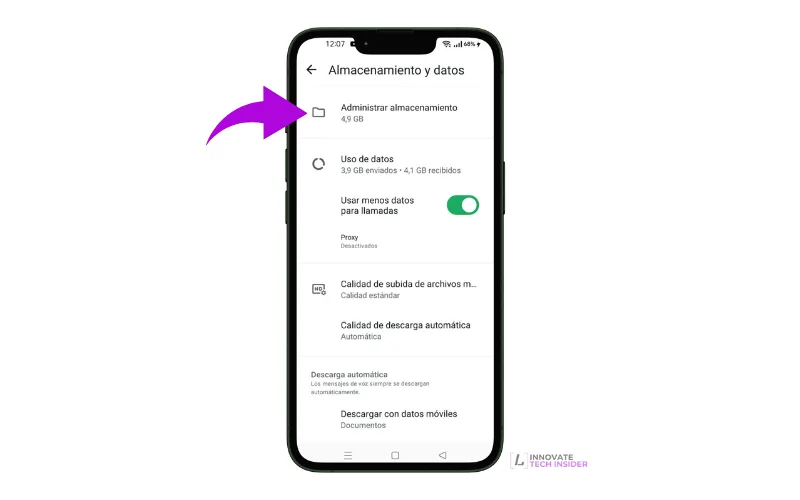
Este es el método más rápido.
Pasos:
WhatsApp → Configuración → Almacenamiento y datos → Administrar almacenamiento
Aquí verás:
- Archivos grandes
- Elementos reenviados muchas veces
- Chats que más ocupan memoria
- Videos pesados
WhatsApp clasifica los archivos por tamaño para eliminar rápidamente contenido innecesario.
Consejo SEO útil:
Empieza eliminando videos antes que fotos. Un solo video puede ocupar más que cientos de imágenes.
Truco 2 – Borra solo fotos y videos, NO el chat completo
Muchos usuarios eliminan conversaciones enteras por error.
Haz esto:
Abre el chat → toca el nombre → Administrar almacenamiento
Ahora elimina únicamente:
 Videos viejos Memes Imágenes repetidas Archivos reenviados
Tus mensajes permanecerán intactos.
WhatsApp incluso permite eliminar medios sin borrar el historial del chat.
Truco 3 – Desactiva la descarga automática
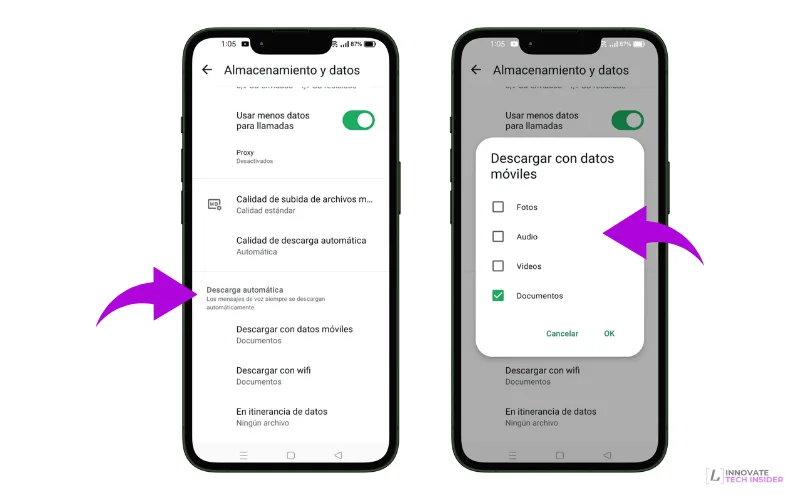
Este es probablemente el truco más importante.
Ve a:
Configuración → Almacenamiento y datos
En “Descarga automática” cambia:
Fotos: Nunca
Videos: Nunca
Documentos: Solo WiFi
¿Por qué hacerlo?
Porque cada grupo descarga contenido aunque jamás lo abras.
Expertos recomiendan desactivar las descargas automáticas para evitar que el almacenamiento vuelva a llenarse.
Truco 4 – Evita que WhatsApp guarde todo en la galería
Si tu móvil tiene poco espacio, esto ayuda muchísimo.
Abre el chat → toca nombre del contacto → Visibilidad de archivos multimedia → No
Así:
- El archivo existe en WhatsApp
- Pero no duplica contenido en galería
En algunos casos los usuarios perciben almacenamiento duplicado entre archivos descargados y datos internos.
Truco 5 – Elimina archivos de grupos olvidados

Los grupos suelen ser el mayor enemigo del almacenamiento.
Revisa:
- Grupo familiar
- Trabajo
- Escuela
- Promociones
- Comunidades
Abre cada uno y elimina:
- Videos virales
- Imágenes repetidas
- Audios antiguos
Muchas veces un solo grupo supera varios GB.
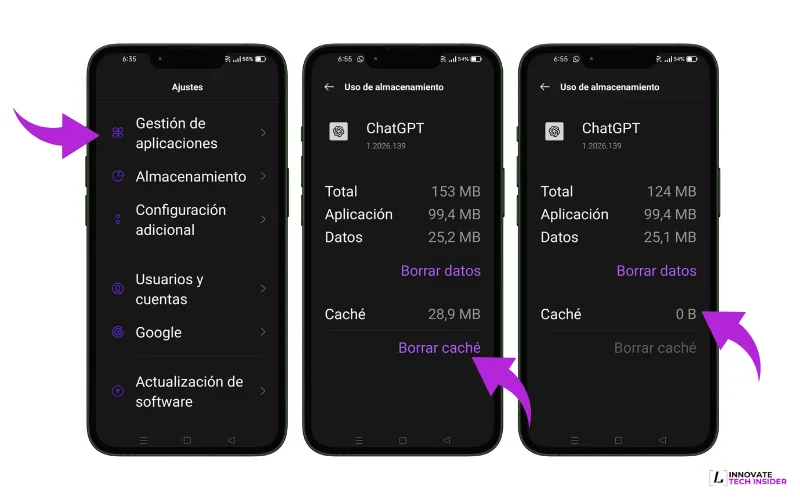
Truco 6 – Limpia la caché (Android)
Si WhatsApp sigue ocupando mucho espacio después de borrar archivos:
Ve a:
Configuración del teléfono → Aplicaciones → WhatsApp → Almacenamiento → Borrar caché
Importante:
NO pulses Borrar datos.
Solo elimina caché temporal.
Esto puede recuperar memoria sin afectar conversaciones.
Truco 7 – Haz limpieza mensual de 5 minutos
La mayoría limpia cuando el teléfono ya está lleno.
Mejor estrategia:
Cada mes:
- Revisar archivos grandes
- Vaciar videos antiguos
- Eliminar memes
- Revisar grupos
- Limpiar caché
Cinco minutos pueden evitar perder varios GB.
Error común: reinstalar WhatsApp sin respaldo
Algunos usuarios desinstalan la aplicación pensando que recuperarán espacio.
Problema:
Puedes perder:
- Chats
- Fotos importantes
- Archivos laborales
- Historial
Antes de cualquier reinstalación:
Configuración → Chats → Copia de seguridad
Haz respaldo primero.
Importante
Si quieres más guías como esta, sigue explorando LadinoIT y toma la mejor decisión.
También puedes leer:
Conclusión
Si WhatsApp ocupa mucho espacio, la solución no es borrar conversaciones ni cambiar de teléfono.
Empieza por:
✅ Administrar almacenamiento
✅ Eliminar videos pesados
✅ Desactivar descargas automáticas
✅ Revisar grupos
✅ Limpiar caché
Con estos cambios puedes recuperar varios GB y evitar que el problema vuelva.
Cuentas oficiales