

Liberar espacio Google Fotos se ha convertido en una necesidad para millones de usuarios que reciben constantemente el aviso de almacenamiento lleno. Lo peor es que muchas personas creen que la única solución es borrar fotografías importantes o pagar más espacio.
La buena noticia es que existen varias formas de recuperar gigas de almacenamiento sin perder recuerdos familiares, fotos de viajes o videos importantes. En esta guía aprenderás los métodos más efectivos para liberar espacio de forma segura y evitar que tu cuenta vuelva a llenarse rápidamente.
Según la documentación oficial de Google, el almacenamiento de Google Fotos forma parte de los 15 GB gratuitos compartidos entre Google Fotos, Gmail y Google Drive.

Tabla de Contenido
¿Por qué se llena tan rápido Google Fotos?

Muchas personas creen que únicamente las fotografías consumen espacio, pero la realidad es diferente.
Tu almacenamiento se comparte entre:
- Google Fotos
- Gmail
- Google Drive
- Copias de seguridad de Android
- Archivos adjuntos de correo electrónico
Por eso, aunque no tomes muchas fotografías, es posible que tu espacio desaparezca rápidamente.
Principales causas
| Motivo | Impacto |
|---|---|
| Videos en 4K | Muy alto |
| Fotos en calidad original | Alto |
| Copias de seguridad antiguas | Alto |
| Archivos grandes en Drive | Medio |
| Correos con adjuntos pesados | Medio |
Cómo verificar qué está ocupando espacio
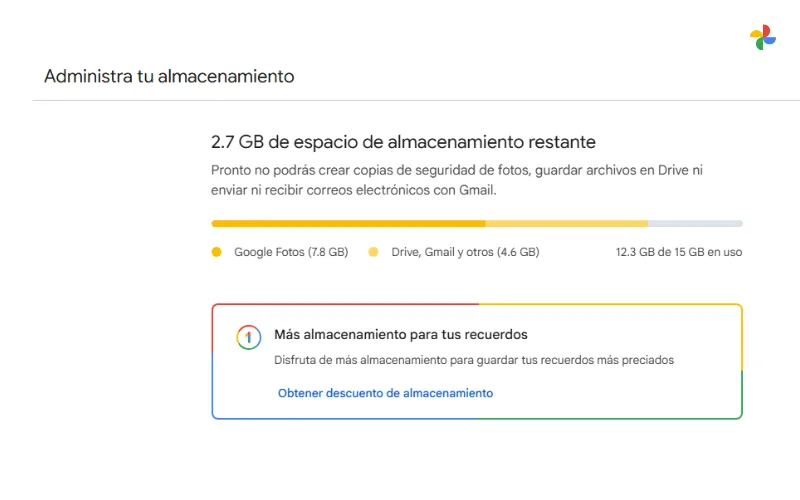
Antes de eliminar cualquier archivo debes identificar el verdadero problema.
Paso 1
Abre Google Fotos.
Paso 2
Pulsa tu foto de perfil.
Paso 3
Selecciona:
Configuración → Copia de seguridad → Administrar almacenamiento
Google mostrará una estimación del espacio utilizado y recomendaciones para liberar almacenamiento.
Liberar espacio Google Fotos usando la función oficial

La forma más segura es utilizar la herramienta integrada de Google Fotos.
Cómo hacerlo
- Abre Google Fotos.
- Toca tu foto de perfil.
- Selecciona “Liberar espacio”.
- Confirma la acción.
Esta función elimina únicamente las copias locales almacenadas en tu teléfono y mantiene las imágenes respaldadas en la nube.
Ventajas
- Recupera espacio rápidamente.
- No elimina las fotos de la nube.
- Mantiene acceso desde cualquier dispositivo.
Desventajas
- Necesitarás internet para ver algunas fotos.
- Si una imagen no se respaldó correctamente podría perderse.
Consejo importante
Verifica siempre que la copia de seguridad haya finalizado antes de pulsar “Liberar espacio”. Algunos usuarios han reportado confusiones al usar esta función sin comprobar primero la sincronización completa.
Cambia la calidad de copia de seguridad
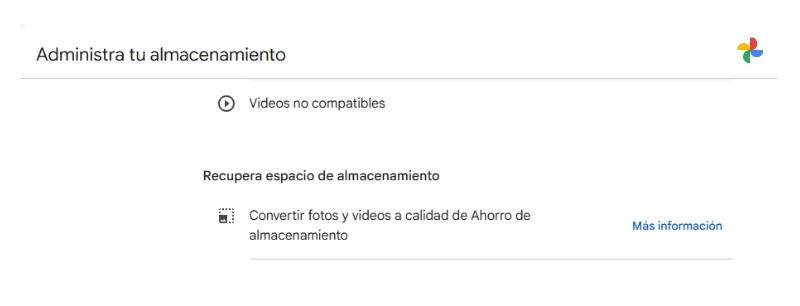
Una de las formas más efectivas de ahorrar espacio es utilizar el modo Ahorro de almacenamiento.
Google permite almacenar imágenes comprimidas con una calidad visual muy similar para la mayoría de usuarios.
Cómo activarlo
- Google Fotos.
- Configuración.
- Copia de seguridad.
- Calidad de copia.
- Selecciona “Ahorro de almacenamiento”.
¿Cuánto espacio puedes ahorrar?
| Calidad | Consumo |
|---|---|
| Original | Alto |
| Ahorro de almacenamiento | Mucho menor |
Elimina videos grandes que ya no necesitas
Los videos suelen ocupar mucho más espacio que las fotografías.
Revisa especialmente:
- Videos en 4K.
- Grabaciones largas.
- Videos duplicados.
- Videos enviados por WhatsApp.
Un solo video puede ocupar más espacio que cientos de fotografías.
Limpia capturas de pantalla antiguas
Las capturas de pantalla son uno de los mayores consumidores silenciosos de almacenamiento.
Revisa:
- Comprobantes viejos.
- Conversaciones guardadas.
- Capturas de redes sociales.
- Imágenes temporales.
Google Fotos suele identificarlas fácilmente para su eliminación.
Usa Files de Google para encontrar archivos innecesarios
Otra herramienta muy útil es Files de Google.
Puede detectar:
- Archivos duplicados.
- Descargas antiguas.
- Videos pesados.
- Imágenes borrosas.
- Archivos basura.
Esto permite recuperar almacenamiento sin tocar tus fotografías importantes.
Errores que debes evitar

Eliminar fotos desde Google Fotos sin entender la diferencia
Si borras una imagen directamente desde Google Fotos, también puede eliminarse de la nube y de los dispositivos sincronizados.
No verificar la copia de seguridad
Antes de liberar espacio asegúrate de que todas las fotos estén respaldadas.
Vaciar la galería manualmente
Muchos usuarios eliminan archivos desde el administrador de archivos sin comprobar si realmente fueron sincronizados.
Ignorar Google Drive y Gmail
En muchos casos el problema no está en Google Fotos sino en correos electrónicos con archivos grandes o documentos almacenados en Drive.
¿Vale la pena pagar Google One?

Si tomas muchas fotografías o grabas videos frecuentemente, puede ser una solución práctica.
Ventajas
- Más almacenamiento.
- Copias de seguridad automáticas.
- Menor preocupación por el espacio disponible.
Desventajas
- Pago recurrente.
- El almacenamiento puede volver a llenarse si no administras tus archivos.
Google permite ampliar el almacenamiento mediante planes de Google One.
Alternativas recomendadas
Si prefieres no depender únicamente de la nube:
Disco SSD externo
Ideal para:
- Fotografías familiares.
- Videos de alta calidad.
- Copias de seguridad completas.
Memoria USB OTG
Perfecta para transferir imágenes desde Android.
Almacenamiento NAS
Excelente para usuarios avanzados que desean control total sobre sus archivos.
Importante
Si quieres más guías como esta, sigue explorando LadinoIT y toma la mejor decisión.
También puedes leer:
Conclusión
Liberar espacio Google Fotos no significa perder recuerdos importantes. La mejor estrategia es verificar primero la copia de seguridad, utilizar la función oficial “Liberar espacio”, eliminar videos pesados y activar el modo “Ahorro de almacenamiento”.
Si tu cuenta se llena constantemente, considera combinar Google Fotos con copias de seguridad en un SSD externo o un servicio adicional de almacenamiento. De esta forma mantendrás tus recuerdos protegidos y evitarás quedarte sin espacio cuando más lo necesites.
Preguntas frecuentes
¿Liberar espacio elimina mis fotos?
No. Si ya fueron respaldadas correctamente, solo se eliminan las copias locales del dispositivo.
¿Cuánto espacio gratuito ofrece Google?
Google ofrece 15 GB compartidos entre Google Fotos, Gmail y Google Drive.
¿Las fotos antiguas siguen ocupando espacio?
Las imágenes subidas en calidad original sí consumen almacenamiento.
¿Google Fotos elimina automáticamente mis imágenes?
No normalmente. Debes utilizar funciones específicas o configuraciones de gestión de almacenamiento.
¿Qué ocupa más espacio?
Los videos en alta resolución suelen consumir mucho más almacenamiento que las fotografías.
Cuentas oficiales