

Si usas Google Drive únicamente para guardar archivos, estás desaprovechando gran parte de su potencial. Existen varios trucos Google Drive que permiten encontrar documentos en segundos, colaborar de forma más eficiente y automatizar tareas que normalmente consumen mucho tiempo.
Muchos de estos trucos pasan desapercibidos porque Google los integra discretamente dentro de la plataforma. Sin embargo, aprender a utilizarlos puede marcar una gran diferencia tanto si eres estudiante como si trabajas desde casa, administras una empresa o simplemente organizas tus archivos personales.
En esta guía descubrirás ocho funciones poco conocidas que pueden ayudarte a trabajar más rápido y aprovechar mejor el almacenamiento en la nube de Google.
Tabla de Contenido
¿Por qué aprender estos trucos de Google Drive?
Google Drive ha evolucionado mucho más allá de ser un simple servicio de almacenamiento. Actualmente forma parte de Google Workspace y ofrece herramientas inteligentes para buscar archivos, colaborar en tiempo real, recuperar versiones anteriores y trabajar incluso sin conexión a Internet.
Entre sus principales ventajas destacan:
- Encontrar archivos en segundos.
- Reducir el tiempo dedicado a organizar carpetas.
- Recuperar documentos eliminados o modificados.
- Compartir archivos con mayor seguridad.
- Trabajar desde cualquier dispositivo.
Muchos usuarios utilizan apenas una pequeña parte de todas estas funciones. Según la ayuda oficial de Google, el buscador de Drive permite filtrar archivos por tipo, propietario, fecha, contenido y otros criterios para localizar documentos mucho más rápido.
Funciones que descubrirás
| Función | Nivel | Ahorro de tiempo |
|---|---|---|
| Búsqueda avanzada |  | Muy alto |
| Historial de versiones |  | Alto |
| Trabajo sin Internet | | Alto |
| Escaneo desde el móvil | | Medio |
| Atajos de carpetas | | Alto |
| Accesos rápidos | | Medio |
| Prioridad inteligente | | Alto |
| Compartir con permisos | | Alto |
Truco 1. Usa la búsqueda avanzada como un profesional
La mayoría escribe el nombre del archivo y espera encontrarlo.
Pero Google Drive incorpora un potente sistema de búsqueda que muchos desconocen.
Puedes filtrar por:
- Tipo de archivo
- Fecha de modificación
- Persona que creó el documento
- Propietario
- Carpeta específica
- Palabras dentro del documento
- Archivos compartidos
Incluso puedes combinar varios filtros al mismo tiempo para reducir cientos de resultados a uno solo. Google también ofrece “chips” de búsqueda para refinar resultados por tipo, ubicación, personas y fecha de modificación.
Ejemplo práctico
En lugar de escribir:
Informe
puedes buscar:
- Modificado esta semana
- Compartido contigo
En pocos segundos aparecerá exactamente el archivo que necesitas.
Beneficios
- Evita revisar carpetas una por una.
- Encuentra documentos antiguos rápidamente.
- Ideal para quienes almacenan cientos de archivos.
Truco 2. Recupera cualquier versión anterior de un documento
¿Cuántas veces has sobrescrito un archivo importante?
Google Drive guarda automáticamente distintas versiones de los documentos creados con Google Docs, Sheets y Slides.
Esto significa que puedes volver atrás si:
- alguien borró información;
- cometiste un error;
- necesitas recuperar una versión antigua;
- deseas comparar cambios realizados por diferentes colaboradores.
Cómo hacerlo
- Abre el documento.
- Ve a Archivo.
- Selecciona Historial de versiones.
- Elige la versión que deseas restaurar.
Es una de las herramientas más útiles para el trabajo colaborativo y evita la creación de múltiples copias con nombres como “final”, “final2” o “definitivo”.
 Consejo
 Consejo
Asigna nombres a las versiones importantes antes de realizar cambios grandes.
Así podrás identificarlas mucho más rápido.
Truco 3. Activa el modo sin conexión
Uno de los mayores problemas aparece cuando no tienes Internet.
Muchos creen que Google Drive deja de funcionar.
No es así.
Puedes activar el modo sin conexión para seguir trabajando normalmente.
Cuando recuperes la conexión, todos los cambios se sincronizarán automáticamente.
Es especialmente útil si:
- viajas con frecuencia;
- trabajas desde cafeterías;
- tu conexión es inestable;
- utilizas un portátil fuera de la oficina.
Ventajas
- No interrumpes tu trabajo.
- Evitas perder cambios.
- Puedes editar documentos desde cualquier lugar.
Google ofrece soporte oficial para habilitar el acceso sin conexión en documentos compatibles, lo que permite continuar trabajando incluso cuando no hay acceso a Internet.
Truco 4. Escanea documentos directamente desde Google Drive
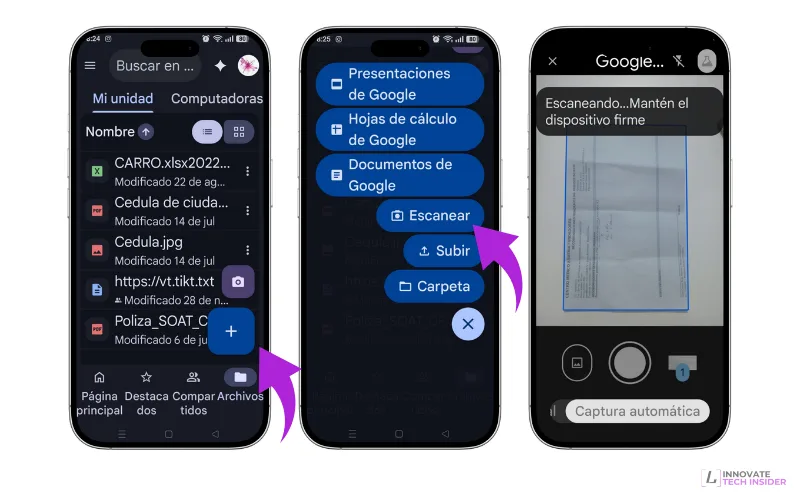
Si aún utilizas una aplicación independiente para digitalizar recibos, contratos o facturas, este truco te permitirá ahorrar tiempo.
La aplicación de Google Drive para Android incorpora un escáner de documentos que convierte fotografías en archivos PDF y los guarda automáticamente en tu cuenta. Google ha mejorado recientemente esta función con herramientas de recorte, rotación, filtros de color y eliminación de sombras para obtener escaneos más limpios.
¿Cuándo resulta más útil?
- Escanear facturas.
- Guardar recibos de compra.
- Digitalizar documentos personales.
- Subir contratos firmados.
- Crear copias de respaldo de certificados.
Cómo usarlo
- Abre Google Drive en tu teléfono Android.
- Pulsa el botón +.
- Selecciona Escanear.
- Fotografía el documento.
- Ajusta el recorte si es necesario.
- Guarda el PDF en la carpeta correspondiente.
Consejo práctico
Crea una carpeta llamada Documentos importantes y almacena allí todos los archivos escaneados. Después podrás encontrarlos fácilmente utilizando la búsqueda de Google Drive.
Truco 5. Usa accesos directos en lugar de duplicar archivos
Muchas personas cometen un error muy común: crean varias copias del mismo documento para tenerlo en distintas carpetas.
Esto genera confusión porque, cuando editas una copia, las demás quedan desactualizadas.
La solución es utilizar los accesos directos (Shortcuts).
Un acceso directo apunta al archivo original, por lo que siempre trabajarás sobre la versión más reciente sin ocupar espacio adicional. Google recomienda esta función para organizar archivos en varias ubicaciones sin duplicarlos.
Beneficios
- Evitas archivos duplicados.
- Ahorras almacenamiento.
- Mantienes una única versión actualizada.
- Facilitas el trabajo en equipo.
Ejemplo
Imagina que tienes un presupuesto que pertenece tanto a la carpeta Clientes como a Contabilidad.
En lugar de crear dos archivos:
- Guarda el original en una carpeta.
- Crea un acceso directo en la otra.
Así cualquier modificación aparecerá automáticamente en ambos lugares.
Truco 6. Aprovecha la sección “Prioridad”
Google Drive utiliza inteligencia artificial para mostrar los archivos que probablemente necesitarás según tu actividad reciente.
Muchos usuarios nunca abren esta sección.
Sin embargo, puede ahorrar varios minutos cada día al evitar búsquedas repetitivas.
La página Prioridad organiza automáticamente documentos recientes, sugerencias y espacios de trabajo para acceder rápidamente a los archivos más importantes.
¿Qué encontrarás?
- Documentos abiertos recientemente.
- Archivos compartidos contigo.
- Archivos que requieren tu atención.
- Espacios de trabajo personalizados.
Ventajas
- Menos tiempo buscando documentos.
- Acceso rápido a proyectos activos.
- Mayor productividad diaria.
Error frecuente
Muchos usuarios siguen entrando siempre en Mi unidad, cuando la pestaña Prioridad suele mostrar primero los archivos que realmente necesitan.
Consejo adicional para organizar Google Drive
Una buena organización sigue siendo clave, incluso utilizando las funciones inteligentes de Drive.
Algunas recomendaciones sencillas son:
- Usa nombres descriptivos para los archivos.
- Agrupa documentos por proyectos.
- Evita crear carpetas innecesarias.
- Marca con estrella los archivos importantes.
- Elimina duplicados periódicamente.
En comunidades de usuarios con miles de documentos almacenados, una de las recomendaciones más repetidas es mantener una convención de nombres consistente (por ejemplo, fecha + descripción) para facilitar las búsquedas futuras.
Truco 7. Comparte archivos con permisos inteligentes
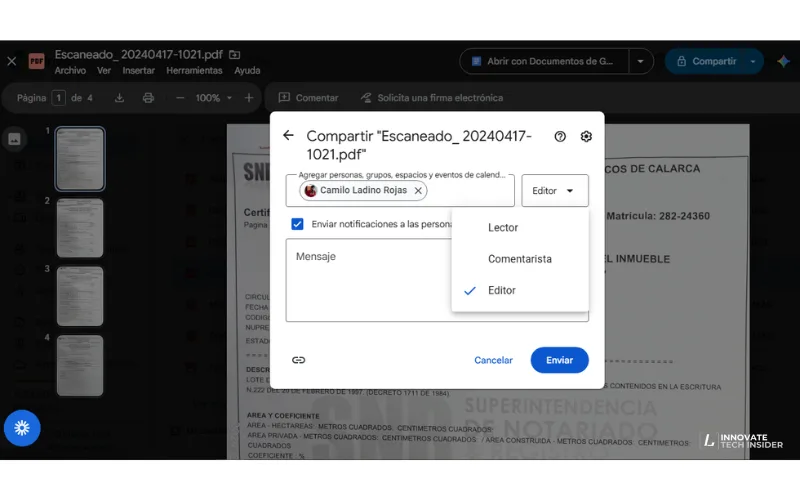
Compartir un archivo mediante un enlace es una de las funciones más utilizadas de Google Drive, pero muchas personas no revisan los permisos antes de enviarlo.
Esto puede provocar que alguien modifique un documento importante por accidente o que información privada quede expuesta.
Google Drive permite asignar diferentes niveles de acceso según el tipo de colaboración que necesites.
Puedes elegir entre:
- Lector: solo puede visualizar el archivo.
- Comentador: puede agregar comentarios sin modificar el contenido.
- Editor: puede realizar cambios en el documento.
Buenas prácticas
- Comparte archivos confidenciales únicamente con personas específicas.
- Evita usar la opción “Cualquier persona con el enlace” cuando el documento contiene información sensible.
- Revisa periódicamente quién tiene acceso a tus carpetas compartidas.
- Elimina permisos que ya no sean necesarios.
Beneficios
- Mayor seguridad.
- Menor riesgo de modificaciones accidentales.
- Mejor control sobre la información.
Truco 8. Marca archivos importantes con estrella
Cuando trabajas con decenas o cientos de documentos, encontrar los archivos que utilizas todos los días puede convertirse en una pérdida de tiempo.
Para evitarlo, Google Drive permite marcar archivos y carpetas con una estrella.
Después podrás acceder a ellos desde la sección Destacados (Starred) sin necesidad de navegar por varias carpetas. Además, Google recomienda combinar esta función con los espacios de trabajo para mantener siempre visibles los documentos más importantes.
Ideal para guardar
- Facturas.
- Contratos.
- Proyectos activos.
- Documentos personales.
- Archivos de uso frecuente.
Consejo adicional
No marques demasiados archivos como favoritos.
Si todo tiene una estrella, perderás el beneficio de encontrarlos rápidamente.
¿Vale la pena aprender estos trucos Google Drive?
Sí.
Aunque cada función parezca sencilla por separado, juntas pueden ayudarte a ahorrar varios minutos cada día.
Si trabajas con Google Drive de forma habitual, ese tiempo puede convertirse en horas al cabo del mes.
Los mayores beneficiados son:
- Estudiantes.
- Profesionales independientes.
- Empresas.
- Equipos remotos.
- Creadores de contenido.
- Usuarios que almacenan miles de archivos.
Además, Google continúa incorporando funciones basadas en inteligencia artificial para mejorar la organización y búsqueda de documentos, por lo que aprender estas herramientas hoy también te prepara para futuras novedades.
Errores que debes evitar
Muchos usuarios no aprovechan todo el potencial de Google Drive debido a hábitos poco eficientes.
Evita estos errores:
- Crear varias copias del mismo archivo.
- Usar nombres poco descriptivos.
- No organizar documentos por proyectos.
- Compartir enlaces con permisos incorrectos.
- Ignorar la búsqueda avanzada.
- No activar el acceso sin conexión cuando lo necesitas.
- Acumular cientos de archivos en la carpeta principal.
Con pequeños cambios en tu forma de trabajar, notarás una mejora importante en productividad.
Alternativas recomendadas
Aunque Google Drive es una de las mejores opciones de almacenamiento en la nube, existen otras plataformas que pueden adaptarse mejor a determinados usuarios.
| Servicio | Ideal para | Ventaja principal |
|---|---|---|
| Google Drive | Productividad | Integración con Google Workspace |
| Microsoft OneDrive | Usuarios de Windows | Integración con Microsoft 365 |
| Dropbox | Equipos de trabajo | Sincronización rápida |
| iCloud Drive | Usuarios Apple | Integración con macOS e iPhone |
| Box | Empresas | Seguridad y colaboración |
Si ya utilizas Gmail, Android o Google Docs, Google Drive sigue siendo la alternativa más cómoda gracias a su integración con todo el ecosistema de Google.
Importante
 Importante
Si quieres más guías como esta, sigue explorando LadinoIT y toma la mejor decisión.
También puedes leer:
Conclusión
Si buscabas trucos Google Drive que realmente marcaran la diferencia en tu productividad, estas ocho funciones son un excelente punto de partida.
Desde utilizar la búsqueda avanzada hasta trabajar sin conexión, crear accesos directos o gestionar correctamente los permisos al compartir archivos, cada una de estas herramientas está diseñada para ayudarte a ahorrar tiempo y mantener tus documentos mejor organizados.
La recomendación es sencilla: no intentes aplicar todos los trucos al mismo tiempo. Comienza con dos o tres funciones que se adapten a tu forma de trabajar y, poco a poco, incorpora las demás. En pocas semanas notarás que encuentras tus archivos más rápido, colaboras de forma más eficiente y aprovechas mucho mejor Google Drive.
Preguntas frecuentes (FAQ)
¿Google Drive es gratuito?
Sí. Google ofrece un plan gratuito con 15 GB de almacenamiento compartido entre Drive, Gmail y Google Fotos. Si necesitas más espacio, puedes contratar Google One.
¿Puedo usar Google Drive sin conexión a Internet?
Sí. Solo debes activar el modo sin conexión previamente para poder abrir y editar documentos compatibles incluso cuando no tengas acceso a Internet.
¿Los archivos eliminados pueden recuperarse?
Sí. Los documentos enviados a la papelera pueden recuperarse antes de su eliminación definitiva, siempre que aún permanezcan allí.
¿Google Drive permite colaborar en tiempo real?
Sí. Varias personas pueden editar el mismo documento simultáneamente, dejando comentarios y revisando el historial de cambios.
¿Cuál es el mejor truco para ahorrar tiempo?
La mayoría de usuarios obtiene los mejores resultados combinando la búsqueda avanzada, los accesos directos y la sección Prioridad, ya que reducen considerablemente el tiempo dedicado a localizar documentos.
Cuentas oficiales