
Aplicaciones para escanear documentos se han convertido en herramientas indispensables para estudiantes, trabajadores, emprendedores y cualquier persona que necesite enviar archivos digitales rápidamente. Hoy ya no es necesario comprar un escáner tradicional para digitalizar contratos, facturas, certificados o tareas; basta con un teléfono móvil y la aplicación adecuada.
Además, durante 2026 el panorama cambió con la retirada de Microsoft Lens como aplicación independiente, obligando a muchos usuarios a buscar nuevas alternativas para seguir escaneando documentos desde su celular. Microsoft ahora recomienda usar el escáner integrado de OneDrive, mientras que otras opciones como Adobe Scan y Google Drive han ganado protagonismo.
En esta guía descubrirás cuáles son las mejores aplicaciones gratuitas para escanear documentos, qué funciones ofrecen, sus ventajas, desventajas y cuál es la mejor opción según tus necesidades.
Tabla de Contenido
¿Por qué usar una aplicación para escanear documentos?
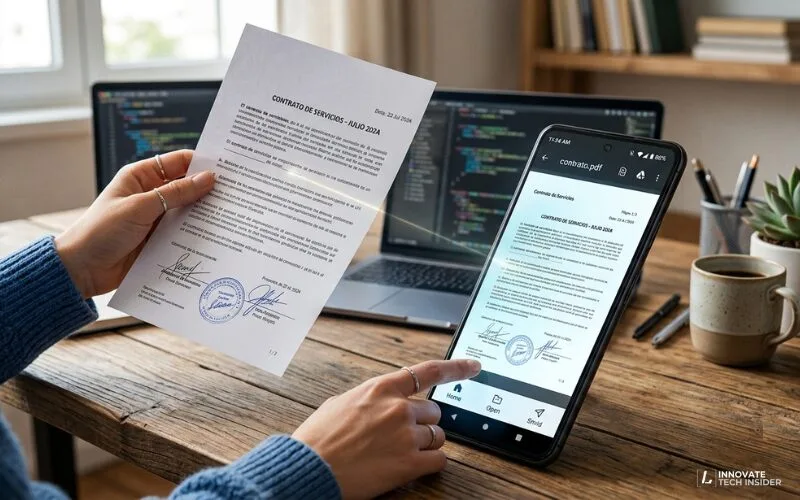
Cada vez más trámites se realizan de forma digital.
Bancos, universidades, empresas y entidades gubernamentales solicitan documentos en formato PDF, lo que hace que un buen escáner móvil sea una herramienta casi obligatoria.
Las aplicaciones modernas permiten mucho más que tomar una fotografía.
Entre sus funciones destacan:
- Detectar automáticamente los bordes del documento.
- Corregir la perspectiva.
- Eliminar sombras.
- Mejorar la nitidez.
- Convertir imágenes en PDF.
- Extraer texto mediante OCR.
- Compartir archivos por WhatsApp o correo.
- Guardar automáticamente en la nube.
Gracias a estas funciones, un documento escaneado desde el celular puede verse tan profesional como uno obtenido con un escáner físico.
¿Qué características debe tener una buena aplicación para escanear documentos?
No todas las aplicaciones ofrecen la misma calidad.
Antes de instalar una, conviene revisar estas características:
Detección automática de bordes
Evita tener que recortar manualmente cada hoja.
Corrección de perspectiva
Endereza automáticamente documentos fotografiados en ángulo.
Exportación a PDF
Es la función más importante, ya que la mayoría de entidades solicitan este formato.
OCR (Reconocimiento óptico de caracteres)
Permite convertir una imagen en texto editable, facilitando búsquedas y ediciones posteriores.
Sin marcas de agua
Algunas aplicaciones gratuitas añaden logotipos o limitan la calidad del PDF.
Conviene elegir opciones que permitan exportar documentos limpios sin coste adicional.
Integración con la nube
Guardar documentos directamente en Google Drive, OneDrive o Dropbox facilita el acceso desde cualquier dispositivo y mejora la productividad. En 2026, Google reforzó el escáner integrado de Drive con nuevas mejoras de procesamiento en el dispositivo, mientras Microsoft trasladó las funciones de Lens a OneDrive.
Las mejores aplicaciones gratuitas para escanear documentos
En la siguiente sección compararemos las aplicaciones más recomendadas, analizando su facilidad de uso, calidad del escaneo, funciones OCR, compatibilidad con Android e iPhone y sus principales ventajas para ayudarte a elegir la mejor opción según tus necesidades.
Comparativa de las mejores aplicaciones gratuitas para escanear documentos
Elegir la mejor aplicación depende del uso que le darás. Algunas destacan por su calidad de imagen, otras por su integración con la nube o por sus funciones de reconocimiento de texto (OCR).
La siguiente tabla resume las características más importantes.
| Aplicación | Android | iPhone | OCR | Gratis | Ideal para | |
|---|---|---|---|---|---|---|
| Adobe Scan | ✅ | ✅ | ✅ | ✅ | Sí | Documentos profesionales |
| Google Drive | ✅ | ✅ | Básico | ✅ | Sí | Usuarios de Google |
| CamScanner | ✅ | ✅ | ✅ | ✅ | Sí (con limitaciones) | Escaneos frecuentes |
| Genius Scan | ✅ | ✅ | Sí (versión Premium para funciones avanzadas) | ✅ | Sí | Estudiantes y oficinas |
| OneDrive | ✅ | ✅ | Sí | ✅ | Sí | Usuarios de Microsoft 365 |
| Apple Notas | ❌ | ✅ | Básico | ✅ | Sí | Usuarios de iPhone |
Las mejores aplicaciones para escanear documentos gratis
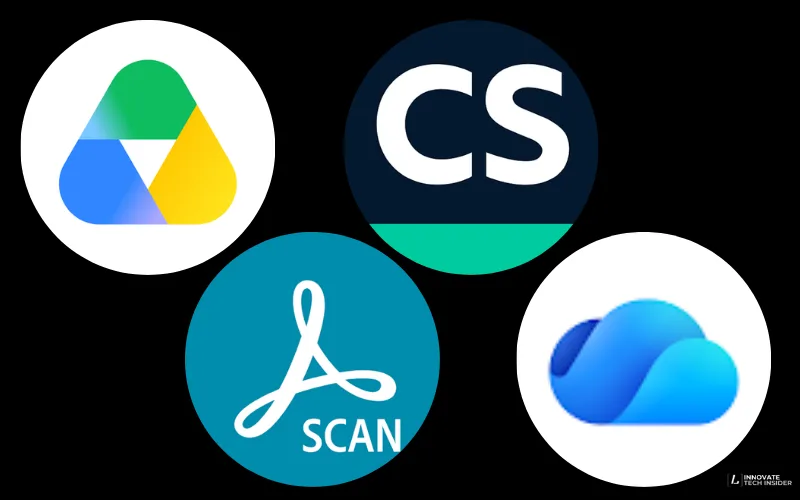
1. Adobe Scan
Adobe Scan es una de las aplicaciones más completas para digitalizar documentos desde el celular. Su mayor ventaja es la calidad del escaneo y su excelente sistema de reconocimiento óptico de caracteres (OCR), que convierte imágenes en texto editable.
Ventajas
- Escaneo automático.
- Excelente calidad de imagen.
- OCR muy preciso.
- Exportación a PDF.
- Integración con Adobe Acrobat.
- Sin marcas de agua en el uso básico.
Desventajas
- Algunas funciones avanzadas requieren una suscripción a Acrobat Premium.
2. Google Drive
Muchos usuarios desconocen que Google Drive incluye un escáner integrado, sin necesidad de instalar otra aplicación. Basta con pulsar el botón + y seleccionar Escanear para crear un PDF directamente en tu cuenta de Drive.
Google ha mejorado recientemente esta función con procesamiento inteligente en el dispositivo para obtener mejores recortes y una mayor calidad de imagen en equipos compatibles.
Ventajas
- Totalmente gratis.
- No muestra publicidad.
- Guarda automáticamente en Google Drive.
- Muy fácil de usar.
- Ideal para Android.
Desventajas
- Menos opciones de edición que Adobe Scan.
3. CamScanner
CamScanner lleva años siendo una de las aplicaciones más populares gracias a la gran cantidad de herramientas que ofrece.
Permite combinar varias páginas, aplicar filtros, corregir perspectiva y compartir documentos en segundos.
Ventajas
- Muy completa.
- OCR integrado.
- Excelente calidad.
- Escaneo por lotes.
- Firma electrónica.
Desventajas
- Algunas funciones avanzadas y la eliminación de marcas de agua requieren la versión de pago.
4. Genius Scan
Genius Scan destaca por ofrecer una experiencia muy intuitiva. Detecta automáticamente los bordes del documento, elimina sombras y permite crear archivos PDF de varias páginas en pocos segundos.
Además, ofrece opciones para organizar documentos mediante carpetas y etiquetas.
Ventajas
- Muy rápida.
- Excelente interfaz.
- Escaneo automático.
- Organización de documentos.
- Exportación a PDF.
Desventajas
- Algunas funciones avanzadas de OCR e integraciones están disponibles solo en la versión Premium.
5. OneDrive
Tras el retiro de Microsoft Lens como aplicación independiente, Microsoft recomienda utilizar el escáner integrado de OneDrive para capturar documentos y almacenarlos en la nube.
Ventajas
- Integración con Word, Excel y OneNote.
- Escaneo directo a PDF.
- Sincronización automática.
- Ideal para Microsoft 365.
Desventajas
- Depende del ecosistema de Microsoft.
- Tiene menos opciones de edición que Adobe Scan.
6. Apple Notas (exclusivo para iPhone)
Si tienes un iPhone, probablemente no necesites instalar ninguna aplicación adicional. La app Notas incorpora un escáner integrado que detecta automáticamente los bordes del documento y genera un PDF listo para compartir.
Ventajas
- No requiere instalación.
- Muy rápida.
- Excelente calidad.
- Integración con iCloud.
Desventajas
- Solo está disponible en dispositivos Apple.
¿Cuál aplicación ofrece la mejor calidad de escaneo?
Si tu prioridad es obtener documentos con la mejor nitidez y un OCR preciso, estas son las opciones más recomendables:
- Adobe Scan – Destaca por su excelente reconocimiento de texto y calidad de imagen.
- CamScanner – Muy completa para usuarios avanzados.
- Google Drive – La mejor alternativa gratuita para quienes ya utilizan los servicios de Google.
- Genius Scan – Ideal por su facilidad de uso y organización.
- OneDrive – Perfecta para quienes trabajan con Microsoft 365.
Cómo escanear un documento desde el celular paso a paso
Aunque cada aplicación tiene pequeñas diferencias, el proceso suele ser muy similar:
- Abre la aplicación de escaneo.
- Coloca el documento sobre una superficie plana y bien iluminada.
- Enfoca la cámara hasta que la app detecte automáticamente los bordes.
- Captura la imagen.
- Revisa el recorte y ajústalo si es necesario.
- Aplica un filtro para mejorar la legibilidad.
- Guarda el archivo como PDF.
- Comparte el documento por WhatsApp, correo electrónico o súbelo a la nube.
Consejos para obtener mejores resultados
- Usa luz natural siempre que sea posible.
- Evita sombras sobre el documento.
- Limpia la cámara del teléfono antes de escanear.
- Coloca el documento sobre un fondo oscuro para facilitar la detección de bordes.
- Si el documento tiene varias páginas, utiliza el modo de escaneo múltiple para crear un solo PDF.
¿Vale la pena usar una aplicación gratuita para escanear documentos?
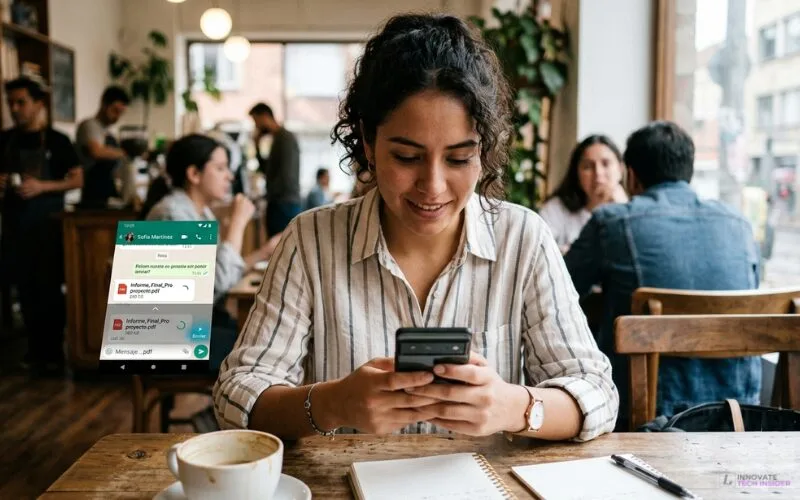
La respuesta es sí, especialmente si necesitas digitalizar documentos de forma ocasional o incluso frecuente.
Las aplicaciones actuales aprovechan la cámara del teléfono, algoritmos de mejora de imagen y reconocimiento óptico de caracteres (OCR) para generar archivos PDF con una calidad muy cercana a la de un escáner tradicional. En la mayoría de los casos, una aplicación gratuita es suficiente para estudiantes, trabajadores remotos y pequeñas empresas.
Las aplicaciones gratuitas son ideales para:
- Escanear tareas escolares.
- Enviar documentos por WhatsApp.
- Compartir contratos por correo electrónico.
- Guardar facturas y recibos.
- Digitalizar documentos personales.
- Crear copias de respaldo.
Si trabajas con un gran volumen de documentos o necesitas funciones avanzadas como edición profesional de PDF, firmas digitales o protección con contraseña, puede ser conveniente valorar una suscripción premium en herramientas como Adobe Acrobat.
Errores que debes evitar al escanear documentos
Aunque estas aplicaciones son muy intuitivas, algunos errores pueden afectar la calidad del resultado.
Tomar la fotografía con poca luz
Esto genera ruido, sombras y pérdida de nitidez.
Consejo: utiliza iluminación natural o una lámpara blanca.
No limpiar la cámara
Una lente sucia puede hacer que el texto aparezca borroso.
Escanear sobre fondos con muchos colores
Los fondos estampados dificultan que la aplicación detecte correctamente los bordes.
Lo ideal es colocar el documento sobre una superficie lisa y de color sólido.
No revisar el recorte automático
Aunque la mayoría de aplicaciones detectan bien los bordes, siempre conviene comprobar el resultado antes de guardar el PDF.
Guardar únicamente en el teléfono
Si pierdes o cambias de dispositivo, podrías perder tus documentos.
Siempre que sea posible, realiza una copia de seguridad en Google Drive, OneDrive o iCloud.
Importante
Si quieres más guías como esta, sigue explorando LadinoIT y toma la mejor decisión.
También puedes leer:
Conclusión
Las aplicaciones para escanear documentos han evolucionado hasta convertirse en herramientas imprescindibles para estudiantes, profesionales y cualquier persona que necesite digitalizar información de forma rápida y segura.
Si buscas la mejor experiencia gratuita, Adobe Scan sigue siendo una de las opciones más completas gracias a su excelente calidad de escaneo y reconocimiento de texto. Por otro lado, Google Drive resulta ideal para quienes desean una solución sencilla integrada con los servicios de Google, mientras que OneDrive es la alternativa más lógica para usuarios del ecosistema Microsoft tras la retirada de Microsoft Lens.
Antes de elegir una aplicación, piensa en el uso que le darás. Si solo necesitas escanear documentos de vez en cuando, una opción gratuita será más que suficiente. En cambio, si trabajas diariamente con archivos PDF, firmas electrónicas u OCR avanzado, una versión premium puede ayudarte a ahorrar tiempo y mejorar tu productividad.
En definitiva, cualquiera de las aplicaciones analizadas te permitirá convertir tu teléfono en un escáner portátil, reduciendo el uso de papel y facilitando el envío de documentos desde cualquier lugar.
Preguntas frecuentes (FAQ)
¿Cuál es la mejor aplicación gratuita para escanear documentos?
Adobe Scan destaca por su excelente calidad de imagen, OCR preciso y facilidad de uso. Para usuarios de Google, el escáner integrado en Google Drive también es una opción muy recomendable.
¿Puedo escanear documentos en PDF desde mi celular?
Sí. La mayoría de aplicaciones permiten convertir automáticamente las imágenes en archivos PDF listos para compartir.
¿Qué significa OCR?
OCR (Reconocimiento Óptico de Caracteres) es una tecnología que convierte el texto de una imagen en texto editable y buscable.
¿Las aplicaciones gratuitas añaden marcas de agua?
Depende de la aplicación. Algunas limitan ciertas funciones en su versión gratuita, mientras que otras permiten exportar documentos sin marcas de agua. Conviene revisar las condiciones antes de utilizarlas.
¿Qué aplicación consume menos espacio?
Si ya utilizas Google Drive o la aplicación Notas en iPhone, no necesitas instalar una herramienta adicional, lo que ayuda a ahorrar espacio en el dispositivo.
¿Es seguro escanear documentos desde el celular?
Sí, siempre que utilices aplicaciones confiables y descargadas desde las tiendas oficiales. Si vas a digitalizar documentos personales, revisa las políticas de almacenamiento y privacidad, especialmente cuando los archivos se sincronizan automáticamente con la nube.
Cuentas oficiales