

El Tutorial CapCut paso a paso para principiantes 2026 te enseñará cómo editar videos de forma rápida y profesional usando una de las aplicaciones de edición más populares del mundo. Con CapCut puedes cortar clips, añadir efectos, música, texto y exportar videos listos para redes sociales como TikTok, Instagram o YouTube, incluso si nunca has editado un video antes.
En esta guía aprenderás desde cero cómo usar CapCut, qué herramientas son esenciales y cómo crear tu primer video en pocos minutos.
Tabla de Contenido
¿Qué es CapCut y por qué es tan popular en 2026?
CapCut es un editor de video gratuito desarrollado por ByteDance, la misma empresa detrás de TikTok. Permite editar videos fácilmente desde celular o computadora con herramientas profesionales.
Entre sus funciones más populares están:
- Edición de video en línea de tiempo
- Filtros y efectos visuales
- Transiciones profesionales
- Texto y subtítulos automáticos
- Música y efectos de sonido
- Herramientas de inteligencia artificial
Gracias a estas funciones, CapCut se ha convertido en una herramienta favorita para creadores de contenido, YouTubers y TikTokers.
CapCut Paso a paso para principiantes
1. Descargar e instalar CapCut
Primero debes instalar la aplicación.
También puedes hacerlo desde:
- Google Play
- App Store
- Versión PC o Mac
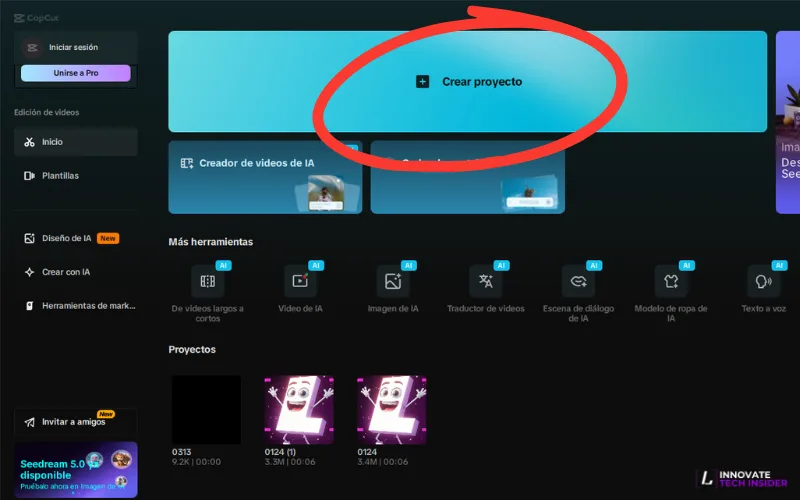
Luego abre la aplicación y selecciona “Nuevo proyecto”.
2. Crear un nuevo proyecto
Una vez dentro de CapCut:
- Presiona Nuevo proyecto
- Selecciona los videos o fotos que quieres editar
- Agrégalos a la línea de tiempo
La línea de tiempo es donde podrás organizar y editar tu video.
3. Cortar y dividir clips
Una de las funciones básicas de CapCut es recortar videos.
Pasos:
- Selecciona el clip en la línea de tiempo
- Presiona Dividir
- Elimina las partes que no necesitas
Esto permite crear videos más dinámicos y profesionales.
4. Agregar música y efectos de sonido
Para que el video sea más atractivo:
- Ve a Audio
- Selecciona Música
- Escoge una pista o sube la tuya
También puedes añadir:
- efectos de sonido
- narraciones
- voz en off
5. Añadir texto y subtítulos
CapCut permite agregar texto fácilmente.
Pasos:
- Presiona Texto
- Selecciona Agregar texto
- Escribe el mensaje
- Ajusta animaciones o estilos
Esto es ideal para:
- videos educativos
- reels
- shorts de YouTube
6. Usar efectos y filtros
CapCut incluye más de 1.500 efectos visuales y transiciones para mejorar tus videos.
Puedes agregar:
- filtros de color
- efectos cinematográficos
- transiciones entre clips
- animaciones
Estos efectos hacen que el video se vea más profesional y atractivo.
7. Exportar el video
Cuando tu video esté listo:
- Presiona Exportar
- Selecciona resolución (1080p recomendado)
- Guarda el video
Luego podrás publicarlo en:
- YouTube
- TikTok
CapCut también permite compartir videos directamente en redes sociales.
Consejos para editar videos profesionales en CapCut
Si quieres mejorar tus videos:
✔ usa clips cortos
✔ añade subtítulos
✔ utiliza música tendencia
✔ incluye transiciones suaves
✔ usa efectos solo cuando sea necesario
Estos consejos aumentan la retención del espectador, algo clave para redes sociales.
Ventajas de usar CapCut en 2026
- Editor gratuito
- Fácil para principiantes
- Funciones con inteligencia artificial
- Compatible con TikTok y YouTube
- Gran biblioteca de efectos
Por eso CapCut sigue siendo uno de los editores de video más usados por creadores de contenido.
Importante
👉 Te recomiendo leer también:
Cómo proteger tu iPhone: guía completa de seguridad y privacidad en 2026
Conclusión
El Tutorial CapCut paso a paso para principiantes 2026 demuestra que editar videos profesionales ya no es complicado. Con herramientas como recorte, efectos, música y subtítulos, cualquier persona puede crear contenido atractivo para redes sociales en pocos minutos. Si estás comenzando en la creación de contenido, aprender a usar CapCut puede marcar una gran diferencia en la calidad de tus videos.
📱 Redes Sociales
🔗 https://www.tiktok.com/@ladinoit
🔗 https://www.instagram.com/ladinoit/
🔗 https://www.youtube.com/@ladinoit


Pingback: Glyph Matrix Editor 2026: qué es, cómo funciona y por qué está revolucionando los smartphones - LadinoIT