
Recuperar archivos borrados Windows sí es posible
Perder un documento importante, una carpeta de trabajo o las fotos de un viaje puede generar pánico. La buena noticia es que en muchos casos recuperar archivos borrados Windows es posible sin pagar programas costosos.
Lo que muchas personas desconocen es que cuando un archivo se elimina, Windows normalmente no lo borra de inmediato. El sistema simplemente marca ese espacio como disponible para ser reutilizado. Mientras esos datos no sean sobrescritos, existe una oportunidad real de recuperarlos.
En esta guía aprenderás los métodos gratuitos más efectivos para recuperar archivos eliminados en Windows 10 y Windows 11.
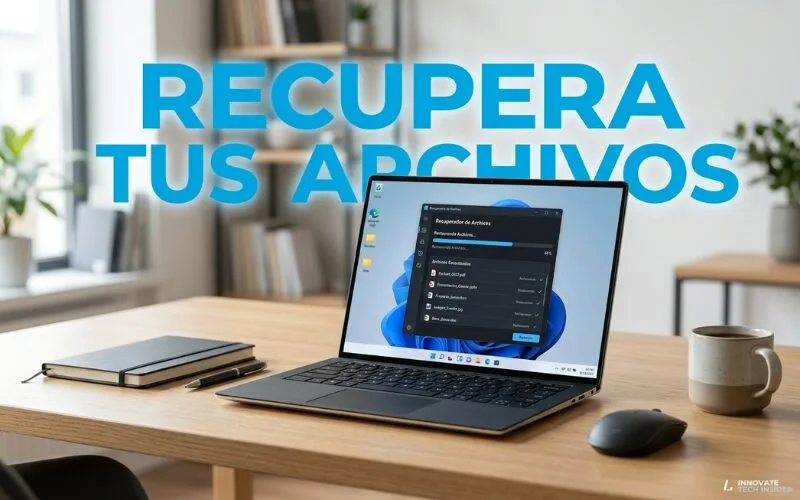
Tabla de Contenido
¿Qué ocurre cuando eliminas un archivo en Windows?
Cuando presionas la tecla Supr o eliminas un archivo desde el Explorador, normalmente sucede una de estas dos cosas:
| Acción | Resultado |
|---|---|
| Eliminar normal | Va a la Papelera de reciclaje |
| Shift + Supr | Se elimina directamente |
| Vaciar Papelera | Se elimina de forma lógica |
| Formatear unidad | Los datos pueden seguir existiendo |
Aunque parezca que desaparecieron para siempre, los datos suelen permanecer temporalmente en el disco hasta que Windows los reemplaza por información nueva.
Lo primero que debes hacer
Antes de intentar cualquier recuperación:
No sigas usando el equipo
Cada archivo nuevo que descargues puede sobrescribir los datos eliminados.
No instales programas innecesarios
Instalar software en la misma unidad donde se perdieron los archivos reduce las probabilidades de recuperación.
Actúa rápido
Las posibilidades disminuyen con el tiempo y el uso continuo del equipo.
Cómo recuperar archivos borrados desde la Papelera de reciclaje
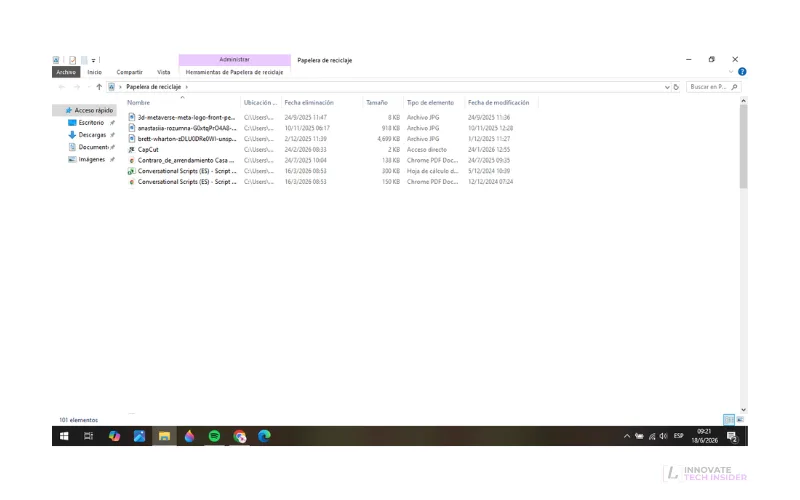
Este es el método más sencillo.
Paso 1
Abre la Papelera de reciclaje.
Paso 2
Busca el archivo eliminado.
Paso 3
Haz clic derecho.
Paso 4
Selecciona Restaurar.
El archivo volverá a su ubicación original.
Cómo usar Windows File Recovery gratis

Si los métodos anteriores no funcionan, Microsoft ofrece una herramienta oficial llamada Windows File Recovery.
Esta aplicación gratuita permite recuperar archivos desde:
- Discos duros
- SSD
- Memorias USB
- Tarjetas SD
Requisitos
- Windows 10 o Windows 11
- Acceso como administrador
Ejemplo básico
 winfr C: D: /regular
Donde:
- C: es la unidad origen.
- D: es la unidad destino.
Microsoft recomienda recuperar los archivos en una unidad diferente para evitar sobrescribir datos.
¿Vale la pena usar Windows File Recovery?
Sí.
Si buscas una solución gratuita y oficial, es una de las mejores opciones disponibles actualmente.
Lo mejor
 Gratis
Oficial de Microsoft
Compatible con Windows 10 y 11
Recupera archivos eliminados permanentemente
Lo menos cómodo
 Utiliza comandos
Puede resultar difícil para principiantes
Errores que debes evitar
Seguir descargando archivos
Es el error más común.
Instalar muchos programas de recuperación
Puede empeorar la situación.
Formatear la unidad
Reduce considerablemente las posibilidades.
Ignorar las copias de seguridad
Muchos usuarios descubren demasiado tarde que nunca activaron el Historial de archivos.
Consejos para no perder archivos nuevamente
Activa OneDrive
La sincronización automática puede salvar documentos importantes.
Utiliza un disco externo
Las copias de seguridad siguen siendo la mejor protección.
Activa Historial de archivos
Es una función gratuita integrada en Windows.
Guarda documentos importantes en la nube
Tener varias copias reduce enormemente el riesgo.
Importante
Si quieres más guías como esta, sigue explorando LadinoIT y toma la mejor decisión.
También puedes leer:
Conclusión
Si necesitas recuperar archivos borrados Windows, comienza siempre por los métodos gratuitos integrados en el sistema: Papelera de reciclaje, Historial de archivos, Versiones anteriores y Windows File Recovery.
La recomendación para la mayoría de usuarios es probar primero las herramientas oficiales de Microsoft antes de considerar soluciones de pago. Además, activar copias de seguridad automáticas hoy puede evitar que vuelvas a perder información importante en el futuro.
Preguntas frecuentes
¿Se pueden recuperar archivos después de vaciar la Papelera?
Sí. Mientras no hayan sido sobrescritos, existen posibilidades de recuperación.
¿Windows tiene una herramienta gratuita para recuperar archivos?
Sí. Windows File Recovery es una aplicación oficial de Microsoft.
¿Puedo recuperar archivos eliminados hace meses?
Depende del uso que haya tenido la unidad desde entonces.
¿Funciona en Windows 11?
Sí, todos los métodos descritos son compatibles con Windows 11.
¿Es necesario pagar un programa?
No siempre. Primero debes probar los métodos gratuitos incluidos en Windows.
Cuentas oficiales