

Google finalmente llevó Gemini al escritorio de Windows. Desde el 10 de septiembre de 2026, los usuarios pueden instalar una aplicación oficial y abrir el asistente directamente sobre otras aplicaciones mediante el atajo Alt + Space, sin tener que buscar una pestaña de Chrome o escribir la dirección de Gemini cada vez.
Pero instalarla no es lo más interesante. La verdadera ventaja está en poder utilizar Gemini mientras trabajas, estudias, escribes un correo, analizas un documento o necesitas resolver una duda rápidamente.
En esta guía te explicamos cómo usar Gemini en Windows, qué necesitas para instalarlo, cómo funciona el nuevo acceso rápido y qué diferencias existen frente a utilizar Gemini desde el navegador.
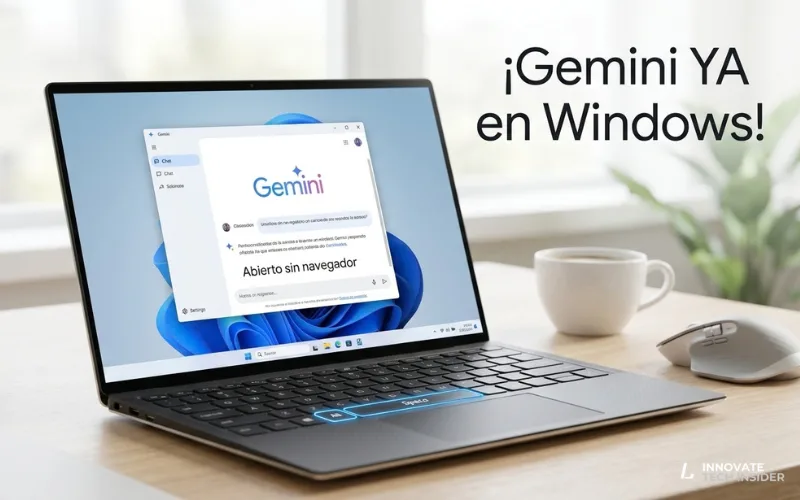
Tabla de Contenido
Cómo usar Gemini en Windows: ¿Qué cambió?
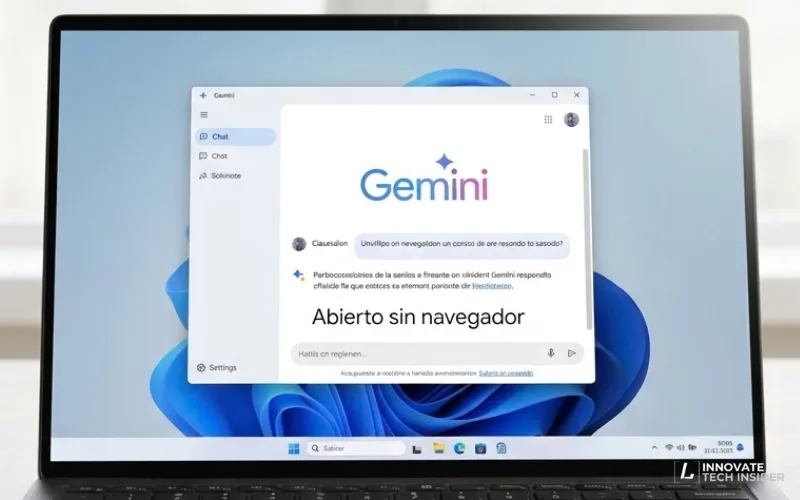
Hasta ahora, una de las formas habituales de utilizar Gemini en un computador era entrar al sitio web desde un navegador compatible.
Eso sigue siendo posible, pero Google ahora ofrece una aplicación de escritorio específica para Windows. La compañía la lanzó el 10 de septiembre de 2026 y permite acceder rápidamente a Gemini desde el escritorio.
La diferencia más práctica está en el acceso.
En lugar de:
Abrir navegador → buscar Gemini → entrar → escribir la pregunta
puedes hacer:
Alt + Space → escribir la pregunta → continuar trabajando.
Google también permite iniciar Gemini desde el menú Inicio, la barra de tareas o el área de notificaciones de Windows. El atajo puede personalizarse desde la configuración de la aplicación.
¿Es una aplicación realmente diferente de Gemini?
No debes imaginarla como una versión completamente independiente de Gemini.
La aplicación lleva las funciones de Gemini al escritorio y facilita el acceso, pero muchas de las capacidades de inteligencia siguen dependiendo del servicio de Gemini y de la cuenta de Google que utilices.
Además, Google advierte que la disponibilidad de determinadas funciones puede variar.
Requisitos para instalar Gemini en Windows
Antes de descargar la aplicación, conviene comprobar que el computador cumple los requisitos oficiales.
| Requisito | Condición |
|---|---|
| Sistema operativo | Windows 10 o posterior |
| RAM | 8 GB o más |
| Espacio disponible | 200 MB como mínimo |
| Procesador | x64 o ARM64 |
| Cuenta | Cuenta de Google |
| Internet | Conexión estable |
Google indica que la aplicación funciona en equipos Windows 10 o posteriores y es compatible tanto con arquitecturas x64 como ARM64.
Esto significa que no necesitas un computador especialmente potente para instalarla. Sin embargo, cumplir el requisito mínimo no significa necesariamente que todas las tareas del computador serán igual de rápidas.
Por ejemplo, si tienes un equipo con 8 GB de RAM y muchas aplicaciones abiertas simultáneamente, conviene cerrar programas que no estés utilizando.
Cómo descargar e instalar Gemini en Windows
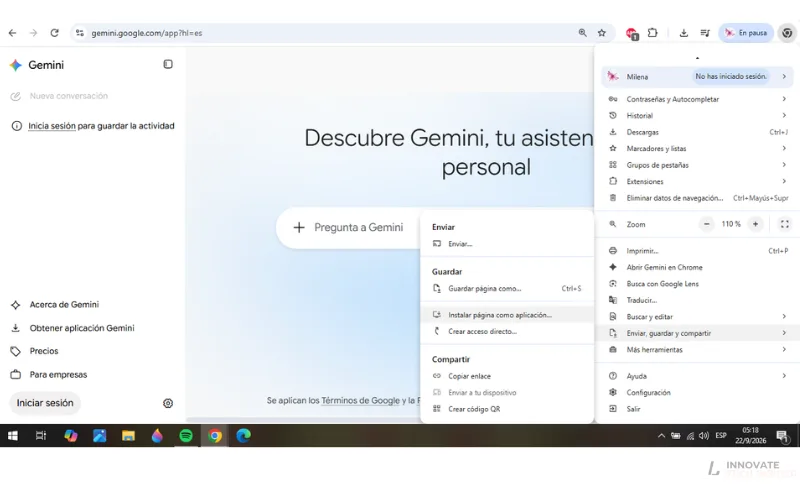
El proceso es sencillo y Google recomienda descargar la aplicación desde su página oficial.
Paso 1. Entra al sitio oficial
Desde tu computador Windows, entra a:
Evita descargar instaladores de páginas desconocidas. La aplicación oficial utiliza el instalador GeminiSetup.exe.
Paso 2. Descarga Gemini
Haz clic en la opción para descargar la versión de Windows.
Cuando termine la descarga, localiza el archivo GeminiSetup.exe.
Paso 3. Ejecuta el instalador
Abre el archivo descargado y sigue las instrucciones que aparecen en pantalla.
La instalación no requiere buscar la aplicación en una tienda externa: Google proporciona directamente el instalador desde su página de escritorio.
Paso 4. Abre Gemini
Una vez instalado, busca Gemini desde el menú Inicio de Windows y abre la aplicación.
Después tendrás que iniciar sesión con tu cuenta de Google.
Google permite utilizar una cuenta personal o, cuando corresponde, una cuenta laboral o educativa cuyo administrador haya habilitado Gemini.
Paso 5. Prueba el acceso rápido
Una vez instalada la aplicación, pulsa:
Alt + Space
Si Gemini está funcionando correctamente, aparecerá sobre tu escritorio.
Ese es el cambio que hace especialmente interesante esta versión para Windows.
Cómo abrir Gemini sin abrir el navegador
Esta es probablemente la función que más diferencia a la aplicación de la experiencia tradicional.
Imagina que estás escribiendo un correo y necesitas mejorar una frase.
No tienes que minimizar el programa, abrir Chrome, entrar a Gemini y copiar el texto.
Pulsa:
Alt + Space
Después puedes escribir algo como:
 “Haz este correo más profesional y mantén un tono amable.”
Gemini puede ayudarte con la redacción y después puedes volver a tu trabajo.
Otro ejemplo: estudiar
Estás leyendo un documento y no entiendes un concepto.
Puedes abrir Gemini y preguntarle:
“Explícame este concepto como si tuviera 15 años y dame un ejemplo sencillo.”
Otro ejemplo: trabajo
Tienes que preparar una reunión.
Puedes pedir:
“Dame una agenda de reunión de 30 minutos para presentar este proyecto a un cliente.”
La ventaja no es necesariamente que Gemini responda mejor que desde el navegador, sino que la entrada es mucho más rápida.
¿Qué puedes hacer con Gemini en Windows?

La documentación oficial de Google incluye varias funciones disponibles en la aplicación de Windows.
1. Crear y mejorar textos
Puedes utilizar Gemini para:
- redactar correos;
- crear borradores;
- corregir textos;
- generar ideas;
- resumir información;
- preparar esquemas;
- cambiar el tono de un documento.
Por ejemplo:
“Convierte estas notas en un correo profesional de máximo 150 palabras.”
2. Resumir documentos e información
Si tienes un documento o contenido que puedas compartir con Gemini, puedes pedirle que extraiga las ideas principales.
Una instrucción más útil que simplemente decir “resume esto” sería:
“Resume este documento en cinco puntos y señala cuáles requieren una acción.”
Eso convierte la respuesta en algo más práctico.
3. Analizar imágenes
Gemini para Windows también permite analizar imágenes que subas a la aplicación.
Por ejemplo:
“Analiza esta captura de pantalla y dime qué error aparece.”
También puedes utilizarlo para interpretar gráficos, fotografías o capturas de pantalla, dependiendo de las funciones disponibles en tu cuenta.
4. Ayudar con programación
La aplicación puede utilizarse para escribir, explicar y depurar código en diferentes lenguajes.
Un ejemplo:
“Explícame por qué este código devuelve este error y dame una versión corregida.”
5. Generar ideas
No necesitas utilizar Gemini únicamente para preguntas técnicas.
También puedes pedir:
- ideas para contenido;
- nombres;
- títulos;
- estructuras para artículos;
- guiones;
- lluvia de ideas;
- planes de estudio;
- listas de tareas.
Para un creador de contenido, por ejemplo:
“Dame 10 ideas de artículos sobre funciones poco conocidas de Windows 11.”
Gemini para Windows vs. Gemini en el navegador
¿Vale la pena instalar la aplicación si ya puedes entrar a Gemini desde Chrome?
La diferencia principal está en la velocidad de acceso y la integración con el escritorio.
| Característica | Gemini Windows | Gemini navegador |
|---|---|---|
| Abrir desde Windows | Sí | No directamente |
| Atajo Alt + Space | Sí | No |
| Necesita abrir una pestaña | No | Sí |
| Chat con Gemini | Sí | Sí |
| Redacción | Sí | Sí |
| Resúmenes | Sí | Sí |
| Análisis de imágenes | Sí | Sí |
| Ayuda con código | Sí | Sí |
| Requiere conexión | Sí | Sí |
| Instalación | Sí | No |
Por eso, la decisión depende principalmente del uso.
Si utilizas Gemini ocasionalmente, el navegador puede ser suficiente.
Si utilizas Gemini varias veces durante el día, la aplicación tiene una ventaja clara: puedes llamarla rápidamente desde cualquier momento de tu jornada.
¿Qué funciones todavía debes tener en cuenta?
Aquí hay un detalle importante para no crear falsas expectativas.
Google está ampliando progresivamente las capacidades nativas de la aplicación de escritorio. Su página oficial indica que algunas funciones avanzadas están disponibles en macOS y que más capacidades nativas llegarán a Windows con el tiempo.
Por eso, no conviene asumir que todo lo que hayas visto sobre Gemini en Mac, móvil o en anuncios de Google funciona exactamente igual en Windows.
Además, la disponibilidad puede depender de la cuenta, el país, la edad y el plan utilizado.
Google también señala que las respuestas de Gemini pueden contener errores y recomienda verificar la información antes de utilizarla como asesoramiento profesional.
Consejos para aprovechar Gemini en Windows

Aprende primero el atajo
Si instalas Gemini y continúas abriendo la aplicación desde Inicio, estarás desaprovechando su característica más práctica.
Memoriza:
Alt + Space
Utiliza instrucciones específicas
En lugar de:
“Hazme un correo.”
Prueba:
“Escribe un correo profesional de 120 palabras para confirmar una reunión con un cliente. Utiliza un tono amable y directo.”
Cuanto más contexto proporciones, más fácil será obtener una respuesta útil.
No introduzcas información sensible sin revisar las condiciones
Antes de compartir documentos, imágenes o información personal, revisa las políticas de privacidad y configuración de Gemini.
Google explica que las interacciones pueden incluir información que proporcionas a Gemini, como instrucciones, archivos, vídeos, imágenes y contenido que compartas.
Comprueba las respuestas importantes
Para una idea de contenido, una respuesta incorrecta puede ser un inconveniente.
Para información financiera, jurídica, médica o laboral importante, verificar la información es todavía más necesario.
¿Gemini para Windows puede reemplazar al navegador?
No.
Y esa es una diferencia importante.
La aplicación está pensada para hacer más rápido el acceso a Gemini, no para eliminar la necesidad de utilizar un navegador.
Si necesitas buscar una página concreta, consultar diferentes fuentes, comprar un producto o navegar por Internet, el navegador continúa teniendo una función fundamental.
Gemini resulta especialmente interesante como asistente que puedes llamar mientras realizas otra actividad.
 Importante
 Importante
Si quieres más guías como esta, sigue explorando LadinoIT y toma la mejor decisión.
También puedes leer:
Conclusión
La llegada de Gemini a Windows cambia principalmente la forma de acceder al asistente, no necesariamente la esencia del servicio.
Ahora puedes instalar la aplicación oficial, iniciar sesión con tu cuenta de Google y utilizar Alt + Space para abrir Gemini sin tener que buscar una pestaña del navegador. Google también ofrece funciones como redacción, resúmenes, lluvia de ideas, análisis de imágenes y asistencia para programación.
Para quienes utilizan inteligencia artificial varias veces durante el día, la principal ventaja está en reducir pasos: estás trabajando, necesitas ayuda y Gemini aparece directamente sobre tu escritorio.
Eso sí, conviene recordar que la aplicación para Windows todavía está evolucionando y que Google continúa incorporando capacidades nativas. Por eso, antes de decidir qué puede hacer exactamente Gemini en tu PC, es recomendable comprobar las funciones disponibles en tu cuenta.
Preguntas frecuentes (FAQ)
¿Gemini para Windows es gratis?
La aplicación se puede descargar e instalar desde la página oficial de Google. Sin embargo, determinadas funciones pueden estar sujetas al plan de Google AI, la cuenta y la disponibilidad regional.
¿Funciona Gemini en Windows 10?
Sí. Google establece Windows 10 o posterior como requisito.
¿Cuánta RAM necesita Gemini para Windows?
Google indica un mínimo de 8 GB de RAM.
¿Gemini para Windows funciona sin Internet?
No debes considerarlo una aplicación de IA completamente local. Google establece una conexión estable a Internet entre los requisitos de la aplicación.
Cuentas oficiales