
Trucos Windows 11 es una de las búsquedas más populares entre quienes quieren aprovechar al máximo el sistema operativo de Microsoft. Aunque millones de personas utilizan Windows 11 todos los días, pocas conocen las funciones ocultas que permiten ahorrar tiempo, mejorar la productividad y trabajar de forma mucho más eficiente. En esta guía descubrirás 10 trucos poco conocidos que realmente marcan la diferencia.
Lo mejor es que no necesitas instalar programas complicados ni tener conocimientos avanzados para empezar a utilizarlas.
Tabla de Contenido
Trucos Windows 11: ¿por qué deberías conocer estas funciones?
Estos trucos Windows 11 te ayudarán a trabajar más rápido sin instalar programas adicionales. Muchas funciones están diseñadas para reducir la cantidad de clics que haces durante una jornada normal.
Ahorrarás tiempo todos los días
Muchas funciones están diseñadas para reducir la cantidad de clics que haces durante una jornada normal.
Por ejemplo:
- copiar varios textos sin perderlos
- dividir la pantalla automáticamente
- buscar archivos más rápido
- cambiar entre escritorios con un atajo
- mantener el escritorio organizado
Si utilizas el computador para estudiar, trabajar o crear contenido, estos pequeños cambios terminan ahorrando varios minutos cada día.
No necesitas programas adicionales
Uno de los mayores errores es llenar el computador de aplicaciones para hacer tareas que Windows 11 ya incorpora.
Antes de descargar un programa, vale la pena revisar si el propio sistema operativo ya incluye esa función.
Truco 1. Activa el historial del portapapeles
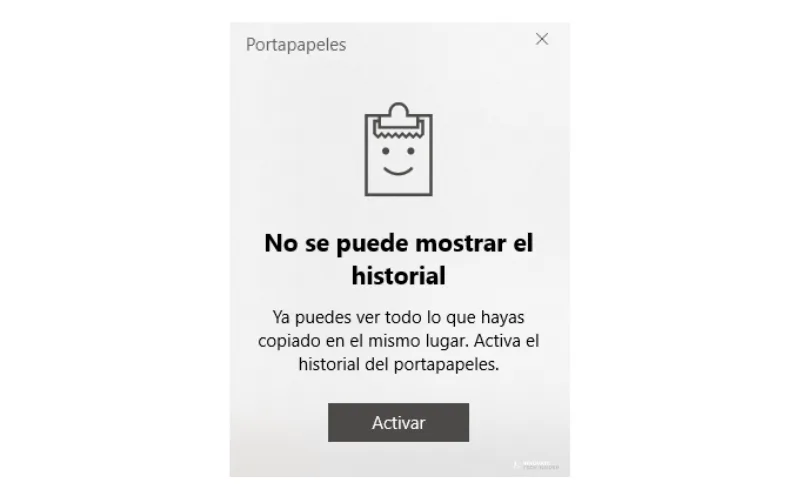
Uno de los mejores trucos de Windows 11 es utilizar el historial del portapapeles.
La mayoría de usuarios copia un texto y, al copiar otro, pierde el anterior.
Windows 11 evita ese problema.
¿Cómo activarlo?
- Presiona Windows + V.
- Haz clic en Activar.
- Desde ese momento Windows almacenará varios elementos copiados para reutilizarlos cuando los necesites.
También podrás guardar:
- texto
- enlaces
- emojis
- pequeños fragmentos de código
Esta función resulta especialmente útil para redactores, estudiantes, programadores y personas que trabajan constantemente con documentos.
Ejemplo práctico
Imagina que estás llenando un formulario con:
- dirección
- teléfono
- correo
- número de identificación
En lugar de copiar cada dato repetidamente, basta con abrir el historial del portapapeles y seleccionar el elemento que necesitas.
Es un pequeño cambio que puede ahorrar decenas de clics cada día.
Truco 2. Aprovecha los Snap Layouts
Si trabajas con varias aplicaciones abiertas al mismo tiempo, esta función cambiará por completo tu forma de usar Windows.
Los Snap Layouts permiten organizar automáticamente las ventanas en diferentes diseños para aprovechar mejor el espacio de la pantalla, una de las funciones de productividad destacadas por Microsoft.
Cómo utilizarlo
Existen dos formas:
Opción 1
Coloca el cursor sobre el botón Maximizar.
Windows mostrará varios diseños disponibles.
Opción 2
Presiona:
Windows + Z
Aparecerán distintos esquemas para organizar las ventanas.
Algunos ejemplos
| Situación | Diseño recomendado |
|---|---|
| Estudiar | PDF + Word |
| Programar | Editor + navegador |
| Trabajo remoto | Teams + Excel + navegador |
| Diseño gráfico | Photoshop + carpeta de imágenes |
Ventajas
 Menos tiempo acomodando ventanas.
Mejor organización.
Mayor productividad.
Ideal para monitores grandes.
Truco 3. Usa escritorios virtuales
Muchos usuarios creen que solo existe un escritorio.
En realidad, Windows 11 permite crear varios escritorios independientes.
Puedes dedicar cada uno a una actividad diferente.
Por ejemplo:
Escritorio 1
Trabajo.
Escritorio 2
Universidad.
Escritorio 3
Entretenimiento.
Así evitarás tener decenas de ventanas abiertas mezcladas.
Atajos útiles
| Acción | Atajo |
|---|---|
| Nuevo escritorio | Windows + Ctrl + D |
| Cambiar escritorio | Windows + Ctrl + ← o → |
| Cerrar escritorio | Windows + Ctrl + F4 |
Una buena práctica es reservar un escritorio exclusivamente para las aplicaciones de trabajo y otro para el correo, la música o las redes sociales. De esta forma reduces distracciones y mantienes un flujo de trabajo mucho más organizado.
Truco 4. Activa el Modo Concentración para trabajar sin interrupciones
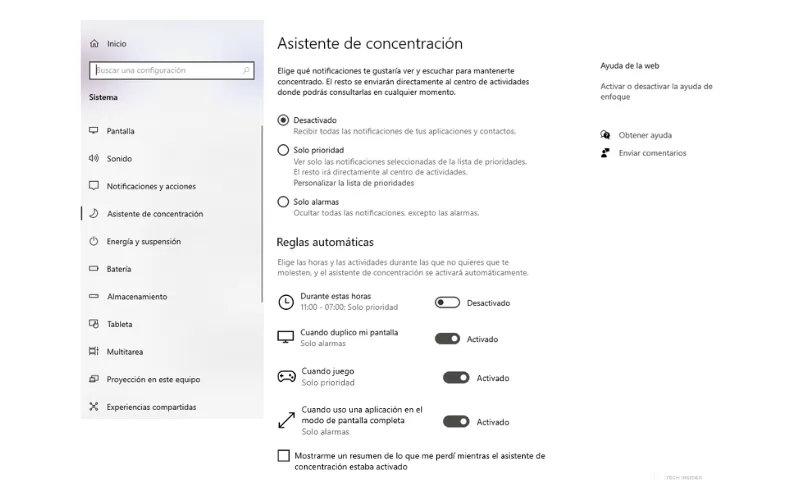
Uno de los trucos de Windows 11 más infravalorados es el Modo Concentración (Focus).
Cuando está activado, Windows reduce las distracciones al silenciar temporalmente las notificaciones, ocultar los avisos de la barra de tareas y activar automáticamente No molestar. Además, puedes iniciar sesiones de enfoque desde el Centro de notificaciones, la aplicación Reloj o la Configuración del sistema.
Cómo activarlo
- Abre Configuración.
- Entra en Sistema > Foco.
- Pulsa Iniciar sesión de enfoque.
También puedes hacerlo rápidamente presionando:
Windows + N
y seleccionando la duración de la sesión.
¿Cuándo resulta útil?
- Estudiar para un examen.
- Escribir un informe.
- Editar fotografías o videos.
- Programar.
- Asistir a reuniones virtuales.
Consejo de productividad
Prueba sesiones de 25 minutos de trabajo y 5 minutos de descanso (técnica Pomodoro). Windows puede integrarse con la aplicación Reloj, e incluso con Spotify y Microsoft To Do, para acompañar tus sesiones de concentración.
Ventajas
✔ Reduce las distracciones.
✔ Mejora la concentración.
✔ Evita interrupciones constantes.
Truco 5. Usa el panel oculto de emojis, GIF y símbolos
Muchas personas buscan emojis en Internet sin saber que Windows ya incorpora un panel muy completo.
Solo debes presionar:
Windows + . (punto)
o
Windows + ; (punto y coma)
Aparecerá un panel con:
- Emojis.
- GIF animados.
- Símbolos matemáticos.
- Caracteres especiales.
- Kaomojis.
Ejemplo práctico
Si redactas publicaciones para redes sociales, correos electrónicos o documentos, podrás insertar iconos sin abrir el navegador.
También encontrarás símbolos como:
- €
- ™
- ©
- →
- ✓
Es una función sencilla, pero muy útil para ahorrar tiempo.
Truco 6. Haz capturas de pantalla como un profesional
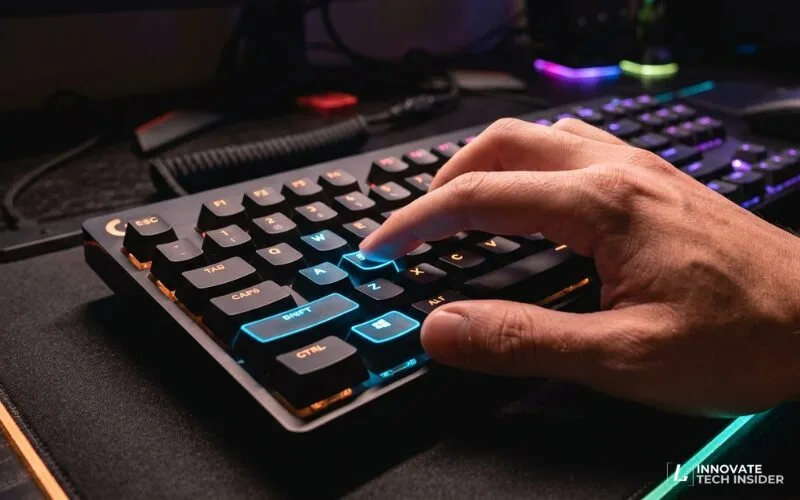
Muchos usuarios siguen utilizando únicamente la tecla Impr Pant, cuando Windows 11 ofrece una herramienta mucho más potente.
Presiona:
Windows + Shift + S
Se abrirá la herramienta Recortes.
Podrás elegir:
- Captura rectangular.
- Captura de ventana.
- Captura de pantalla completa.
- Captura con forma libre.
Lo mejor
Después de capturar la imagen podrás:
- Dibujar encima.
- Resaltar información.
- Recortar nuevamente.
- Guardarla en distintos formatos.
- Copiarla directamente al portapapeles.
Ideal para
- Tutoriales.
- Manuales.
- Soporte técnico.
- Profesores.
- Creadores de contenido.
Truco 7. Encuentra cualquier archivo mucho más rápido
La búsqueda integrada de Windows ha mejorado considerablemente.
En lugar de abrir carpeta por carpeta, simplemente presiona:
Windows + S
Podrás encontrar:
- aplicaciones
- documentos
- configuraciones
- imágenes
- correos
- archivos recientes
Un pequeño truco
No busques únicamente por nombre.
También puedes escribir:
- calculadora
- Bluetooth
- impresoras
- administrador de tareas
- energía
Windows abrirá directamente esa configuración.
Esto evita navegar por numerosos menús.
Truco 8. Instala Microsoft PowerToys
Si hubiera que recomendar una sola herramienta gratuita para sacar el máximo provecho a Windows 11, sería Microsoft PowerToys.
Es una colección oficial de utilidades desarrollada por Microsoft para usuarios avanzados y principiantes que quieren trabajar más rápido. Incluye funciones como Always On Top, FancyZones, PowerToys Run, Advanced Paste, Image Resizer, Keyboard Manager y muchas más.
Algunas funciones imprescindibles
| Herramienta | ¿Para qué sirve? |
|---|---|
| FancyZones | Organiza ventanas con diseños personalizados. |
| PowerToys Run | Busca aplicaciones y archivos mucho más rápido que el menú Inicio. |
| Image Resizer | Cambia el tamaño de imágenes desde el menú contextual. |
| Keyboard Manager | Reasigna teclas y crea nuevos atajos. |
| Always On Top | Mantiene una ventana siempre visible sobre las demás. |
| Advanced Paste | Convierte y pega texto en diferentes formatos, con opciones avanzadas de productividad. |
¿Vale la pena instalarlo?
Sí.
Es completamente gratuito, recibe actualizaciones frecuentes y añade funciones que muchos usuarios desearían que Windows incluyera de forma nativa. La comunidad también destaca herramientas como Peek, Text Extractor y Color Picker entre las más útiles para el día a día.
Casos de uso
- Diseñadores gráficos.
- Programadores.
- Oficinas.
- Creadores de contenido.
- Estudiantes.
- Usuarios con varios monitores.
Truco 9. Accede al menú secreto con Windows + X
Existe un menú que muy pocos usuarios conocen y que permite acceder rápidamente a herramientas avanzadas del sistema.
Solo presiona:
Windows + X
Aparecerán accesos directos a:
- Administrador de dispositivos.
- Terminal de Windows.
- Administración de discos.
- Visor de eventos.
- Administrador de tareas.
- Configuración.
- Explorador de archivos.
¿Por qué es útil?
En lugar de buscar estas herramientas una por una, puedes abrirlas con un solo atajo de teclado, lo que resulta especialmente práctico para usuarios que administran su PC con frecuencia.
Truco 10. Activa el Modo Dios (God Mode)
Aunque su nombre suene exagerado, el Modo Dios no hace que Windows sea más potente. En realidad, crea un acceso directo que reúne cientos de opciones de configuración y herramientas administrativas en un solo lugar, facilitando el acceso a funciones avanzadas sin navegar por múltiples menús.
Cómo activarlo
- Haz clic derecho sobre el escritorio.
- Selecciona Nuevo > Carpeta.
- Cambia el nombre de la carpeta por:
GodMode.{ED7BA470-8E54-465E-825C-99712043E01C}
Al presionar Enter, el icono cambiará automáticamente.
Al abrirlo encontrarás accesos directos a:
- Copias de seguridad.
- Cuentas de usuario.
- Administración de discos.
- Opciones de energía.
- Firewall.
- Herramientas administrativas.
- Configuración del sistema.
- Restauración.
¿Vale la pena?
Sí, especialmente para usuarios que suelen modificar configuraciones avanzadas o brindar soporte técnico.
Importante
Si quieres más guías como esta, sigue explorando LadinoIT y toma la mejor decisión.
También puedes leer:
Conclusión
Los trucos Windows 11 que acabas de conocer demuestran que el sistema operativo incluye muchas funciones capaces de aumentar tu productividad sin necesidad de instalar aplicaciones de terceros.
Desde organizar mejor las ventanas con Snap Layouts, aprovechar el historial del portapapeles o utilizar herramientas como Microsoft PowerToys, cada pequeño cambio puede ayudarte a trabajar más rápido, reducir tareas repetitivas y sacar mucho más partido a tu computador.
Si utilizas Windows todos los días para estudiar, trabajar o crear contenido, dedicar unos minutos a configurar estas funciones te permitirá ahorrar tiempo y mejorar tu productividad sin instalar programas innecesarios.
Preguntas frecuentes (FAQ)
¿Cuál es el mejor truco de Windows 11?
Depende del uso que le des al computador, pero el historial del portapapeles y los Snap Layouts son dos de las funciones que más mejoran la productividad en el día a día.
¿Todos estos trucos vienen incluidos en Windows 11?
Sí. La mayoría están disponibles de forma nativa. La única excepción de este artículo es Microsoft PowerToys, una utilidad oficial y gratuita desarrollada por Microsoft para ampliar las funciones del sistema.
¿PowerToys es seguro?
Sí. Es un proyecto oficial de Microsoft, de código abierto y con actualizaciones frecuentes, por lo que es una de las herramientas más recomendables para mejorar la experiencia en Windows.
¿Estos trucos mejoran el rendimiento del computador?
No aumentan directamente la velocidad del hardware, pero ayudan a trabajar de forma más eficiente, organizar mejor las ventanas, acceder más rápido a funciones del sistema y reducir tareas repetitivas.
Cuentas oficiales