

¿CapCut para PC no abre y no sabes cómo solucionarlo? Este problema es más común de lo que parece y puede deberse a diversas causas, como incompatibilidades con el sistema operativo, errores de instalación o conflictos de red. En esta guía, te proporcionaremos soluciones prácticas y efectivas para que puedas volver a editar tus videos sin contratiempos.
Desde ajustes en la configuración de compatibilidad hasta la reinstalación de la aplicación, exploraremos diferentes métodos que han ayudado a otros usuarios a resolver este inconveniente. Además, consideraremos alternativas y recursos adicionales en caso de que las soluciones convencionales no sean suficientes.
Sigue leyendo para descubrir cómo superar este obstáculo y continuar creando contenido con CapCut en tu PC.


Tabla de Contenido
CapCut para PC no abre: causas más comunes y cómo identificarlas
Si al intentar iniciar CapCut en tu PC te encuentras con que la aplicación no responde o simplemente no se abre, no estás solo. Este problema es más común de lo que parece y puede deberse a diversas causas. A continuación, exploramos las razones más frecuentes y cómo identificarlas para que puedas aplicar la solución adecuada.

1. Problemas de compatibilidad con el sistema operativo
CapCut está diseñado para funcionar en una variedad de dispositivos y sistemas operativos, pero pueden surgir problemas de compatibilidad, especialmente si estás utilizando una versión más reciente o menos común de Windows. Por ejemplo, algunos usuarios han reportado dificultades al ejecutar CapCut en Windows 11 debido a incompatibilidades con ciertas actualizaciones del sistema.
Cómo identificarlo:
- Verifica la versión de tu sistema operativo y compárala con los requisitos mínimos de CapCut.
- Si recientemente actualizaste tu sistema, considera si el problema comenzó después de dicha actualización.
2. Interferencia de software de seguridad
En ocasiones, programas antivirus o firewalls pueden bloquear la ejecución de aplicaciones como CapCut, impidiendo que se abran correctamente. Esto es especialmente común si el software de seguridad considera a CapCut como una aplicación no reconocida o potencialmente peligrosa.
Cómo identificarlo:
- Intenta desactivar temporalmente tu antivirus o firewall y luego abre CapCut.
- Si la aplicación se inicia correctamente con el software de seguridad desactivado, es probable que este sea el causante del problema.
3. Archivos corruptos o instalación incompleta
Una instalación incompleta o archivos corruptos pueden impedir que CapCut se ejecute correctamente. Esto puede ocurrir si la descarga se interrumpió o si hubo un error durante la instalación.
Cómo identificarlo:
- Si al intentar abrir CapCut recibes mensajes de error relacionados con archivos faltantes o corruptos, es probable que la instalación esté dañada.
- Reinstalar la aplicación puede resolver este problema.
4. Conflictos con otras aplicaciones
Algunas aplicaciones pueden entrar en conflicto con CapCut, especialmente si utilizan recursos similares o si están diseñadas para tareas de edición de video. Estos conflictos pueden impedir que CapCut se abra correctamente.
Cómo identificarlo:
- Cierra todas las demás aplicaciones antes de iniciar CapCut.
- Si CapCut se abre correctamente con las demás aplicaciones cerradas, es probable que haya un conflicto.
5. Problemas con la conexión a internet
Aunque CapCut puede funcionar sin conexión, algunas funciones requieren acceso a internet. Si hay problemas con la conexión, la aplicación puede no abrirse correctamente o mostrar errores.
Cómo identificarlo:
- Verifica tu conexión a internet y asegúrate de que sea estable.
- Intenta abrir CapCut después de restablecer tu conexión.
Identificar la causa específica por la cual CapCut para PC no abre es el primer paso para encontrar una solución efectiva. Al comprender estas causas comunes, puedes aplicar las medidas correctivas adecuadas y volver a disfrutar de la edición de videos sin contratiempos.
¿Necesitas ayuda con alguno de los pasos mencionados o requieres asistencia adicional? Estoy aquí para ayudarte.
Soluciones prácticas para cuando CapCut no inicia en Windows
Si te encuentras con el problema de que CapCut para PC no abre, no te preocupes. A continuación, te presento soluciones prácticas para resolver este inconveniente en Windows. Estas soluciones están diseñadas para ser fáciles de seguir y efectivas, incluso si no tienes experiencia técnica.
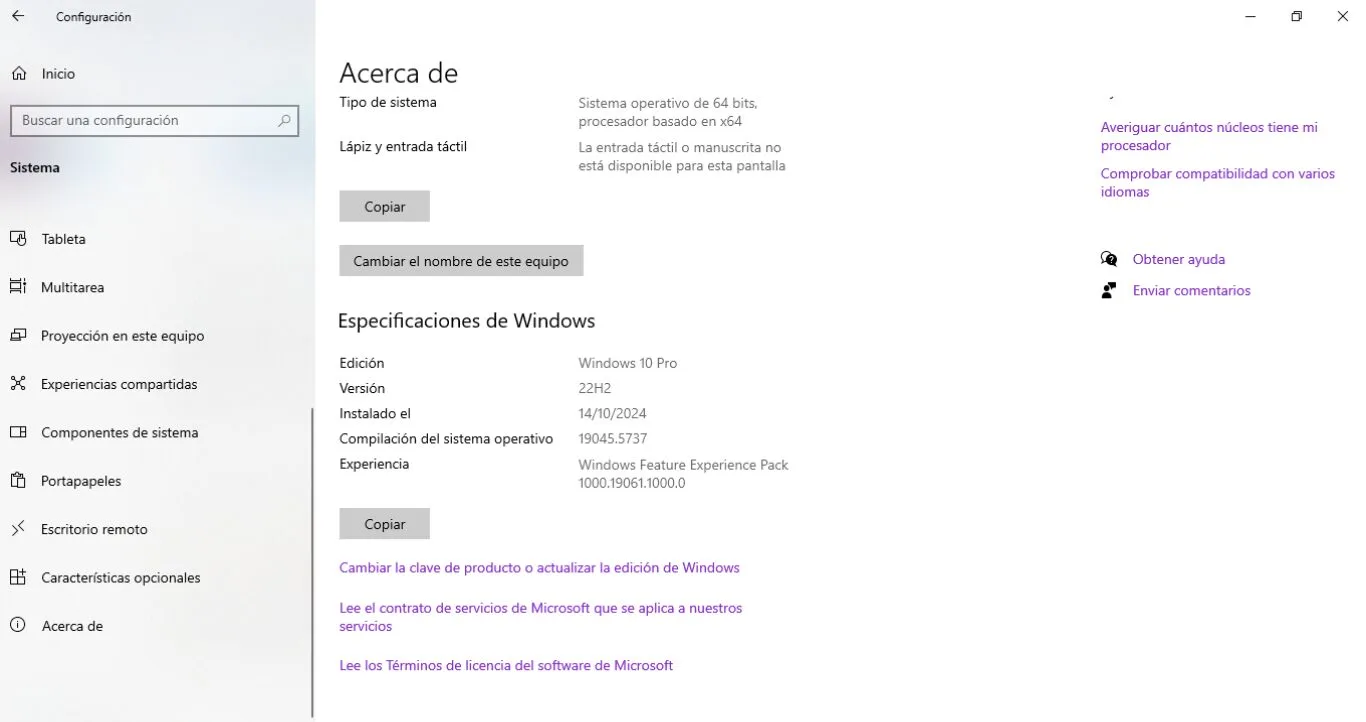
Verifica los requisitos mínimos del sistema
Antes de buscar soluciones más complejas, asegúrate de que tu computadora cumple con los requisitos mínimos para ejecutar CapCut:
- Sistema operativo: Windows 10 o superior
- Procesador: Intel Core i3 o equivalente
- Memoria RAM: 4 GB o más
- Gráficos: Intel HD Graphics 4000 o superior
- Almacenamiento: Al menos 2 GB de espacio libre
Si tu equipo no cumple con estos requisitos, es probable que CapCut no funcione correctamente.
Actualiza CapCut a la última versión
Una versión desactualizada de CapCut puede causar problemas al iniciar la aplicación. Para asegurarte de tener la última versión:
- Abre la Microsoft Store en tu PC.
- Busca CapCut en la barra de búsqueda.
- Si hay una actualización disponible, haz clic en Actualizar.
Mantener la aplicación actualizada puede resolver errores y mejorar el rendimiento.
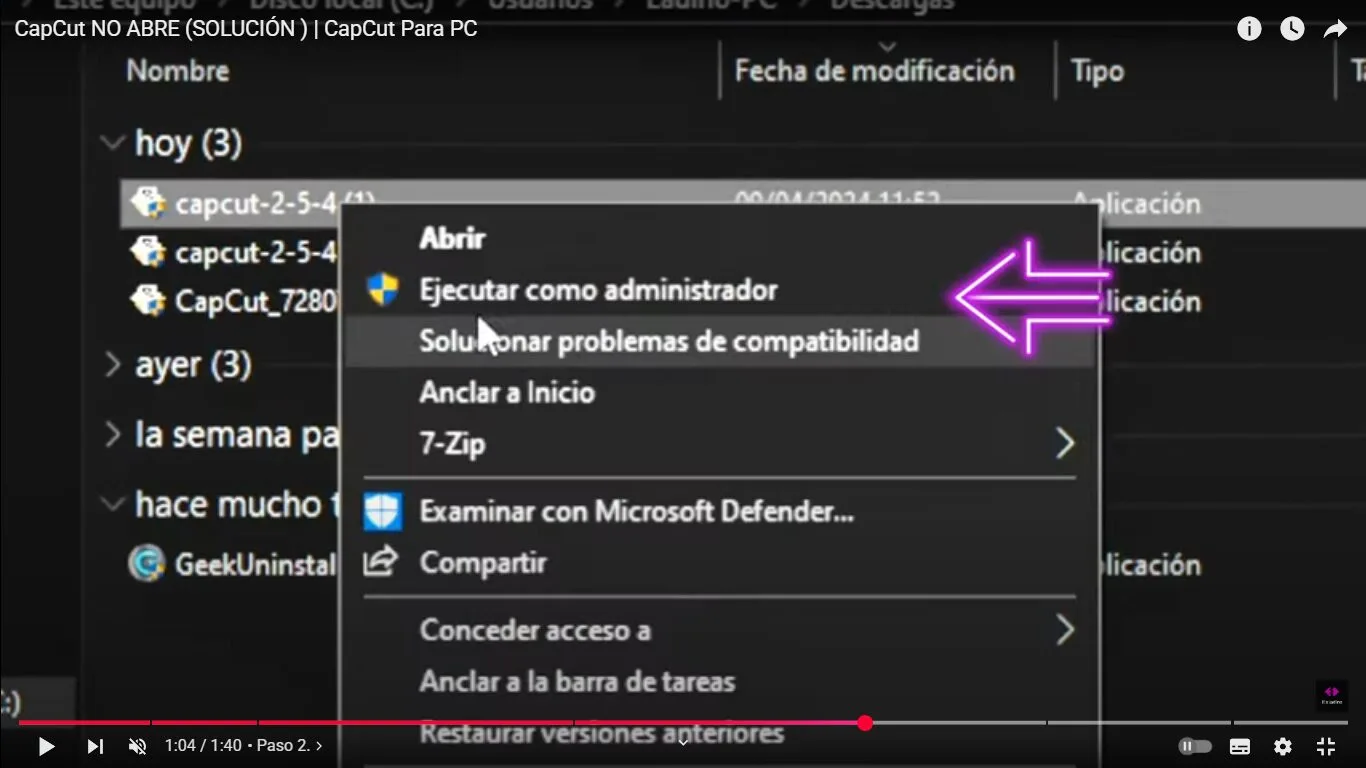
Ejecuta CapCut como administrador
A veces, CapCut necesita permisos de administrador para funcionar correctamente. Para ejecutarlo como administrador:
- Haz clic derecho en el icono de CapCut en tu escritorio o menú de inicio.
- Selecciona Ejecutar como administrador.
Esto puede permitir que la aplicación acceda a los recursos necesarios para iniciarse.
Reinstala CapCut
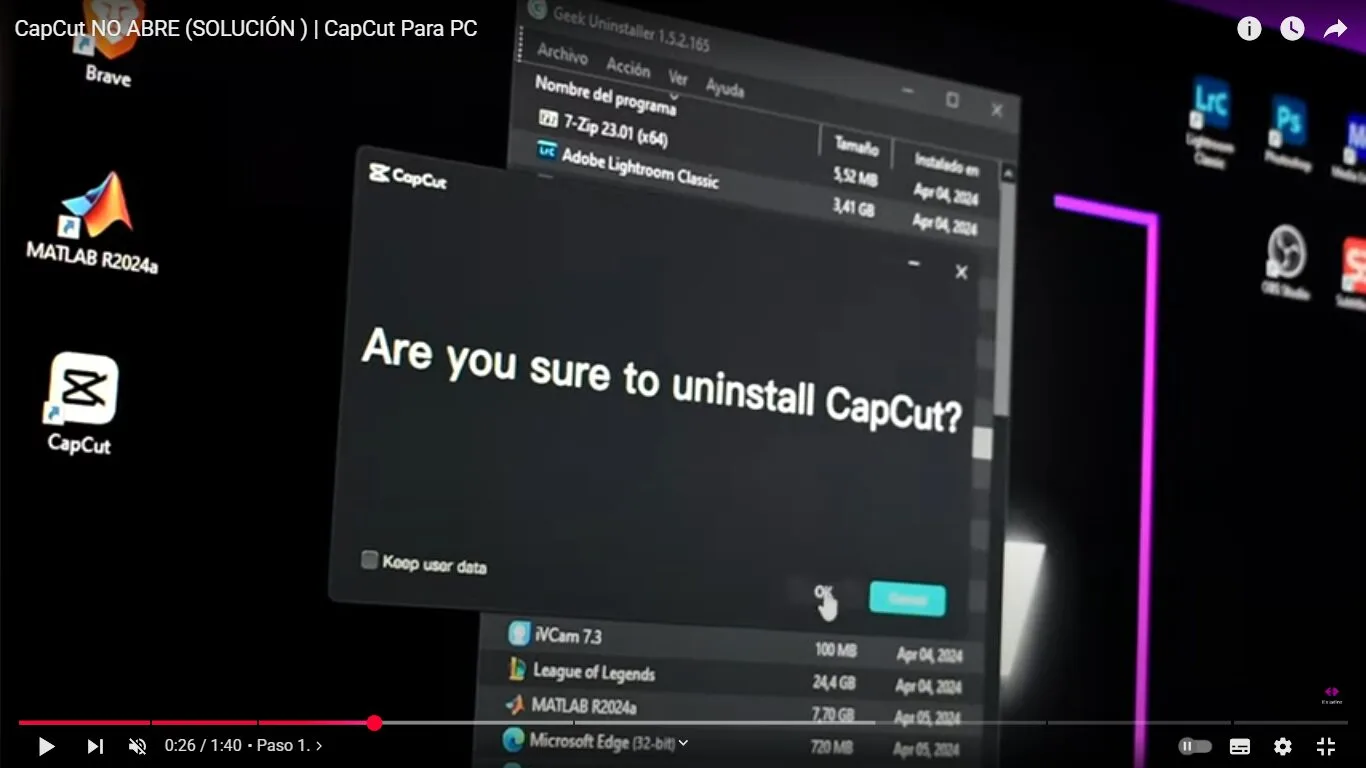
Si las soluciones anteriores no funcionan, reinstalar CapCut puede resolver el problema:
- Presiona Windows + R, escribe
appwiz.cply presiona Enter. - En la lista de programas, busca CapCut, haz clic derecho y selecciona Desinstalar.
- Una vez desinstalado, visita el para descargar la última versión e instalarla nuevamente.
Reinstalar la aplicación puede corregir archivos corruptos o configuraciones erróneas que impiden su apertura.
Cambia el idioma del sistema a inglés
Algunos usuarios han reportado que cambiar el idioma del sistema operativo a inglés solucionó el problema con CapCut. Para hacerlo:
- Ve a Configuración > Hora e idioma > Idioma.
- Haz clic en Agregar un idioma y selecciona Inglés (Estados Unidos).
- Establece el nuevo idioma como predeterminado y reinicia tu computadora.
Después de iniciar CapCut con el sistema en inglés, puedes volver a cambiar el idioma a español si lo deseas.
Cómo instalar versiones anteriores de CapCut para resolver errores
Si CapCut para PC no abre, una solución efectiva puede ser instalar una versión anterior del programa. Las actualizaciones recientes pueden presentar incompatibilidades o errores que impiden su correcto funcionamiento. A continuación, te explico cómo hacerlo de manera segura y sencilla.
¿Por qué instalar una versión anterior de CapCut?
Las versiones más recientes de CapCut pueden incluir cambios que afectan su rendimiento en ciertos equipos. Algunos usuarios han reportado problemas como bloqueos al iniciar la aplicación o incompatibilidades con su sistema operativo. Volver a una versión anterior puede resolver estos inconvenientes y permitirte seguir editando tus videos sin interrupciones.
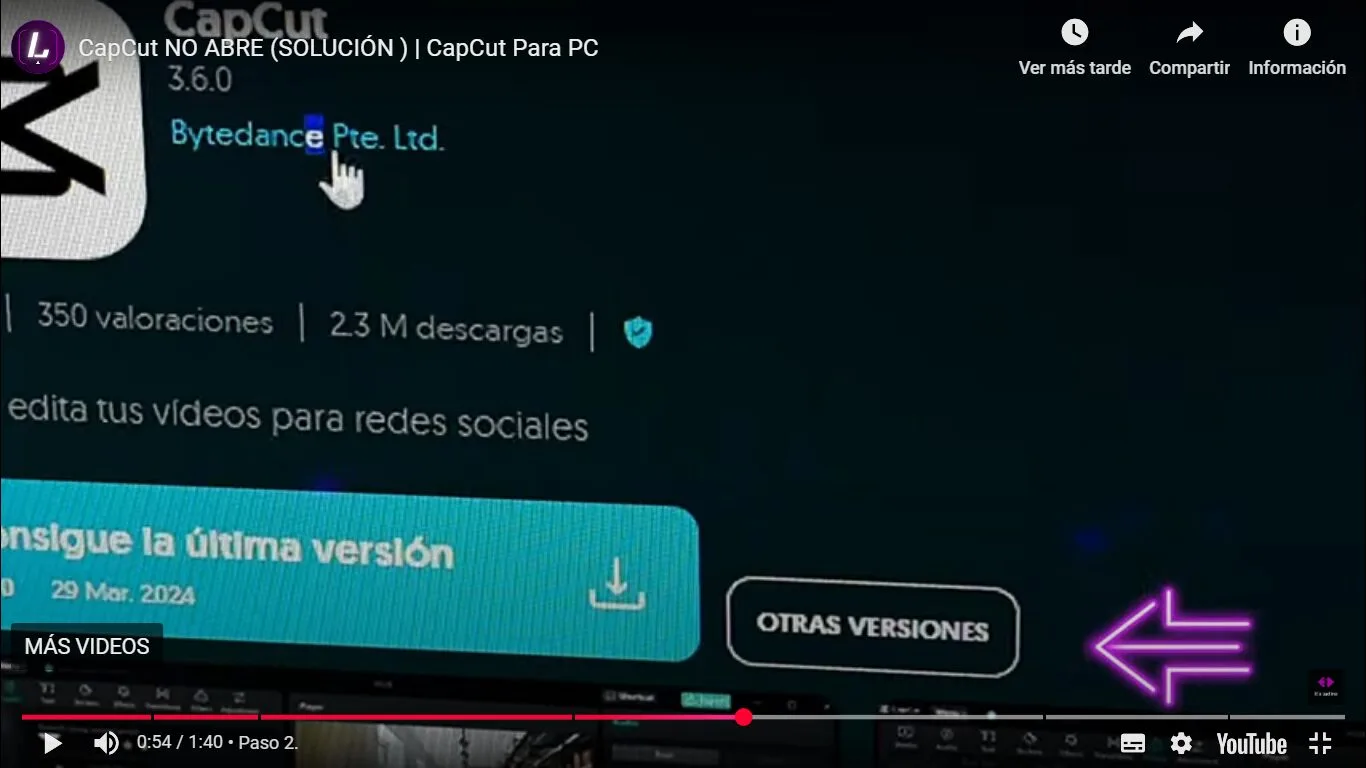
¿Dónde descargar versiones anteriores de CapCut para PC?
Es importante obtener las versiones anteriores de CapCut desde fuentes confiables para evitar riesgos de seguridad. Algunas opciones recomendadas son:
- Uptodown: Ofrece un historial completo de versiones anteriores de CapCut para Windows, disponibles de forma gratuita y sin virus.
- FileHorse: Proporciona descargas seguras de versiones anteriores de CapCut, con información detallada sobre cada versión.
- FileHippo: Otra fuente confiable para descargar versiones anteriores de CapCut, con un historial completo de versiones disponibles.
Pasos para instalar una versión anterior de CapCut en Windows
- Desinstala la versión actual de CapCut:
- Ve al Panel de control > Programas > Programas y características.
- Selecciona CapCut y haz clic en “Desinstalar”.
- Descarga la versión anterior deseada:
- Visita una de las fuentes confiables mencionadas anteriormente.
- Elige la versión que deseas instalar y descarga el archivo ejecutable (.exe).
- Instala la versión descargada:
- Haz doble clic en el archivo descargado y sigue las instrucciones del instalador.
- Desactiva las actualizaciones automáticas (opcional):
- Algunas versiones de CapCut pueden actualizarse automáticamente.
- Para evitarlo, puedes bloquear el acceso de CapCut a internet mediante el firewall de Windows o configurar las opciones de actualización dentro de la aplicación, si están disponibles.
Consideraciones al usar versiones anteriores
- Compatibilidad de proyectos: Los proyectos creados en versiones más recientes pueden no ser compatibles con versiones anteriores. Es recomendable exportar tus proyectos actuales antes de cambiar de versión.
- Funciones disponibles: Algunas funciones nuevas pueden no estar presentes en versiones anteriores. Asegúrate de que la versión que elijas tenga las herramientas que necesitas.
- Seguridad: Descarga siempre desde fuentes confiables para evitar software malicioso.
Ejecutar CapCut en modo compatibilidad: paso a paso
Si CapCut para PC no abre, una solución efectiva es ejecutar la aplicación en modo de compatibilidad. Este método permite que CapCut funcione como si estuviera en una versión anterior de Windows, lo que puede resolver problemas de inicio, especialmente en sistemas como Windows 10 u 11. A continuación, te explico cómo hacerlo paso a paso.
¿Por qué ejecutar CapCut en modo compatibilidad?
Algunas versiones de CapCut pueden presentar incompatibilidades con ciertas actualizaciones de Windows, lo que impide que la aplicación se inicie correctamente. Ejecutar CapCut en modo compatibilidad puede ayudar a resolver estos conflictos al simular un entorno de sistema operativo diferente.
Pasos para ejecutar CapCut en modo compatibilidad
- Ubica el acceso directo de CapCut: En tu escritorio o en el menú de inicio, busca el icono de CapCut.
- Accede a las propiedades: Haz clic derecho sobre el icono y selecciona “Propiedades” en el menú desplegable.
- Configura el modo de compatibilidad:
- En la ventana de propiedades, ve a la pestaña “Compatibilidad”.
- Marca la casilla que dice “Ejecutar este programa en modo de compatibilidad para:”.
- En el menú desplegable, selecciona una versión anterior de Windows, como “Windows 8” o “Windows 7”.
- Aplica los cambios: Haz clic en “Aplicar” y luego en “Aceptar” para guardar la configuración.
- Inicia CapCut: Intenta abrir la aplicación nuevamente para verificar si el problema se ha resuelto.
¿Qué hacer si CapCut sigue sin abrir?
Si después de configurar el modo de compatibilidad CapCut aún no se inicia, considera las siguientes opciones:
- Actualizar CapCut: Asegúrate de tener la última versión de la aplicación instalada.
- Reinstalar CapCut: Desinstala la aplicación y vuelve a instalarla desde una fuente confiable.
- Ejecutar como administrador: Haz clic derecho en el icono de CapCut y selecciona “Ejecutar como administrador”.
Estas acciones pueden ayudar a resolver problemas adicionales que impiden que CapCut se abra correctamente.
Si después de seguir estos pasos CapCut para PC no abre, te recomiendo consultar el soporte técnico de CapCut o buscar asistencia en foros especializados.
Solución de errores de red y conectividad en CapCut para PC
Si CapCut para PC no abre, es posible que los errores de red y conectividad estén impidiendo su correcto funcionamiento. A continuación, te presento soluciones prácticas para resolver estos problemas y garantizar que CapCut se ejecute sin inconvenientes en tu computadora con Windows.

Verifica tu conexión a Internet
CapCut requiere una conexión estable para acceder a sus funciones en línea. Para asegurarte de que tu conexión no sea el problema:
- Prueba tu conexión: Abre un navegador y visita varios sitios web para confirmar que tienes acceso a Internet.
- Reinicia tu router: Apaga y enciende tu router para restablecer la conexión.
- Conéctate por cable: Si estás usando Wi-Fi, intenta conectarte directamente con un cable Ethernet para una conexión más estable.
Desactiva temporalmente el firewall y antivirus
En ocasiones, el firewall o el antivirus pueden bloquear el acceso de CapCut a Internet. Para comprobar si este es el caso:
- Desactiva el firewall:
- Ve a “Panel de control” > “Sistema y seguridad” > “Firewall de Windows Defender”.
- Haz clic en “Activar o desactivar Firewall de Windows Defender”.
- Selecciona “Desactivar Firewall de Windows Defender” para ambas redes.
- Desactiva el antivirus: Abre tu programa antivirus y busca la opción para desactivarlo temporalmente.
Después de realizar estas acciones, intenta abrir CapCut nuevamente. Si funciona, considera agregar CapCut a la lista de excepciones de tu firewall y antivirus.
Restablece la configuración de red
Si los problemas persisten, restablecer la configuración de red puede ayudar:
- Abre la configuración de red:
- Ve a “Configuración” > “Red e Internet” > “Estado”.
- Haz clic en “Restablecimiento de red”.
- Confirma el restablecimiento: Haz clic en “Restablecer ahora” y confirma la acción.
Ten en cuenta que esta acción eliminará y reinstalará todos los adaptadores de red y restablecerá la configuración a los valores predeterminados.
Actualiza los controladores de red
Los controladores desactualizados pueden causar problemas de conectividad. Para actualizarlos:
- Abre el Administrador de dispositivos:
- Presiona “Windows + X” y selecciona “Administrador de dispositivos”.
- Ubica los adaptadores de red: Expande la sección “Adaptadores de red”.
- Actualiza el controlador:
- Haz clic derecho en tu adaptador de red y selecciona “Actualizar controlador”.
- Elige “Buscar automáticamente software de controlador actualizado”.
Considera utilizar un adaptador de red externo
Si después de seguir estos pasos CapCut para PC no abre, es posible que tu adaptador de red interno tenga problemas. En este caso, considera utilizar un adaptador de red externo para mejorar la conectividad.
Aquí hay algunas opciones recomendadas:
- WiFi 6E AX210 PCI-E Tarjeta de red WiFi BT5.3 160MHz Tri-Band: Ofrece velocidades de hasta 5400 Mbps y compatibilidad con las bandas de 6GHz, 5GHz y 2.4GHz.
- Adaptador USB Nano Inalámbrico N 150Mbps TP-Link: Una opción compacta y económica para mejorar la conectividad Wi-Fi.
- TP-Link Adaptador de Red USB 2.0 a Ethernet 100Mbps UE200: Ideal si prefieres una conexión por cable para mayor estabilidad.
- Adaptador Nano USB Inalámbrico Mercusys MW150US: Otra opción asequible y fácil de usar para mejorar la conexión inalámbrica.
Al implementar estas soluciones, deberías poder resolver los errores de red y conectividad que impiden que CapCut se abra correctamente en tu PC.
Alternativas y opciones adicionales si CapCut sigue sin abrir
Si CapCut para PC no abre incluso después de aplicar soluciones comunes, es momento de considerar alternativas y opciones adicionales para continuar con tus proyectos de edición de video. A continuación, te presento algunas estrategias y herramientas que pueden ayudarte a seguir creando contenido sin interrupciones.
Prueba la versión en línea de CapCut
Si la aplicación de escritorio de CapCut no funciona, puedes utilizar su versión en línea. Esta opción te permite editar videos directamente desde tu navegador sin necesidad de instalar software adicional. Solo necesitas una conexión a Internet estable y un navegador actualizado.
Considera alternativas gratuitas a CapCut
Existen varias aplicaciones de edición de video que pueden servir como sustitutos efectivos de CapCut. Algunas opciones recomendadas incluyen:
- Filmora: Con una interfaz intuitiva y funciones avanzadas, es ideal tanto para principiantes como para usuarios experimentados.
- DaVinci Resolve: Ofrece herramientas profesionales de edición, corrección de color y efectos visuales, siendo una opción robusta para proyectos más complejos.
- Kdenlive: Un editor de video de código abierto que permite edición multipista y es compatible con una amplia gama de formatos.
- OpenShot: Fácil de usar y con soporte para múltiples plataformas, es adecuado para tareas de edición básicas y medianas.
Reinstala CapCut desde una fuente confiable
Si prefieres seguir utilizando CapCut, considera desinstalar la versión actual y descargar la aplicación nuevamente desde el sitio oficial. Esto garantiza que obtendrás la versión más reciente y libre de posibles errores de instalación anteriores.
Consulta foros y comunidades en línea
Participar en comunidades de usuarios puede proporcionarte soluciones adicionales y consejos prácticos. Plataformas como Reddit cuentan con subforos dedicados a CapCut donde los usuarios comparten experiencias y soluciones a problemas comunes.
Contacta al soporte técnico de CapCut
Si ninguna de las opciones anteriores resuelve el problema, es recomendable ponerse en contacto con el soporte técnico de CapCut. Ellos pueden ofrecer asistencia personalizada y guiarte en la resolución de problemas específicos relacionados con la aplicación.
Explorar estas alternativas y recursos adicionales puede ayudarte a superar los obstáculos cuando CapCut para PC no abre, permitiéndote continuar con tus proyectos de edición sin mayores contratiempos.
Conclusión
Si CapCut para PC no abre, ahora cuentas con una variedad de soluciones prácticas para abordar este inconveniente. Desde ejecutar la aplicación en modo de compatibilidad, verificar la conexión a Internet, hasta considerar alternativas como la versión en línea de CapCut o explorar otras herramientas de edición de video. Estas estrategias están diseñadas para ayudarte a retomar tus proyectos de edición sin mayores contratiempos.
Recuerda que cada sistema puede presentar particularidades, por lo que es posible que debas probar varias de estas soluciones para encontrar la que mejor se adapte a tu situación. Además, mantener tu sistema operativo y controladores actualizados puede prevenir futuros problemas de compatibilidad.
Si después de aplicar estas recomendaciones el problema persiste, considera buscar asistencia en comunidades en línea o contactar al soporte técnico de CapCut para obtener ayuda especializada. La comunidad de usuarios suele ser una fuente valiosa de consejos y soluciones basadas en experiencias reales.
Esperamos que esta guía te haya sido útil y que pronto puedas volver a disfrutar de la edición de videos con CapCut en tu PC.