

Recibir una foto importante por WhatsApp y descubrir que nunca termina de descargarse puede ser desesperante. El problema suele aparecer con mensajes como “Error al descargar”, “Inténtalo de nuevo más tarde” o simplemente con el icono de descarga que permanece girando sin avanzar.
La buena noticia es que, en la mayoría de los casos, no significa que hayas perdido tus imágenes. Generalmente se trata de un problema de conexión, almacenamiento, permisos o configuración que puede solucionarse en pocos minutos.
En esta guía encontrarás las causas más frecuentes, cómo identificar el origen del fallo y las soluciones paso a paso para Android y iPhone.

Tabla de Contenido
¿Por qué WhatsApp no descarga fotos ni videos?
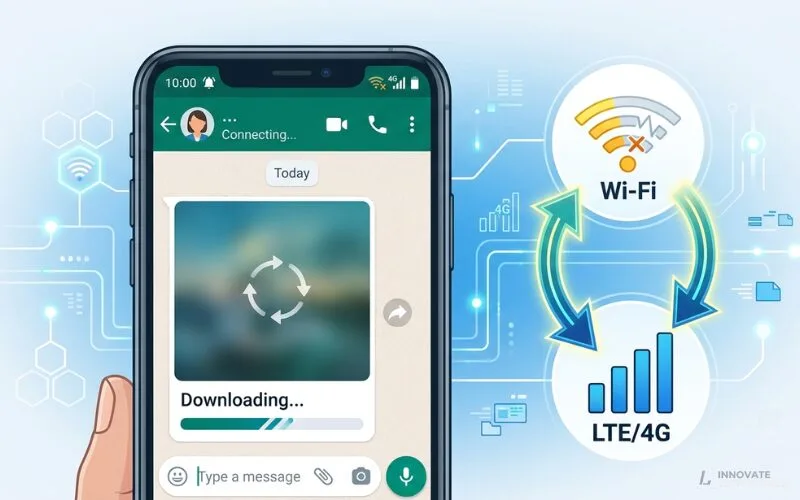
Antes de probar soluciones al azar, es importante entender qué está provocando el problema.
En la mayoría de dispositivos, WhatsApp necesita cumplir varios requisitos para descargar correctamente una imagen:
- conexión estable a Internet;
- espacio libre en el almacenamiento;
- permisos para acceder a los archivos;
- fecha y hora correctas;
- servidores de WhatsApp funcionando normalmente.
Si uno de estos elementos falla, la descarga puede detenerse o mostrar un error.
Las causas más comunes
| Problema | Qué ocurre |
|---|---|
| Internet inestable | La descarga nunca comienza o se queda al 0 % |
| Poco espacio | WhatsApp no puede guardar el archivo |
| Permisos desactivados | La aplicación no tiene acceso al almacenamiento |
| Aplicación desactualizada | Pueden aparecer errores de compatibilidad |
| Problemas en los servidores de Meta | Miles de usuarios presentan el mismo fallo al mismo tiempo |
| Archivo eliminado | El remitente eliminó el archivo antes de que pudieras descargarlo |
Una ventaja de identificar la causa es que evitarás perder tiempo reinstalando la aplicación cuando el problema realmente está en la red Wi-Fi o en la memoria del teléfono.
Cómo identificar rápidamente el origen del problema
Antes de comenzar con las soluciones, responde estas preguntas:
¿Solo falla una conversación?
Si únicamente ocurre con un contacto, es posible que esa persona haya eliminado el archivo antes de que lo descargaras.
¿Falla con todas las imágenes?
Normalmente indica un problema de conexión, almacenamiento o permisos.
¿También fallan los videos y documentos?
En ese caso casi siempre se trata de un problema general del teléfono o de WhatsApp, no únicamente de las fotografías.
¿Otros usuarios también tienen el problema?
Cuando muchas personas reportan el mismo error al mismo tiempo, probablemente los servidores de Meta estén experimentando una incidencia temporal. En ese caso solo queda esperar a que el servicio vuelva a la normalidad.
Solución 1. Comprueba tu conexión a Internet
Aunque parezca evidente, la conexión es la causa más frecuente de este problema.
Muchas personas tienen el icono de Wi-Fi activo y creen que todo funciona correctamente, cuando en realidad el router perdió acceso a Internet.
Haz esta prueba
- Abre el navegador.
- Entra en cualquier página web.
- Reproduce un video corto.
- Regresa a WhatsApp.
- Intenta descargar nuevamente la imagen.
Si el problema desaparece, ya sabes que el fallo estaba relacionado con la conexión.
Cambia entre Wi-Fi y datos móviles
Otra prueba muy útil consiste en cambiar de red.
Por ejemplo:
- Si estabas usando Wi-Fi, activa los datos móviles.
- Si estabas usando datos móviles, prueba una red Wi-Fi diferente.
Si la descarga funciona inmediatamente después del cambio, probablemente la red anterior tenía problemas de estabilidad.
Activa y desactiva el modo avión
Este sencillo truco reinicia todas las conexiones del teléfono.
Solo debes:
- activar el modo avión durante unos 20 segundos;
- volver a desactivarlo;
- abrir WhatsApp otra vez.
En muchos casos la descarga comienza inmediatamente después de restablecer la conexión.
Solución 2. Libera espacio en el almacenamiento
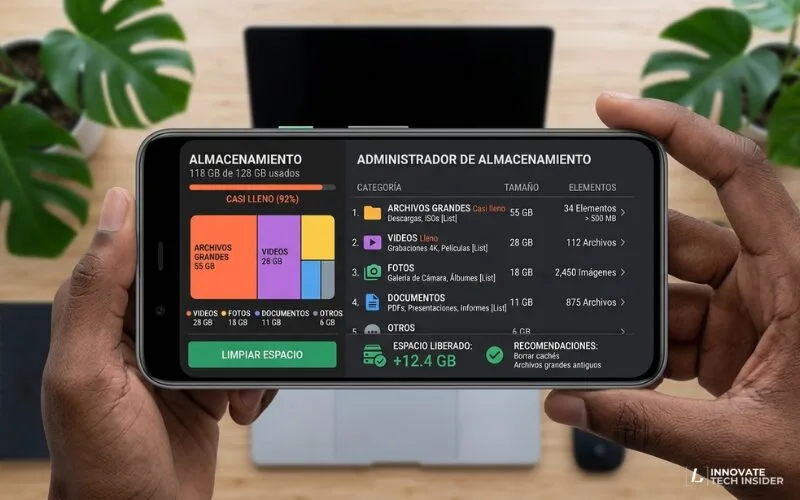
Si tu teléfono tiene menos de 1 GB de espacio disponible, WhatsApp puede presentar problemas para descargar fotos, videos, documentos e incluso realizar copias de seguridad. Esto ocurre porque el sistema necesita memoria temporal para procesar los archivos antes de guardarlos.
Cómo comprobar el espacio disponible
En Android
- Abre Ajustes.
- Entra en Almacenamiento o Cuidado del dispositivo.
- Revisa cuánto espacio libre tienes.
En iPhone
- Ve a Configuración.
- Pulsa General.
- Entra en Almacenamiento del iPhone.
Como regla general, procura mantener al menos 2 o 3 GB libres para evitar problemas de rendimiento.
Libera espacio sin borrar tus chats
Antes de eliminar aplicaciones o fotos importantes, revisa cuánto ocupa WhatsApp.
En la aplicación:
Configuración → Almacenamiento y datos → Administrar almacenamiento
Desde allí podrás identificar:
- Videos muy pesados.
- Archivos reenviados muchas veces.
- Documentos antiguos.
- Chats que ocupan varios gigabytes.
Eliminar únicamente estos archivos suele ser suficiente para recuperar varios GB de espacio sin perder conversaciones.
Error común
Muchas personas borran la caché del teléfono pensando que recuperarán mucho espacio, cuando el verdadero problema está en videos de WhatsApp de cientos de megabytes almacenados desde hace años.
Solución 3. Revisa los permisos de WhatsApp
Después de una actualización del sistema o al restaurar el teléfono, algunos permisos pueden desactivarse automáticamente.
Si WhatsApp no tiene acceso al almacenamiento, no podrá guardar las imágenes, aunque puedas recibir los mensajes normalmente.
En Android
Sigue estos pasos:
- Abre Ajustes.
- Entra en Aplicaciones.
- Busca WhatsApp.
- Pulsa Permisos.
- Comprueba que tenga habilitado:
- Archivos y contenido multimedia.
- Fotos y videos (según la versión de Android).
En iPhone
- Abre Configuración.
- Busca WhatsApp.
- Verifica que tenga acceso a:
- Fotos.
- Archivos.
- Red local (si aparece disponible).
Una vez otorgados los permisos, cierra completamente la aplicación y vuelve a abrirla.
En muchos casos las imágenes comienzan a descargarse inmediatamente.
Solución 4. Comprueba la descarga automática
No siempre existe un error.
En ocasiones la descarga automática está desactivada y el usuario piensa que WhatsApp dejó de funcionar.
Para comprobarlo:
- Abre WhatsApp.
- Ve a Configuración.
- Pulsa Almacenamiento y datos.
Encontrarás tres opciones:
- Con datos móviles.
- Con Wi-Fi.
- En itinerancia.
Si las fotografías están desmarcadas, WhatsApp no las descargará automáticamente.
Configuración recomendada
| Tipo de conexión | Fotos | Videos | Documentos |
|---|---|---|---|
| Datos móviles |  | Solo si lo necesitas | |
| Wi-Fi |  | | |
| Itinerancia |  | | Solo urgentes |
Esta configuración ayuda a ahorrar datos móviles sin dejar de recibir las imágenes importantes.
Solución 5. Actualiza WhatsApp
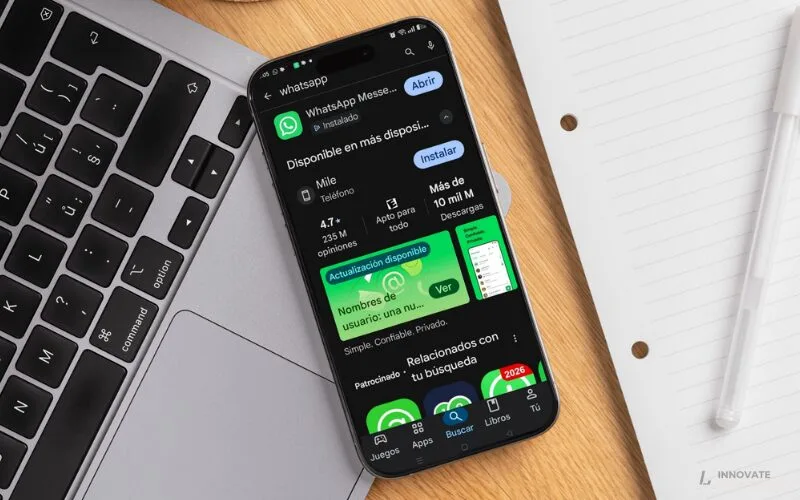
Usar una versión antigua puede provocar errores de compatibilidad con Android o iOS, especialmente después de una actualización del sistema operativo.
Revisa si existe una actualización disponible desde:
- Google Play Store (Android).
- App Store (iPhone).
Además de nuevas funciones, las actualizaciones corrigen errores relacionados con la descarga de archivos, estabilidad y seguridad.
También revisa el sistema operativo
No solo WhatsApp debe estar actualizado.
Si utilizas una versión muy antigua de Android o iOS, algunas funciones pueden dejar de ser compatibles con las versiones recientes de la aplicación.
Solución 6. Reinicia el teléfono
Aunque parezca una solución demasiado sencilla, reiniciar el dispositivo elimina procesos bloqueados, libera memoria RAM y restablece conexiones de red que pueden estar afectando a WhatsApp.
Haz la prueba:
- Apaga el teléfono.
- Espera entre 30 y 60 segundos.
- Enciéndelo nuevamente.
- Abre WhatsApp e intenta descargar la imagen.
Este procedimiento suele resolver errores temporales sin necesidad de reinstalar la aplicación.
Solución 7. Verifica la fecha y la hora
Puede parecer extraño, pero una fecha u hora incorrecta impide que WhatsApp valide correctamente su conexión con los servidores de Meta.
Esto puede ocasionar problemas para:
- Descargar fotos.
- Enviar archivos.
- Realizar copias de seguridad.
- Sincronizar mensajes.
La solución es muy sencilla:
- Activa la opción Fecha y hora automáticas desde los ajustes del teléfono.
- Reinicia WhatsApp e intenta nuevamente la descarga.
Solución 8. Comprueba si los servidores de WhatsApp están caídos
No siempre el problema está en tu teléfono. En ocasiones, los servidores de WhatsApp (Meta) presentan fallos temporales que impiden descargar fotos, videos o documentos, incluso cuando los mensajes de texto siguen llegando con normalidad.
¿Cómo saber si el problema es de WhatsApp?
Si observas alguno de estos síntomas, es posible que se trate de una caída del servicio:
- Ninguna imagen se descarga.
- Los videos tampoco cargan.
- No puedes enviar archivos multimedia.
- Tus contactos reportan el mismo problema.
- WhatsApp Web también presenta errores.
En estos casos, modificar la configuración del teléfono no solucionará el problema. Lo recomendable es esperar a que Meta restablezca el servicio.
Cómo comprobar si WhatsApp está caído
Puedes verificar si otros usuarios están reportando incidencias en plataformas como Downdetector o revisar las redes sociales oficiales de WhatsApp para confirmar si existe una interrupción del servicio.
 Consejo: Si el fallo es generalizado, evita desinstalar la aplicación. Solo perderás tiempo configurándola nuevamente.
Solución 9. Revisa la tarjeta microSD (solo Android)

Muchos teléfonos Android almacenan automáticamente las fotos de WhatsApp en una tarjeta microSD.
Si esta memoria presenta errores, está llena o se encuentra en modo de solo lectura, las descargas pueden fallar continuamente.
Síntomas de una microSD con problemas
- Las fotos aparecen corruptas.
- No puedes guardar archivos nuevos.
- El teléfono muestra mensajes de error relacionados con el almacenamiento.
- Algunas aplicaciones también presentan fallos al guardar información.
Qué puedes hacer
- Apaga el teléfono.
- Extrae la tarjeta microSD.
- Límpiala cuidadosamente.
- Insértala nuevamente.
- Reinicia el dispositivo.
Si el problema continúa, intenta cambiar temporalmente el almacenamiento de WhatsApp a la memoria interna.
En algunos casos será necesario reemplazar la tarjeta si presenta daños físicos o sectores defectuosos.
Solución 10. El archivo ya no está disponible
Una causa poco conocida es que el archivo ya no exista en los servidores de WhatsApp.
Esto suele ocurrir cuando:
- el remitente eliminó la imagen antes de que la descargaras;
- restauraste una copia de seguridad antigua;
- intentas abrir un archivo recibido hace mucho tiempo y que nunca descargaste.
¿Cómo identificar este caso?
Generalmente aparece un mensaje similar a:
- “No se pudo descargar el archivo.”
- “Este archivo ya no está disponible.”
- “Error al descargar.”
La única solución consiste en pedirle al contacto que vuelva a enviar la fotografía.
Solución 11. Borra la caché de WhatsApp (Android)
La memoria caché almacena archivos temporales para acelerar el funcionamiento de la aplicación.
Con el tiempo, estos archivos pueden dañarse y provocar errores en la descarga de contenido multimedia.
Cómo borrar la caché
- Abre Ajustes.
- Entra en Aplicaciones.
- Selecciona WhatsApp.
- Pulsa Almacenamiento.
- Toca Borrar caché.
 Importante: No confundas Borrar caché con Borrar datos. Esta última opción puede eliminar la configuración local de la aplicación y obligarte a restaurar una copia de seguridad.
Solución 12. Reinstala WhatsApp (último recurso)
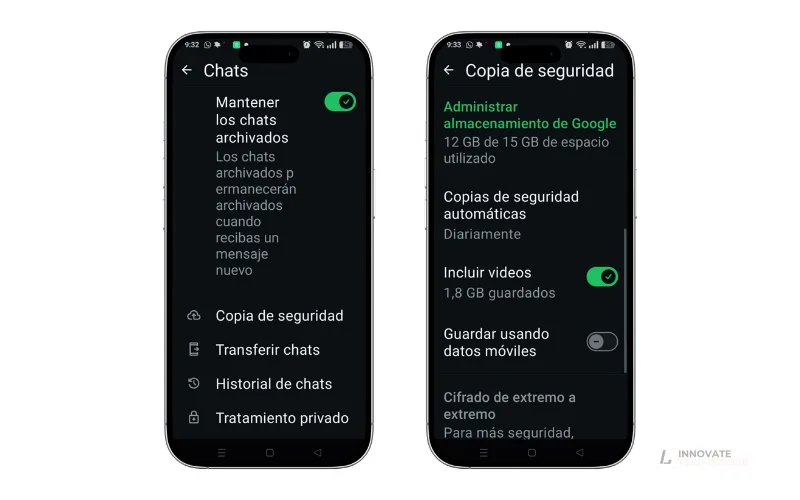
Si ninguna de las soluciones anteriores funciona, es posible que exista un problema interno en la aplicación.
Antes de desinstalar WhatsApp:
Realiza una copia de seguridad.
En Android
Configuración → Chats → Copia de seguridad.
En iPhone
Configuración → Chats → Respaldo de chats.
Una vez creada la copia:
- Desinstala WhatsApp.
- Reinicia el teléfono.
- Instala nuevamente la aplicación.
- Restaura la copia de seguridad durante la configuración inicial.
Este procedimiento suele solucionar errores relacionados con archivos dañados o configuraciones corruptas.
Errores comunes que debes evitar
Muchos usuarios empeoran el problema al intentar solucionarlo rápidamente.
Estos son los errores más frecuentes:
| Error | Consecuencia |
|---|---|
| Desinstalar WhatsApp sin copia de seguridad | Riesgo de perder conversaciones y archivos. |
| Borrar todos los datos de la aplicación | Puede eliminar configuraciones y requerir una restauración completa. |
| Instalar versiones APK no oficiales | Aumenta el riesgo de fallos y problemas de seguridad. |
| Ignorar el espacio de almacenamiento | La descarga seguirá fallando aunque reinicies el dispositivo. |
| Pensar que siempre es un problema de Internet | También pueden influir permisos, memoria, microSD o los servidores de Meta. |
 Importante
Si quieres más guías como esta, sigue explorando LadinoIT y toma la mejor decisión.
También puedes leer:
Conclusión
Cuando WhatsApp no descarga fotos ni videos, el problema casi nunca se debe a un fallo grave de la aplicación. En la mayoría de los casos, la causa está relacionada con la conexión a Internet, la falta de almacenamiento, permisos desactivados o una configuración incorrecta.
La mejor estrategia consiste en seguir un orden lógico:
- Verificar la conexión.
- Revisar el espacio disponible.
- Comprobar los permisos.
- Actualizar WhatsApp.
- Confirmar que los servidores funcionan correctamente.
- Reinstalar la aplicación solo como último recurso.
Si después de aplicar todas estas soluciones el problema continúa, lo más recomendable es contactar con el soporte oficial de WhatsApp, ya que podría tratarse de un error específico de tu cuenta o de tu dispositivo.
Preguntas frecuentes (FAQ)
¿Por qué WhatsApp no descarga fotos aunque tengo Internet?
Porque el problema también puede deberse a falta de almacenamiento, permisos deshabilitados, errores en la fecha y hora del teléfono o una incidencia temporal en los servidores de WhatsApp.
¿Cómo saber si WhatsApp está caído?
Puedes comprobarlo en servicios como Downdetector o revisar el canal oficial de WhatsApp para verificar si otros usuarios están reportando la misma incidencia.
¿Borrar la caché elimina mis conversaciones?
No.
Borrar únicamente la caché elimina archivos temporales y no borra tus chats ni tus fotografías descargadas.
¿Perderé mis chats si reinstalo WhatsApp?
Solo si no realizaste una copia de seguridad antes de desinstalar la aplicación.
Cuentas oficiales