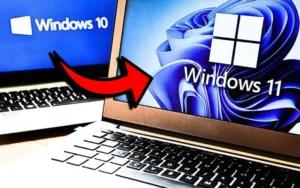

Windows 10 ha llegado al fin de soporte y cómo actualizar a Windows 11 es una preocupación urgente para millones de usuarios. A partir del 14 de octubre de 2025, Microsoft dejará de ofrecer parches de seguridad, correcciones de errores y asistencia técnica para Windows 10.
En esta guía completa te explico qué significa ese cambio, cómo saber si tu equipo es compatible, las formas oficiales de hacer la actualización, qué hacer si tu hardware no cumple los requisitos y las buenas prácticas para que la migración sea lo más segura y fluida posible. Al final tendrás una hoja de ruta clara para pasar de Windows 10 a Windows 11 con confianza.

Tabla de Contenido
¿Qué significa que “Windows 10 ha llegado al fin de soporte”?
uando decimos que Windows 10 ha llegado al fin de soporte y cómo actualizar a Windows 11 (nuestra palabra clave de enfoque) —o más concretamente, que Windows 10 ha llegado al fin de soporte— nos referimos a que Microsoft dejará de ofrecer ciertos servicios, actualizaciones y asistencia para ese sistema operativo. A continuación te explico los detalles más importantes.
Fecha oficial del fin de soporte
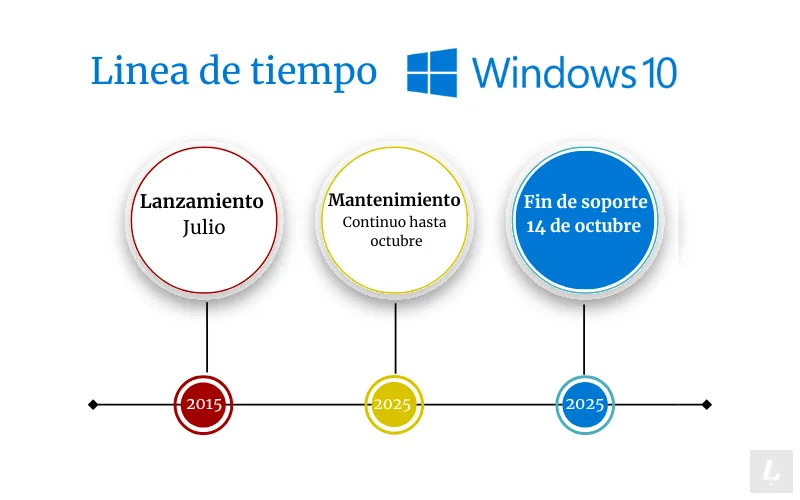
- Microsoft ha fijado el 14 de octubre de 2025 como la fecha en que Windows 10 dejará de recibir soporte estándar.
- Esa fecha aplica a las ediciones Home, Pro, Enterprise, Educación y algunas de IoT / LTSB de Windows 10.
- Hasta ese día, las versiones del sistema seguirán recibiendo actualizaciones de seguridad, correcciones de errores y soporte general.
Qué deja de incluir el soporte
Una vez pasado ese punto, estos son los servicios que Microsoft dejará de ofrecer para Windows 10:
- No habrá más actualizaciones de seguridad y parches. Las nuevas vulnerabilidades descubiertas no serán parcheadas oficialmente.
- No se publicarán nuevas actualizaciones de funcionalidad ni mejoras.
- Microsoft dejará de brindar asistencia técnica oficial para incidencias propias de Windows 10.
- También pueden descontinuarse ciertos componentes dependientes o integrados (por ejemplo, ciertos servicios de Office, herramientas o características que dependan de actualizaciones del sistema).
¿Seguirá funcionando Windows 10 después del fin de soporte?
Sí: tu equipo no dejará de funcionar de inmediato solo porque haya concluido el soporte. Pero operar un sistema sin soporte trae riesgos:
- Cada vez que aparezca una nueva vulnerabilidad o exploit, tu sistema quedará expuesto porque ya no habrá parches oficiales que lo protejan.
- Con el tiempo, aplicaciones nuevas o actualizaciones de software podrían dejar de ser compatibles con Windows 10.
- En áreas reguladas, empresas o instituciones pueden requerir que los sistemas estén en versiones soportadas para cumplir con normas de seguridad.
Opciones temporales que Microsoft ofrece (ESU)
Para quienes no puedan migrar de inmediato, hay una alternativa provisional: el programa de Extended Security Updates (ESU).
- El programa ESU permite extender el acceso a parches de seguridad críticos e importantes durante un período adicional.
- En muchos casos, los usuarios domésticos podrán inscribirse por un certificado pago o mediante ciertos mecanismos (cuenta Microsoft sincronizada, uso de puntos Microsoft Rewards, etc.).
- Pero hay que tener claro que ESU no da nuevas funciones ni soporte técnico completo, solo parches críticos.
¿Cómo saber si tu equipo es compatible con Windows 11?
Para que la entrada tenga fuerza, recuerda insertar de forma natural “Windows 10 ha llegado al fin de soporte y cómo actualizar a Windows 11” cuando convenga (pero sin forzar en cada párrafo). Ahora, veamos cómo verificar la compatibilidad de tu equipo paso a paso.
Requisitos mínimos oficiales de hardware
Microsoft establece que para poder instalar Windows 11, tu computadora debe cumplir ciertos mínimos de hardware. Estos son los más importantes:
- Procesador: 1 GHz o más y al menos dos núcleos, pero además debe estar en la lista de procesadores compatibles de Microsoft.
- Memoria RAM: mínimo 4 GB.
- Almacenamiento: al menos 64 GB disponibles.
- Firmware del sistema: debe tener UEFI y soporte para Secure Boot
- Módulo de seguridad: TPM v2.0 (Trusted Platform Module)
- Tarjeta gráfica: compatible con DirectX 12 o superior y controlador WDDM 2.0
- Pantalla: definición HD (720p) con al menos 9 pulgadas en diagonal
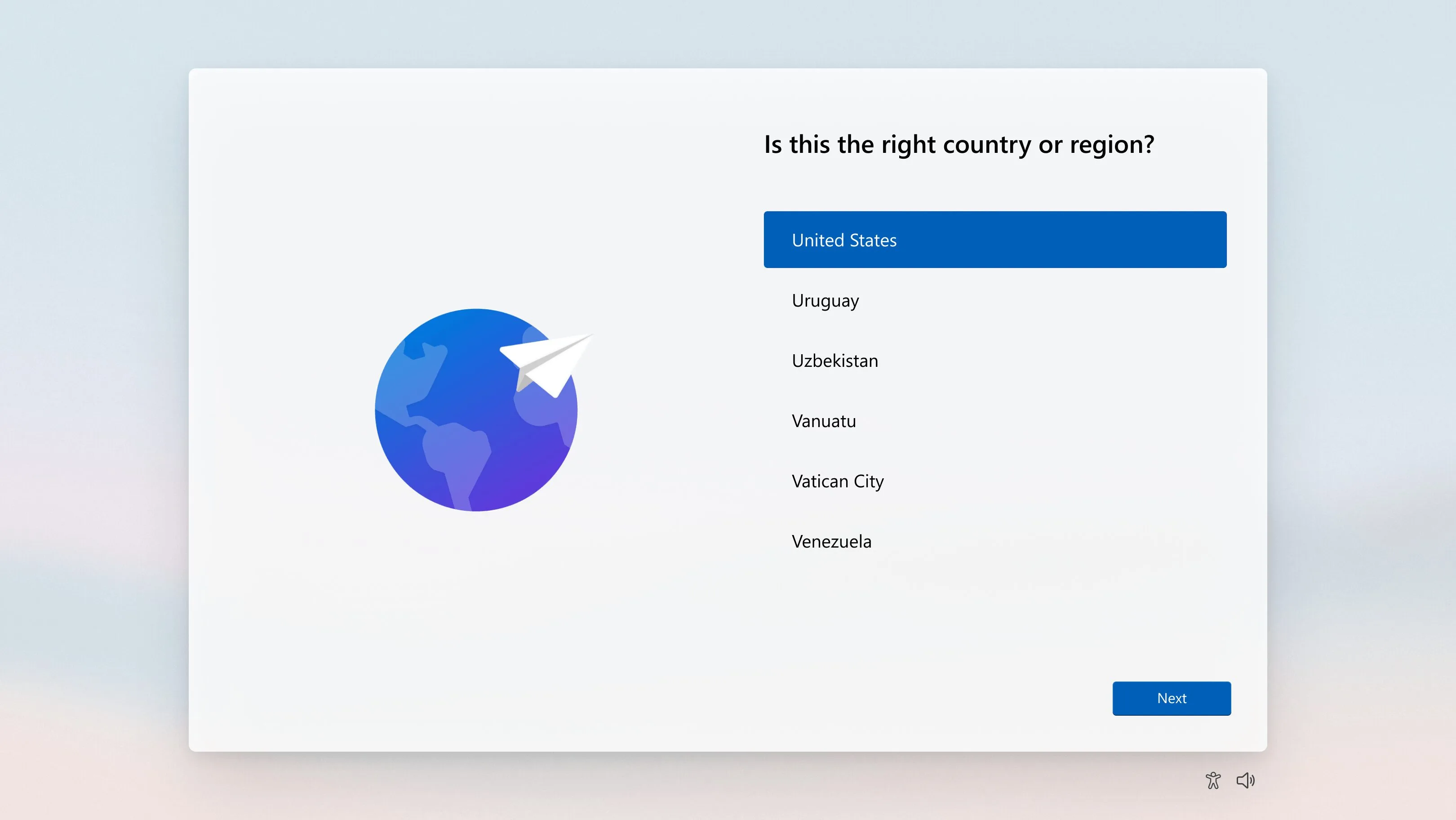
- Conectividad e Internet / Cuenta Microsoft: para algunas ediciones (como Home) se requiere conexión a Internet y una cuenta Microsoft durante la configuración inicial.
Cómo verificar la compatibilidad de tu equipo
Tienes varias formas de comprobar si tu equipo cumple estos requisitos:
Usar la herramienta “PC Health Check” de Microsoft
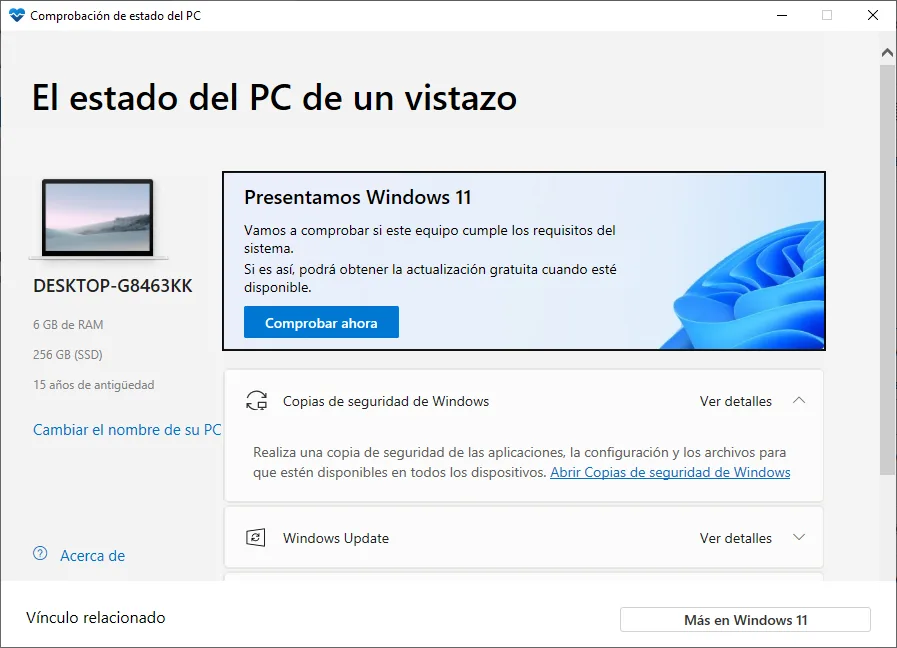
Microsoft ofrece la aplicación PC Health Check, diseñada para evaluar si tu equipo es compatible con Windows 11.
- Descárgala desde el sitio oficial.
- Ejecútala y pulsa el botón “Check now” o “Comprobar ahora”.
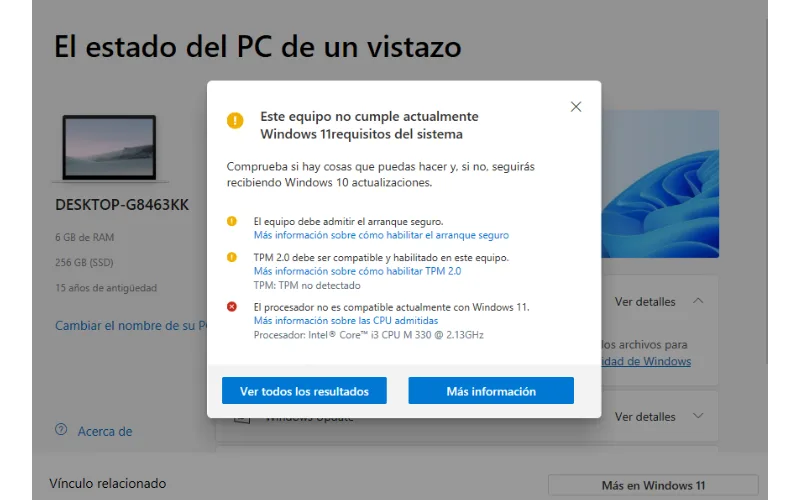
- La herramienta te indicará si el equipo cumple o no los requisitos, y en caso negativo te mostrará qué elemento (TPM, Secure Boot, procesador, etc.) no cumple.
Revisar manualmente los componentes
Si prefieres hacerlo “a mano”, puedes comparar los componentes de tu equipo con los requisitos mínimos:
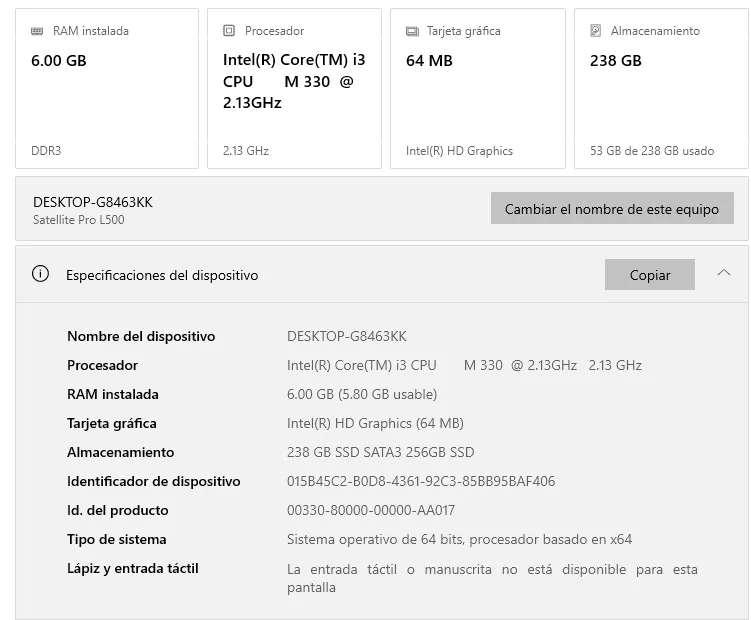
- En Windows 10, ve a Configuración → Sistema → Acerca de para ver procesador, memoria, tipo de sistema.
- En el BIOS/UEFI revisa si Secure Boot está habilitado.
- En la configuración de BIOS/UEFI o en utilidades de la placa madre, verifica si tu dispositivo tiene TPM 2.0 habilitado.
- Comprueba el espacio libre del disco y el tipo de unidad (HDD / SSD).
- Verifica qué modelo de procesador tienes y si figura en la lista oficial de procesadores compatibles de Microsoft.
- Comprueba la versión de Windows 10: para actualizar debe ser al menos la versión 2004 o posterior.
Límite de compatibilidad: qué sucede si tu equipo no cumple los requisitos
Si tu equipo falla en uno o varios de esos puntos, puede que no sea compatible oficialmente con Windows 11. Algunas notas importantes:
- No todos los procesadores, aunque técnicamente potentes, están en la lista de compatibilidad de Microsoft; la compatibilidad no depende solo de la velocidad, sino de características de seguridad.
- Microsoft desaconseja instalar Windows 11 en hardware no compatible, pues pueden surgir problemas de estabilidad y de seguridad.
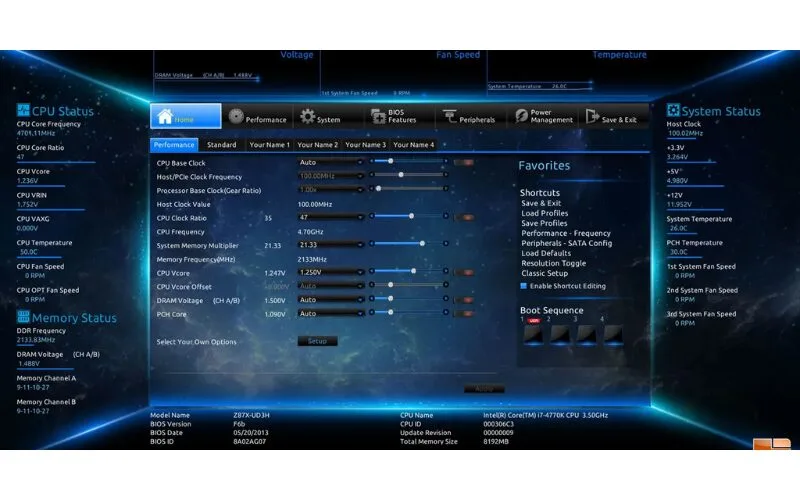
- En algunos casos, ciertos componentes como TPM o Secure Boot pueden estar desactivados por defecto y basta con habilitarlos en el BIOS/UEFI para que el equipo pueda pasar la prueba.
- Si el equipo no cumple, tendrás que considerar actualizar hardware (por ejemplo placa madre / procesador), usar el programa ESU o pensar en un equipo nuevo.
Opciones para actualizar de Windows 10 a Windows 11
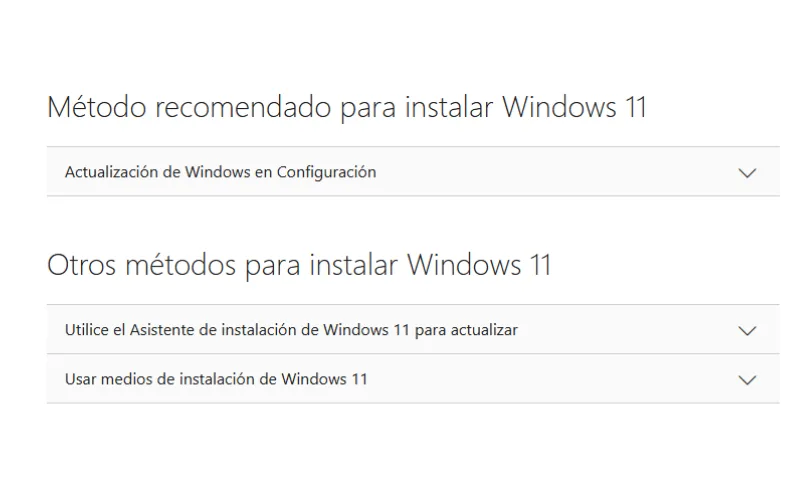
Hay varias formas confiables y oficiales (y algunas avanzadas) de realizar la actualización cuando “Windows 10 ha llegado al fin de soporte y cómo actualizar a Windows 11” es la meta. Aquí te explico las principales:
Actualización automática a través de Windows Update
Esta es la forma más sencilla y segura, si tu equipo ya aparece como elegible:
- Abre Configuración → Actualización y seguridad → Windows Update.
- Haz clic en “Buscar actualizaciones”.
- Si Microsoft ha comenzado el despliegue para tu sistema, verás un mensaje que indica que Windows 11 está listo para instalar.
- Haz clic en Descargar e instalar.
- Acepta los términos de licencia y permite que el sistema descargue los archivos necesarios.
- Al finalizar la descarga, aparecerá la opción Reiniciar ahora para completar la instalación.
Usar el “Windows 11 Installation Assistant” (Asistente de actualización)
Si Windows Update aún no ofrece la opción, puedes forzar la actualización usando esta herramienta oficial:
- Ve al sitio de Microsoft y descarga el Windows 11 Installation Assistant.
- Ejecuta el instalador; primero verificará que tu sistema cumple los requisitos.
- Si cumple, selecciona Aceptar e instalar para comenzar la actualización.
- El asistente descargará los componentes de Windows 11 y guiará la instalación.
- El equipo se reiniciará varias veces hasta completar la migración.
Usar medio de instalación (USB / ISO) para actualizar in-place
Si prefieres tener más control, puedes usar un USB o archivo ISO oficial para actualizar manteniendo tus archivos y aplicaciones:
- Descarga una imagen ISO oficial de Windows 11 o usa la herramienta de creación de medios de Microsoft.
- Conecta un USB (o monta el ISO) y, desde Windows 10, ejecuta
setup.exeen el medio de instalación. - Durante el proceso, selecciona la opción Conservar archivos personales y aplicaciones (o escoge lo que deseas mantener).
- Sigue las instrucciones y espera a que el sistema complete la actualización.
Opción avanzada: instalación limpia (formato / “clean install”)
Si prefieres comenzar desde cero —y tienes respaldo de tus datos— una instalación limpia puede ser más segura:
- Arranca el equipo desde el medio USB o ISO (configurando BIOS/UEFI para boot desde USB).
- En el proceso de instalación, elige Eliminar todo en lugar de conservar archivos.
- Luego instala Windows 11 como si fuera un sistema nuevo.
- Restaura tus archivos y reinstala tus aplicaciones desde tu respaldo.
Ten en cuenta que con instalación limpia perderás configuraciones, programas instalados y algunos ajustes personalizados.
Métodos especial o no recomendados
Hay métodos alternativos que algunos usuarios utilizan para forzar la instalación de Windows 11 en equipos que no cumplen todos los requisitos oficiales (por ejemplo, modificando archivos de instalación para “saltar” la verificación de TPM o CPU).
- Estos métodos no están respaldados por Microsoft y pueden causar problemas de estabilidad, compatibilidad o incluso perder soporte en futuras actualizaciones.
- No se recomienda hacerlo salvo que seas un usuario avanzado y asumas los riesgos.
Qué hacer si tu equipo no cumple los requisitos de Windows 11
Si al verificar descubres que tu equipo no cumple uno o varios de los requisitos oficiales, no todo está perdido. Aquí tienes opciones y recomendaciones prácticas, con sus ventajas y riesgos, para avanzar pese a esa limitación.
Evaluar qué requisito(s) no se cumplen y si se pueden corregir
Antes de decidir qué hacer, conviene identificar exactamente qué elemento impide la compatibilidad (por ejemplo, falta TPM 2.0, Secure Boot desactivado, procesador no en la lista, u otros). Después:
- En muchos casos TPM 2.0 o Secure Boot están presentes en la placa madre pero deshabilitados en BIOS/UEFI; puedes ingresar al BIOS/UEFI y activarlos.
- Si el procesador no está en la lista de compatibilidad, verificar si hay actualizaciones de firmware o microcódigo que ayuden (aunque esto rara vez soluciona incompatibilidades fundamentales).
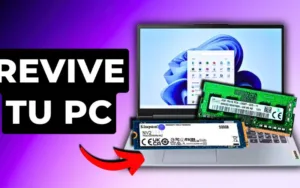
- Si el hardware es muy antiguo, evaluar la relación costo/beneficio de reemplazar o actualizar componentes (por ejemplo, cambiar placa madre, agregar módulo TPM, memoria, disco).
Usar prolongación de soporte (Extended Security Updates – ESU) como alternativa temporal
Mientras no puedes migrar de inmediato, el programa ESU (Extended Security Updates) puede ofrecer una pausa útil:
- ESU brinda acceso a parches de seguridad críticos e importantes para Windows 10 por un período adicional después del fin de soporte oficial.
- No ofrece nuevas funciones ni soporte técnico completo, solo ciertos parches críticos.
- Es una solución temporal, no una alternativa permanente: sigue siendo importante planear una migración.
Considerar cambiar a un equipo más moderno
Si los ajustes o actualizaciones de hardware son poco prácticos o muy costosos:
- Evalúa adquirir un equipo nuevo o reacondicionado que cumpla todos los requisitos de Windows 11.
- Usar programas de reciclaje o intercambio puede reducir el costo.
- Si puedes, planea esto como una inversión que asegura recibir soporte y actualizaciones futuras sin complicaciones.
Opciones avanzadas no oficiales: instalar Windows 11 en hardware no compatible (con riesgos)
Existen métodos usados por entusiastas que permiten forzar la instalación de Windows 11 en equipos que no cumplen todos los requisitos. Pero ten en cuenta los riesgos: inestabilidad, fallos de compatibilidad, pérdida de actualizaciones oficiales o incluso que Microsoft no permita nuevas versiones.
Algunas de las técnicas que se han usado:
- Modificar archivos de instalación (por ejemplo eliminar o modificar el archivo appraiserres.dll) para evitar los chequeos de compatibilidad.
- Crear modificaciones en el registro (por ejemplo bajo la clave
HKEY_LOCAL_MACHINE\SYSTEM\Setup\LabConfig) para habilitar valores que ignoren chequeos de TPM, Secure Boot o RAM. - Usar herramientas como Rufus para crear un medio de instalación que “relaje” los requisitos durante la instalación.
- Intentar instalar versiones anteriores de Windows 11, ya que algunas exigencias (como ciertas extensiones del CPU) han sido reforzadas en versiones recientes como la 24H2, dificultando los métodos de bypass.
Es muy importante advertir al lector que:
- Microsoft no recomienda ni respalda instalaciones sobre hardware no compatible.
- Puede que el sistema resultante no reciba todas las actualizaciones o deje de ser elegible para nuevas versiones.
- Pueden haber problemas de controladores, estabilidad y compatibilidad con componentes específicos.
- Si algo sale mal, siempre conviene tener respaldo y posibilidad de revertir (volver a Windows 10).
Decidir con buen criterio: planificar el paso definitivo
En resumen, si tu equipo no cumple los requisitos:
- Verifica si hay opciones de habilitación (TPM, Secure Boot) o actualización de hardware viable.
- Considera usar ESU como solución temporal mientras preparas la migración.
- Evalúa seriamente cambiar a un equipo compatible con Windows 11.
- Ssi decides usar métodos no oficiales, hazlo con pleno conocimiento de los riesgos, con respaldo de tus datos, y sabiendo que tu sistema puede quedar en un estado “no soportado”.
Buenas prácticas antes, durante y después de la actualización
Para asegurarte de que la transición sea lo más fluida posible al enfrentar que Windows 10 ha llegado al fin de soporte y cómo actualizar a Windows 11 es ahora una prioridad, sigue estas recomendaciones clave. Estas prácticas ayudan a minimizar riesgos, pérdidas de datos o inconvenientes inesperados.
Antes de la actualización: preparación esencial
- Haga una copia de seguridad completa (backup)
Aunque durante la actualización Microsoft intenta conservar sus archivos y aplicaciones, siempre se recomienda hacer un respaldo completo antes de comenzar.- Puedes usar herramientas integradas como Copia de seguridad de Windows/Historial de archivos.
- O bien usar software de terceros (por ejemplo Acronis True Image) para crear una imagen completa del sistema (sistema operativo, programas, configuración, datos).
- Verifica que la copia se restaura: prueba restaurar algunos archivos o revisa que la copia contiene lo esencial.
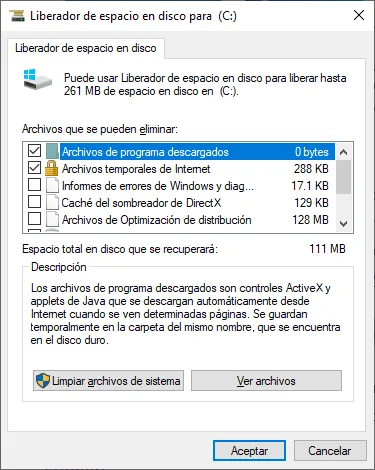
- Libera espacio y optimiza disco La instalación de Windows 11 requiere espacio libre adicional.
- Elimina archivos temporales, descargas innecesarias o versiones anteriores de Windows.
- Usa la herramienta Storage Sense para limpiar automáticamente archivos de basura.
- Desinstala programas que no utilices o que ocupen mucho espacio.
3. Actualiza Windows 10 al estado más reciente.
Asegúrate de que no haya actualizaciones pendientes en Windows 10 antes de iniciar la migración. Microsoft recomienda esto para evitar conflictos durante la transición.
4. Desactiva temporalmente software de seguridad o antivirus de terceros.
En algunos casos, estos programas pueden interferir con el proceso de instalación.
5. Comprueba compatibilidad de drivers y aplicaciones críticas
Verifica que tus controladores principales (tarjeta gráfica, red, audio) tengan versiones compatibles con Windows 11. Si usas aplicaciones especializadas (por ejemplo software profesional, herramientas de diseño, utilitarios) asegúrate de que sean compatibles o tengan versiones para Windows 11.
6. Toma nota de licencias, contraseñas y configuraciones importantes.
Haz inventario de tus programas instalados y guarda las claves/licencias en un lugar seguro. También anota configuraciones personalizadas importantes (por ejemplo configuraciones de red, ajustes especiales).
Durante la actualización: monitoreo y paciencia
- Sigue las indicaciones oficiales
Usa medios oficiales (Windows Update, Asistente de instalación, medio USB/ISO) para evitar errores. - Evita interrumpir el proceso
No apagues el equipo, no desconectes la alimentación ni retires el medio de instalación mientras está en curso la migración. - Monitorea el progreso y acepta reinicios
La instalación puede tardar bastante tiempo y requerir múltiples reinicios. - Permite que el sistema configure todo
Evita intervenir hasta que el nuevo Windows 11 haya cargado completamente y hecho las configuraciones iniciales.
Después de la actualización: verificación y ajustes finales
- Confirma que tus archivos y aplicaciones estén intactos
Verifica que tus documentos, fotos, videos, programas y configuraciones principales se hayan conservado correctamente. - Actualiza controladores y firmware si es necesario
En ocasiones los controladores antiguos no funcionan correctamente bajo Windows 11. Ve al sitio del fabricante de tu equipo o placa madre y descarga las versiones compatibles. - Reinstala o reactiva el software de seguridad
Si habías desactivado antivirus u otras herramientas, reinstálalas o reactívalas, comprobando que sean compatibles con Windows 11. - Activa puntos de restauración o funciones de recuperación
Configura y crea un punto de restauración del sistema. De esta forma puedes revertir cambios menores si algo no funciona. (Windows tiene esta función como “System Restore”) - Verifica actualizaciones de sistema y parches disponibles
Abre Windows Update e instala las actualizaciones adicionales que aparezcan ahora en Windows 11. - Monitorea el sistema y realiza respaldo regular
No te confíes: sigue haciendo copias periódicas de seguridad. Así, si en el futuro algo falla, tendrás respaldo. - Familiarízate con las nuevas funciones
Explora las novedades de Windows 11, personaliza la interfaz, revisa mejoras de productividad, menú, widgets, etc.
Conclusión
El hecho de que Windows 10 ha llegado al fin de soporte y cómo actualizar a Windows 11 debe convertirse en una señal clara para actuar: seguir con Windows 10 después de que termine su ciclo de soporte te expone a riesgos de seguridad, incompatibilidades y pérdida de respaldo por parte de Microsoft.
Actualizar a Windows 11 no es solo una cuestión técnica: es una decisión estratégica que protege tus datos, garantiza compatibilidad futura y te posiciona en un entorno más seguro y moderno. Ya sabes cómo verificar la compatibilidad de tu equipo, las opciones oficiales para realizar la actualización, qué hacer si tu hardware no cumple los requisitos y cómo llevar a cabo la migración de forma ordenada.
Te recomiendo no esperar al último momento. Empieza hoy: realiza copias de seguridad completas, revisa los componentes de tu equipo, prueba el proceso de actualización en un equipo de prueba si puedes, y planifica tu transición con calma.
Si necesitas ayuda más técnica o personalizada —por ejemplo, con compatibilidad del hardware, herramientas específicas o guía paso a paso— puedo ayudarte con eso también. ¿Quieres que te prepare un checklist concreto que puedas seguir para tu propia migración?