
10 mejores trucos de Apple es lo que necesitas para transformar la forma en que usas tus dispositivos. Cada iPhone, iPad o Mac guarda funciones que pueden pasar desapercibidas, pero que al conocerse se convierten en herramientas potentes para tu día a día. En este artículo voy a mostrarte consejos y secretos que van desde gestos ocultos hasta ajustes de privacidad, modos de productividad, mejoras de batería y funciones poco conocidas —todos pensados para que aproveches al máximo Apple.
Si estás listo, acompáñame a descubrir esos trucos que marcarán la diferencia en cómo interactúas con tu dispositivo Apple.
Tabla de Contenido
Personalización y productividad en iOS
Cuando piensas en los 10 mejores trucos de Apple, esta categoría se centra en cómo adaptar tu iPhone para que trabaje para ti: organizarlo, automatizar tareas y hacer que cada toque cuente. Aquí van algunos trucos útiles.
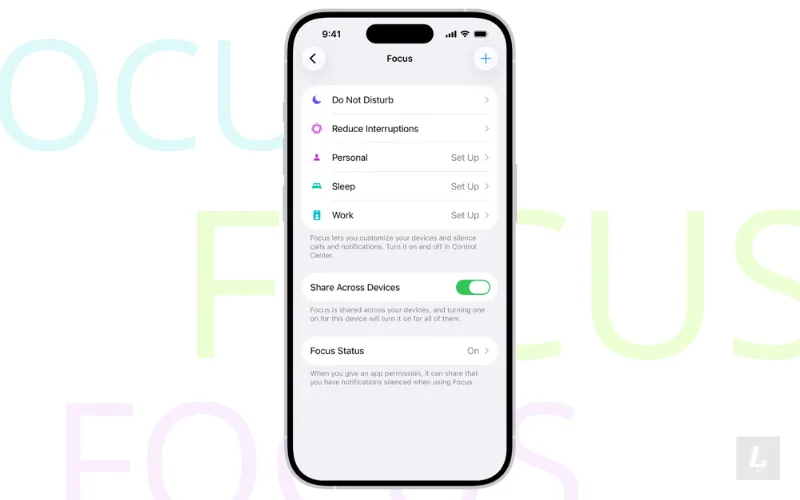
Usa los modos de Focus para reducir distracciones
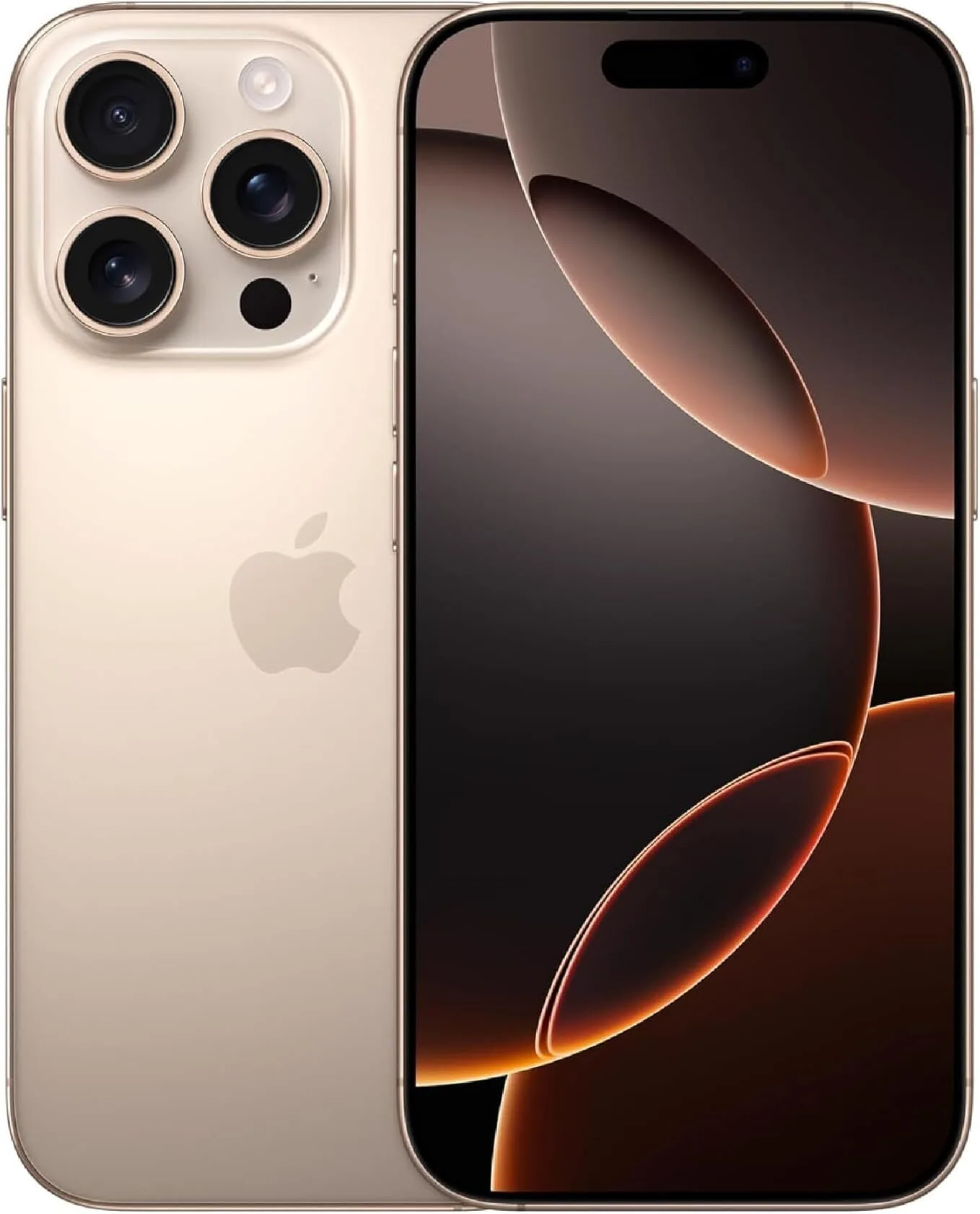
Configurar los modos de Focus (Enfoque) te permite personalizar notificaciones, qué apps pueden interrumpirte, e incluso qué pantallas de inicio ves según la actividad (trabajo, descanso, etc.). Esto mejora mucho la productividad porque te ayuda a concentrarte solo en lo importante.
Widgets y Smart Stacks: información útil al alcance
Los widgets permiten tener datos relevantes sin necesidad de abrir apps: calendario, tareas, clima, etc. Usa Smart Stacks para apilar varios widgets en el mismo espacio y poder deslizar entre ellos, lo que ahorra espacio y reduce distracciones.
Personaliza la pantalla de inicio
Cambiar el fondo, mover iconos, agrupar apps por tema (trabajo, ocio, productividad), y elegir qué apps dejar visibles hace una gran diferencia. Una pantalla de inicio bien organizada reduce el tiempo que pierdes buscando lo que necesitas.
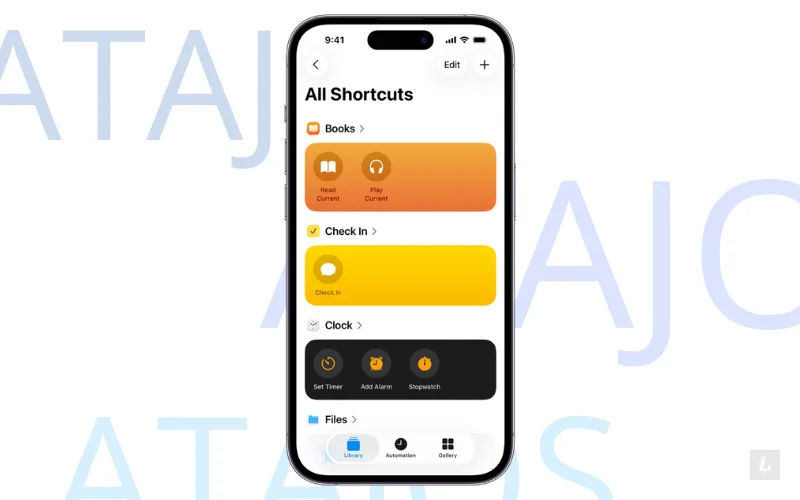
Automatizaciones con la app Atajos (Shortcuts)
La aplicación Atajos permite crear flujos automáticos: por ejemplo, que al salir de casa se desactive el Wi-Fi, se active mapas y se abra tu playlist favorita. Con un solo gesto o comando Siri puedes disparar varias acciones, lo que ahorra tiempo y esfuerzo repetido.
Ajustes rápidos y accesos desde el Centro de Control
Personaliza el Centro de Control para tener acceso inmediato a funciones que usas seguido: linterna, temporizador, modo noche, modo bajo consumo, etc. Tener estos accesos directos bien organizados te hace ganar agilidad. También revisar ajustes como “mostrar en pantalla bloqueada” para ciertas funciones útiles.
Elimina lo innecesario y simplifica
A veces productividad también es reducir lo que distrae: desinstala apps que no usas, desactiva notificaciones molestas, limpia tu pantalla de inicio. Un sistema limpio hace que los 10 mejores trucos de Apple surtan más efecto porque tienes menos ruido visual y mental.
Atajos y gestos ocultos que facilitan tu día a día
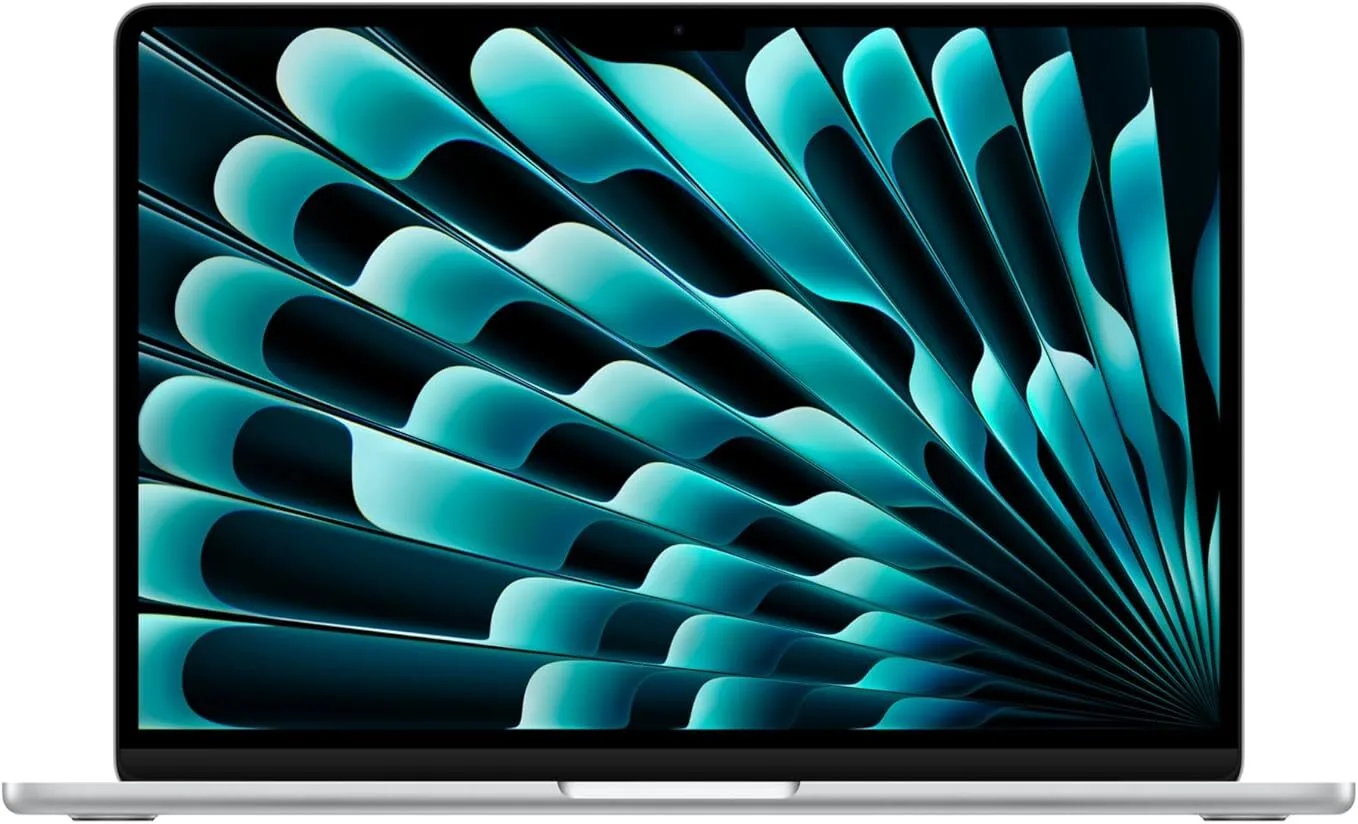
Apple Laptop MacBook Air 2025 de 13 pulgadas con chip M4
Los 10 mejores trucos de Apple no estarían completos sin esos atajos y gestos que muchos usuarios no conocen, pero que hacen que todo sea más rápido, fluido y eficiente. Aquí te muestro algunos gestos y atajos ocultos que pueden cambiar cómo usas iOS.
Back Tap: acciones rápidas con un doble o triple toque
El gesto Back Tap se encuentra en Ajustes ▸ Accesibilidad ▸ Tocar ▸ Back Tap. Puedes asignar acciones útiles como:
- Tomar una captura de pantalla
- Activar la linterna
- Acudir a un atajo personalizado
- Bloquear la rotación de pantalla
Este gesto convierte la parte trasera de tu iPhone en un botón extra para los 10 mejores trucos de Apple, ahorrando que busques funciones manualmente.
Atajos de teclado: tipo trackpad y selección múltiple con dos dedos
- Mantén pulsada la barra espaciadora del teclado para que se convierta en un trackpad virtual, permitiéndote mover el cursor con precisión sin tener que tocar el texto directamente.
- Usa dos dedos para arrastrar y seleccionar múltiples elementos (como mensajes, correos o archivos), lo que es más rápido que seleccionar uno por uno.
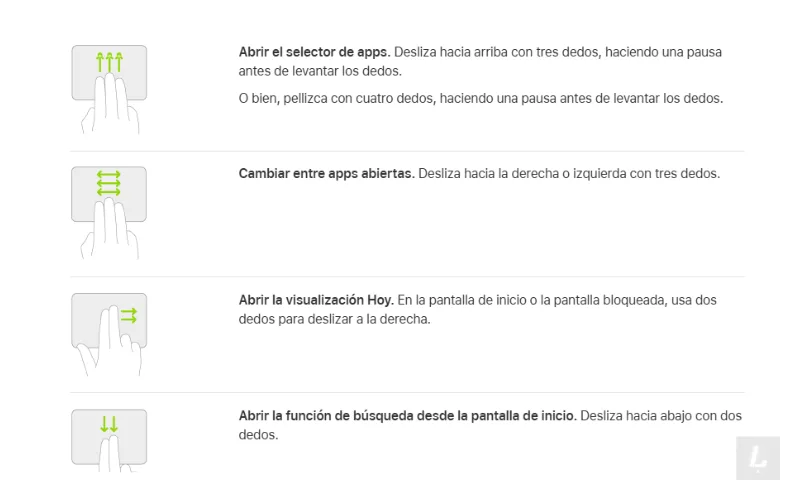
Gestos ocultos para navegar entre apps rápidamente
- Desliza desde el borde inferior hacia arriba y haz una pausa para acceder al selector de apps.
- Desliza a lo largo del borde inferior de la pantalla para cambiar entre apps abiertas sin tener que usar el menú multitarea.
Estos gestos forman parte de los 10 mejores trucos de Apple porque reducen mucho el tiempo al cambiar de aplicación.
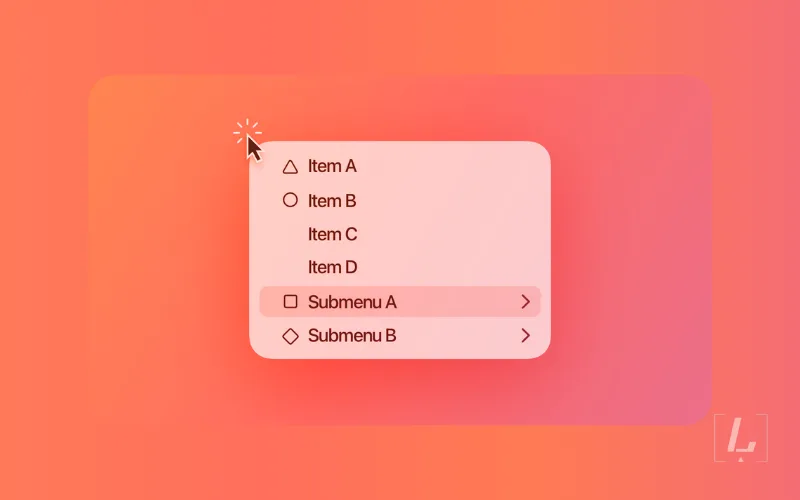
Menús contextuales con presión prolongada
Presionar prolongadamente (“long press”) sobre los iconos de las apps en la pantalla principal permite acceder a menús rápidos: puede servir para acciones como crear nuevo contenido, ir a funciones específicas de la app, compartir, entre otros.
Esto evita tener que entrar a la app para tareas simples que debes hacer con frecuencia.
Volver al inicio y alcance con gestos de uno y tres dedos
- Toca la parte superior de la pantalla (barra de estado) para regresar al inicio de páginas o feeds largos sin tener que deslizar mucho.
- Usa gestos con tres dedos para acciones como deshacer o rehacer (swipe hacia la izquierda/derecha con tres dedos), o para cortar/copiar/pegar.
Trucos de privacidad y seguridad
Cuando piensas en los 10 mejores trucos de Apple, no pueden faltar aquellos que te protegen: tanto tus datos como tu privacidad. Aquí van varias recomendaciones para fortalecer la seguridad de tu dispositivo y mantenerte seguro/a.
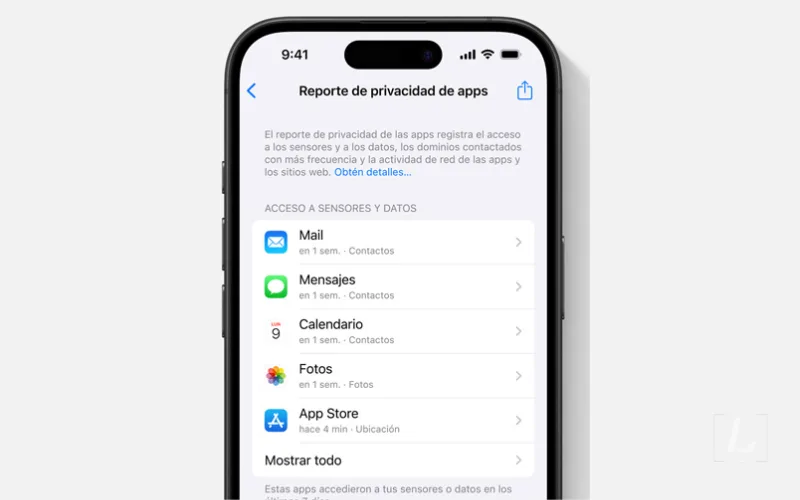
Activa “Reporte de Privacidad de Apps” para ver cómo usan tus datos
El Reporte de Privacidad en Ajustes ▸ Privacidad y Seguridad ▸ Reporte de Actividad de Apps te permite ver qué apps han accedido a tu ubicación, cámara, micrófono, contactos, etc., en los últimos días. Este truco entre los 10 mejores trucos de Apple te ayuda a detectar permisos innecesarios o abusos.
Limita el acceso al micrófono, cámara y Bluetooth
Muchas apps piden permisos amplios que no siempre necesitas. Revisar estos accesos en Ajustes ▸ Privacidad y Seguridad te permitirá:
- Denegar uso del micrófono o cámara si no es esencial
- Restringir el acceso a dispositivos Bluetooth desconocidos
- Prevenir que apps accedan al portapapeles sin tu consentimiento
Este es uno de los 10 mejores trucos de Apple para evitar que terceros recolecten tus datos sin que te des cuenta.
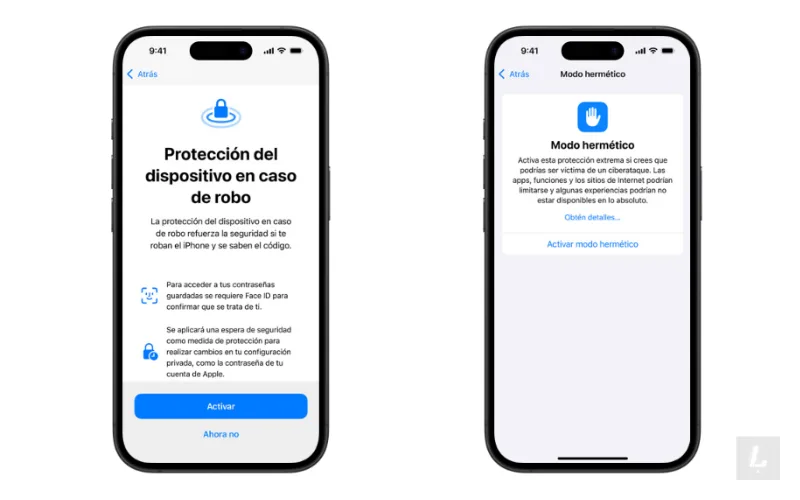
Usa el modo “Lockdown” cuando sientas que tu seguridad está en riesgo
El Lockdown Mode (o modo de bloqueo reforzado) es ideal si crees que podrías ser blanco de amenazas digitales avanzadas (por ejemplo periodistas, activistas, etc.). Limita funciones como ciertas conexiones, navegación desde sitios no confiables o requerimientos de autenticación más fuertes. Es un recurso extremo pero muy útil dentro de los 10 mejores trucos de Apple si lo que buscas es máxima protección.
Controla el acceso de apps a tu red local y accesorios USB
- Desactiva permisos innecesarios para apps que pidan acceso a tu red Wi-Fi local (para impresoras, dispositivos de hogar inteligente, etc.).
- Revisa los accesorios USB: deshabilita conexiones USB cuando el dispositivo esté bloqueado, para prevenir que se acceda físicamente al teléfono sin permiso.
Usa contraseñas fuertes, passkeys y verifica tu Apple ID
- Cambia a contraseñas alfanuméricas largas para el acceso al dispositivo o para Apple ID.
- Activa passkeys cuando estén disponibles: son más seguras que las contraseñas tradicionales.
- Usa autenticación de dos factores para tu Apple ID.
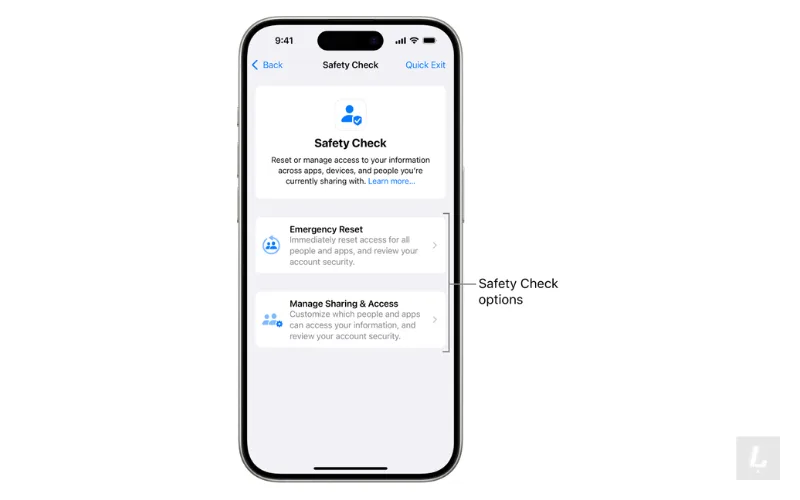
Utiliza Safety Check para controlar qué compartes y con quién
La función Safety Check en iOS te permite revisar rápidamente quién tiene acceso a tu ubicación, fotos, contactos, etc., y revocar esos permisos si es necesario. Ideal para situaciones donde sientes que tu privacidad puede estar comprometida. Este es otro de los 10 mejores trucos de Apple que aporta paz mental.
Cómo sacar más provecho a Siri y Apple Intelligence
Los 10 mejores trucos de Apple también incluyen usar Siri junto con Apple Intelligence para hacer tu vida digital más ágil, creativa e inteligente. Aquí tienes funciones y consejos que quizá no conocías, para aprovechar al máximo estas herramientas.
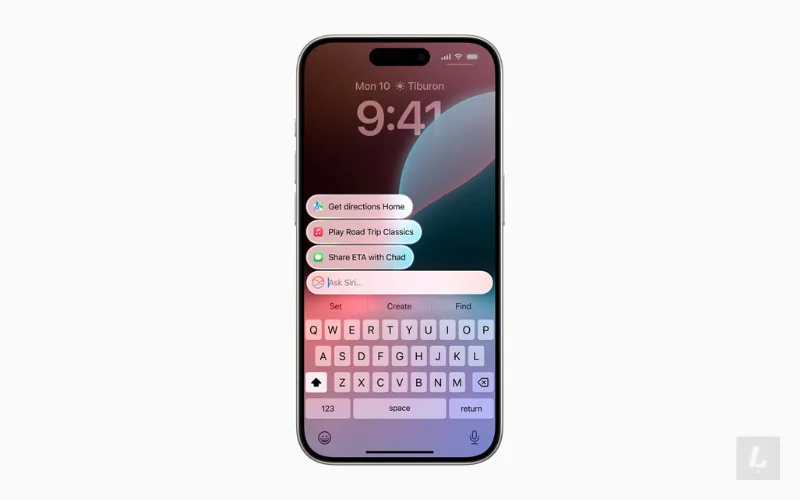
Escribe tus comandos a Siri cuando no puedas hablar
Si te encuentras en una reunión, en la biblioteca o en un lugar donde hablar fuerte no es apropiado, puedes escribir tus solicitudes a Siri. En iOS, doble toque en la parte inferior de la pantalla te permite abrir un teclado para ingresar texto en Siri.
Esto es uno de los 10 mejores trucos de Apple para mantener la productividad sin importar el contexto.
Mantén el contexto entre preguntas para mayor fluidez
Apple Intelligence le permite a Siri recordar lo que acabas de preguntar o hacer, lo que hace que puedas hacer varias consultas relacionadas sin tener que repetir detalles. Por ejemplo: “¿Cuál fue mi recordatorio para mañana?” seguido de “¿Puedo añadir esto al mismo recordatorio?” funciona mejor que antes.
Este truco mejora la naturalidad y hace que usar Siri sea más parecido a una conversación, algo que merece estar entre los 10 mejores trucos de Apple.
Usa “Visual Intelligence” para interactuar con lo que ves
Con Apple Intelligence puedes usar la cámara o contenido de pantalla para que Siri te ayude basándose en lo que aparece: leer menús, reconocer texto en objetos, traducir lo que ves, convertir un póster en un evento de calendario, etc.
Esto significa que Siri no solo responde lo que le dices, sino que entiende lo que estás mirando. Otro de los 10 mejores trucos de Apple que hace que la experiencia sea más visual e intuitiva.
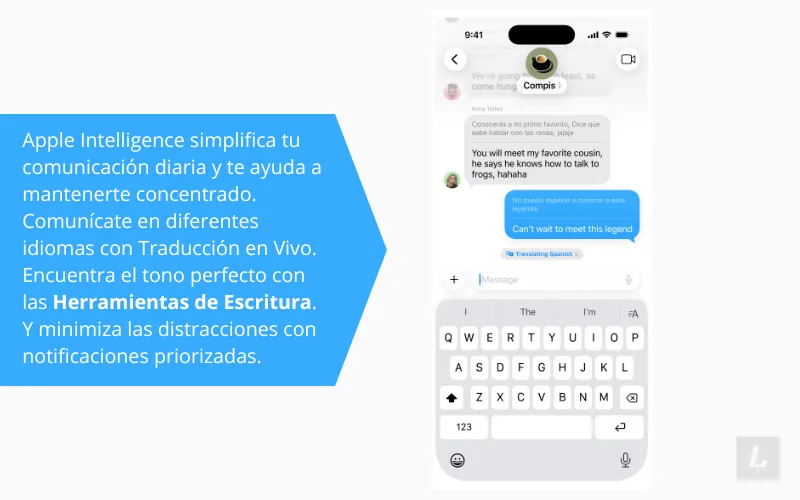
Herramientas de escritura: resumen, tono y corrección
Apple Intelligence incluye Writing Tools — funciones para ayudarte a mejorar textos: resumir correos largos, corregir estilo o gramática, cambiar el tono (más formal, casual, amigable) y encontrar las mejores palabras.
Este truco es ideal cuando redactas mensajes, emails, notas o publicaciones, y definitivamente forma parte de los 10 mejores trucos de Apple para quienes quieren comunicarse bien.
Integra ChatGPT cuando Siri necesite un empujón extra
Si Siri no tiene una respuesta completa, con Apple Intelligence puedes hacer que use ChatGPT para ayudarte. Esto se aplica tanto a preguntas complicadas como a tareas creativas, generación de contenido o simplemente cuando quieres una explicación más detallada.
Este truco expande lo que Siri puede hacer, transformando los límites habituales. Sin duda uno de los 10 mejores trucos de Apple para aquellos que esperan más de su asistente.
Consejos para mejorar tu batería y rendimiento
Para que los 10 mejores trucos de Apple realmente te ayuden, no basta con saberlos: necesitas mantener tu dispositivo en óptimas condiciones. Aquí tienes consejos prácticos para extender la duración de la batería y lograr un mejor rendimiento.
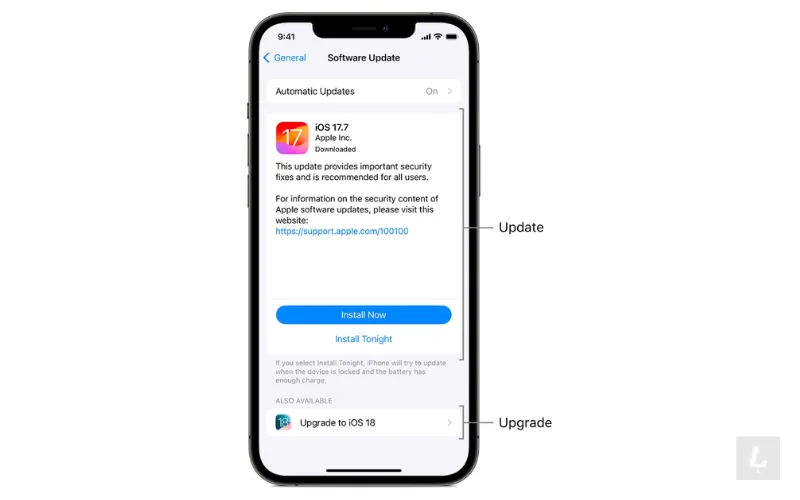
Mantén siempre actualizado tu iOS
Apple suele lanzar actualizaciones con mejoras en eficiencia energética, correcciones de errores, y ajustes que ayudan al rendimiento general y al consumo de batería. Verifica en Ajustes ▸ General ▸ Actualización de software para mantener tu dispositivo al día.
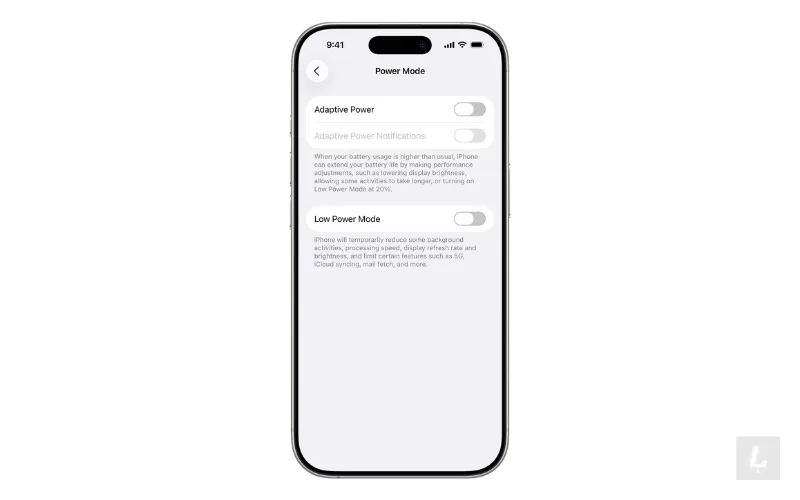
Usa el Modo de Bajo Consumo (Low Power Mode) cuando sea necesario
Cuando tu batería esté por debajo de cierto nivel (por ejemplo 20 %), activa “Modo de Bajo Consumo”. Este modo desactiva o limita varias funciones, como actualizaciones en segundo plano, descarga automática, efectos visuales, entre otros, lo que ayuda a que la batería dure más.
Controla qué apps consumen más energía
Revisa en Ajustes ▸ Batería qué aplicaciones usan más batería, tanto en uso activo como en segundo plano. Si ves apps que consumen demasiado sin que las uses mucho, considera desactivarlas, limitar su actividad en segundo plano o incluso desinstalarlas.
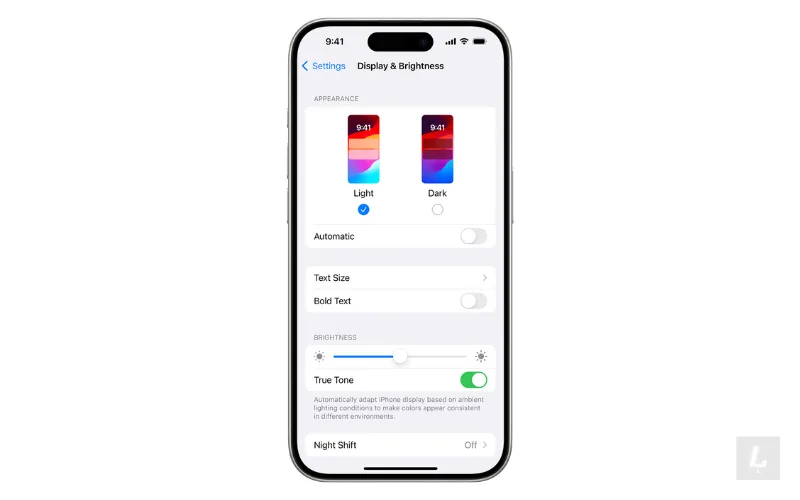
Ajusta el brillo y usa el auto-brillo
La pantalla es uno de los componentes que más batería consume. Reducir el brillo manualmente y activar el auto-brillo (que ajuste la luminosidad según la luz ambiente) puede marcar una gran diferencia.
Desactiva funciones innecesarias cuando no las uses
Funciones como Bluetooth, Localización (GPS), Wi-Fi, Haptic Feedback, notificaciones push, o actualizaciones de apps en segundo plano pueden drenar la batería si permanecen activas sin necesidad. Apágalas cuando no las estés usando.
Evita temperaturas extremas y cuida la salud de la batería
El calor excesivo empeora la batería con el tiempo, disminuyendo su capacidad máxima. No dejes tu iPhone al sol directo o en lugares muy calientes. Si lo guardas mucho tiempo sin usar, manténlo cargado alrededor del 50 %. Estos detalles ayudan a mantener buen rendimiento y vida útil.
Activa nuevos modos de energía adaptativa si están disponibles
Con iOS 26, Apple introdujo el modo “Adaptive Power” que ajusta automáticamente el rendimiento y otras configuraciones según el uso, para conservar batería cuando no se requiere alto rendimiento. Este puede entrar entre los 10 mejores trucos de Apple si deseas optimización automática.
Funciones poco conocidas que cambiarán tu forma de usar Apple
Estos son algunos de los 10 mejores trucos de Apple que muchos usuarios no conocen, pero pueden marcar una gran diferencia en la experiencia cotidiana si los incorporas a tu uso.
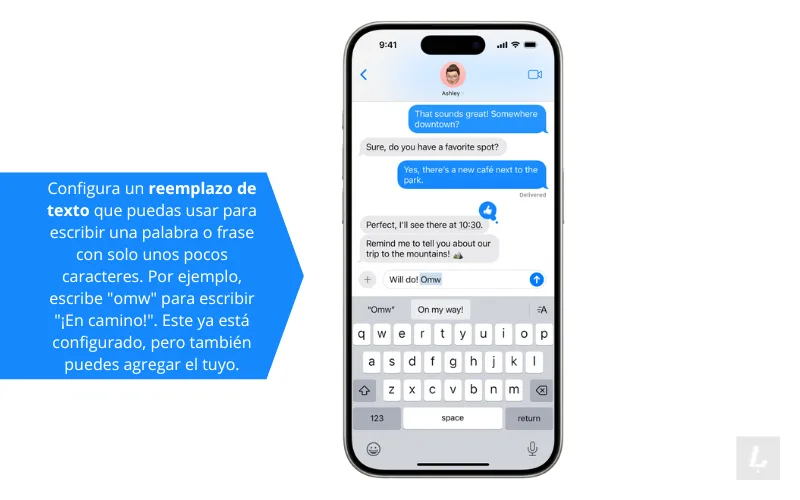
Reemplazos de texto (Text Replacement) para escribir más rápido
Puedes crear atajos personalizados que expandan texto automáticamente. Por ejemplo, puedes hacer que al escribir “@@” aparezca tu correo, o “direccioncasa” se convierta automáticamente en tu dirección completa. Esto ahorra muchísimo tiempo al llenar formularios o responder mensajes.
Flash LED para alertas silenciosas
Si tu teléfono está en silencio, puedes configurar que el flash de la cámara parpadee cada vez que recibes una notificación. Esto sirve para no perder mensajes, llamadas u otras alertas sin depender solo del sonido.
Ocultar páginas de la pantalla de inicio
Puedes esconder una o varias páginas completas de apps en tu pantalla de inicio. Los íconos de esas apps seguirán accesibles por medio de la Biblioteca de Apps o la búsqueda («Spotlight»), pero no verás esas páginas al navegar normalmente, lo que ayuda a mantener más limpio el interfaz.
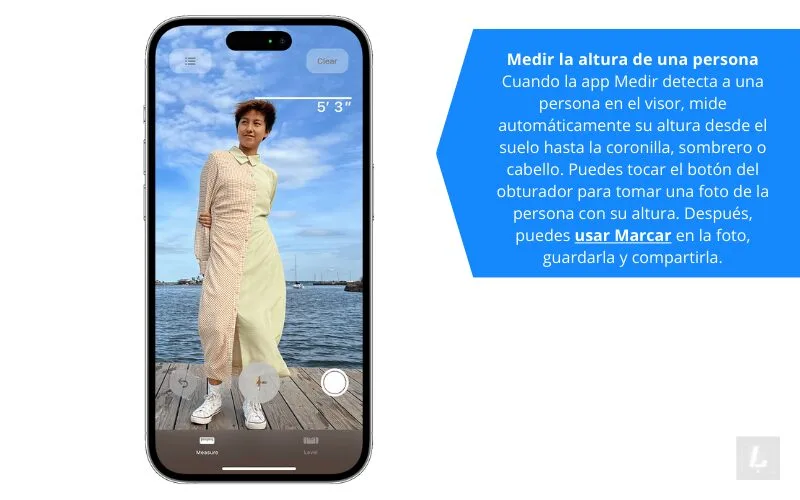
Usar la app Medida (Measure) como nivel
¿Quieres nivelar un cuadro, repisa u otro objeto? La app “Medida” tiene una opción de Nivel que transforma tu iPhone en una herramienta de nivelación. Colócalo de lado o encima de la superficie a nivelar y ajusta. Pequeña función, gran utilidad.
Temporizador rápido desde el Centro de Control
En versiones recientes de iOS, puedes acceder a un temporizador deslizando al Centro de Control, y usar un deslizador (slider) para ajustar el tiempo más rápido, sin pasar por la app Reloj. Este es uno de esos 10 mejores trucos de Apple que reduces pasos con un gesto.
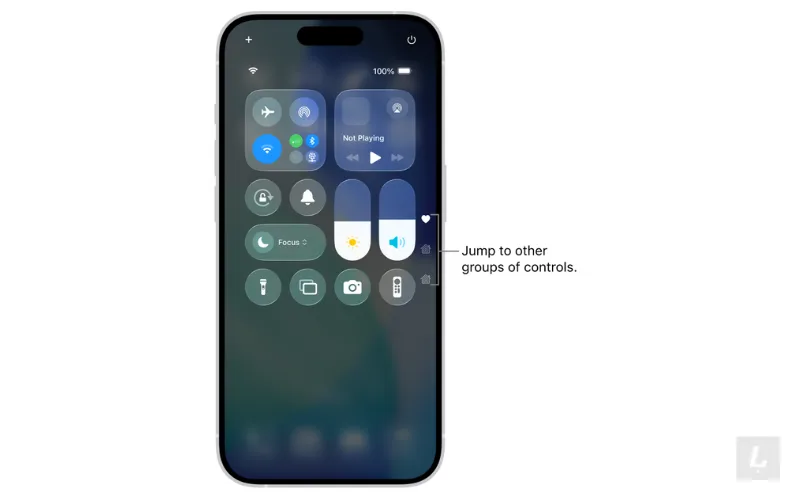
Personalización del Centro de Control con funciones escondidas
Mantener pulsado (“long press”) ciertos iconos en el Centro de Control revela opciones adicionales: por ejemplo, pulsar fuerte el widget del foco (Focus) para ver todos los modos de enfoque; o el de brillo/volumen para un control más preciso. Esto te permite hacer más sin salir del Centro de Control.
Encuentra palabras dentro de una página web fácilmente
Cuando estás navegando en Safari u otro navegador, puedes usar la opción “Buscar en la página” para localizar rápidamente una palabra o frase sin tener que leer todo el contenido. A veces está escondido dentro del menú de compartir, pero una vez lo usas, se vuelve esencial.
Conclusión
En resumen, estos 10 mejores trucos de Apple demuestran que no necesitas ser un usuario avanzado para sacarle partido a tu iPhone, iPad o Mac. Desde personalizar tu dispositivo, usar gestos ocultos, hasta mejorar la privacidad, optimizar el rendimiento o aprovechar funciones poco conocidas, cada consejo está diseñado para que tengas una experiencia más intuitiva, segura y eficiente.
Ahora que conoces estas herramientas y métodos, lo más importante es ponerlos en práctica: revisa tus ajustes, activa los modos útiles, elimina lo que ya no necesitas, y experimenta con Siri y las automatizaciones. Con el tiempo, estos ajustes no solo mejorarán tu productividad, sino también te harán ahorrar batería y reducir distracciones.
Si te ha gustado este artículo y quieres seguir descubriendo más formas de hacer que tu Apple trabaje para ti, te invito a:
- Probar al menos uno de los trucos hoy mismo
- Compartir tu truco favorito en los comentarios para que otros también lo aprovechen
- Suscribirte al boletín / seguirme para más guías, actualizaciones y consejos sobre Apple
Gracias por leer hasta aquí. Si implementas incluso unos pocos de estos 10 mejores trucos de Apple, notarás la diferencia. ¡Aprovecha al máximo tus dispositivos!