

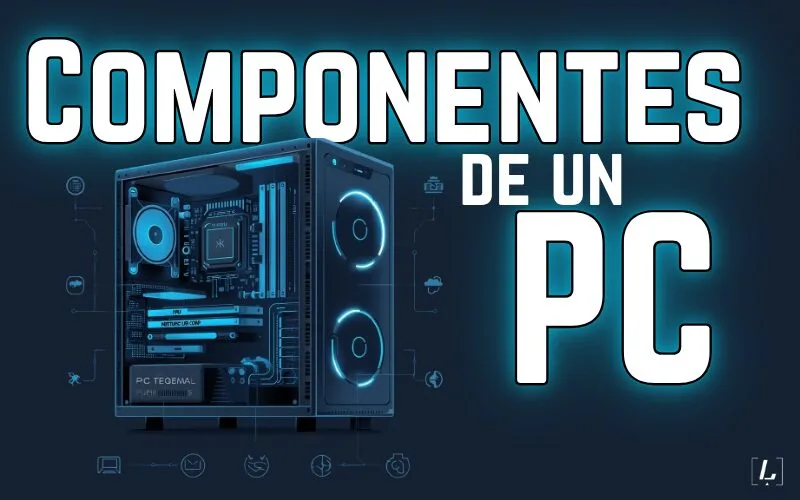
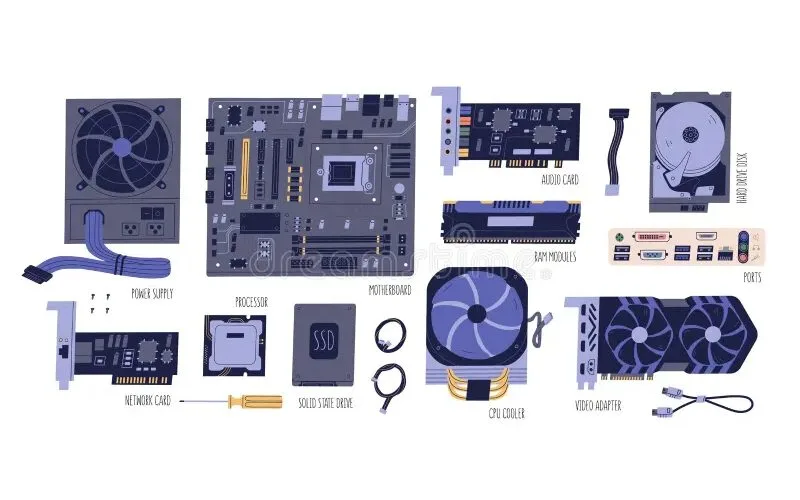
Conocer los componentes de un PC: cuáles son y para qué sirven es fundamental si quieres entender cómo funciona una computadora, armar la tuya propia o simplemente mejorarla con el tiempo. En esta guía desglosaremos las piezas más importantes como el procesador, la placa base, la memoria RAM, la tarjeta gráfica, el almacenamiento y la fuente de poder con su sistema de refrigeración, explicando de manera sencilla qué hace cada una y por qué es clave para el rendimiento general. Al final, tendrás claro cómo se conectan entre sí y cómo elegir las más adecuadas para tus necesidades.
Tabla de Contenido
Procesador (CPU): el cerebro del equipo
¿Qué es el procesador?
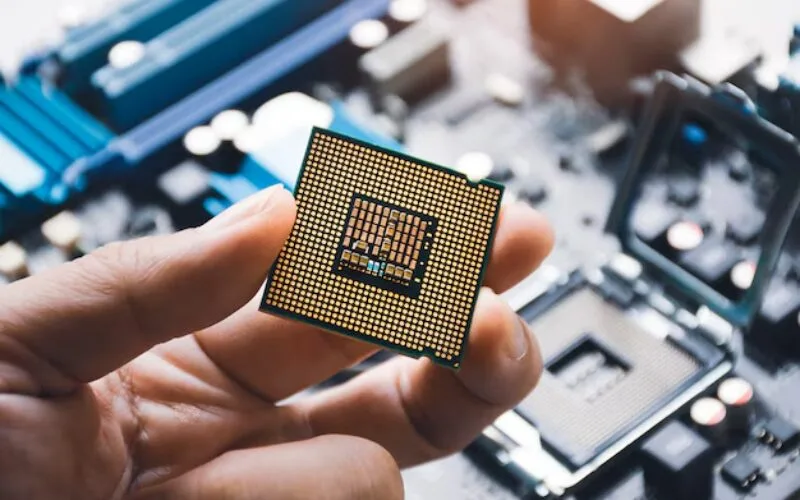
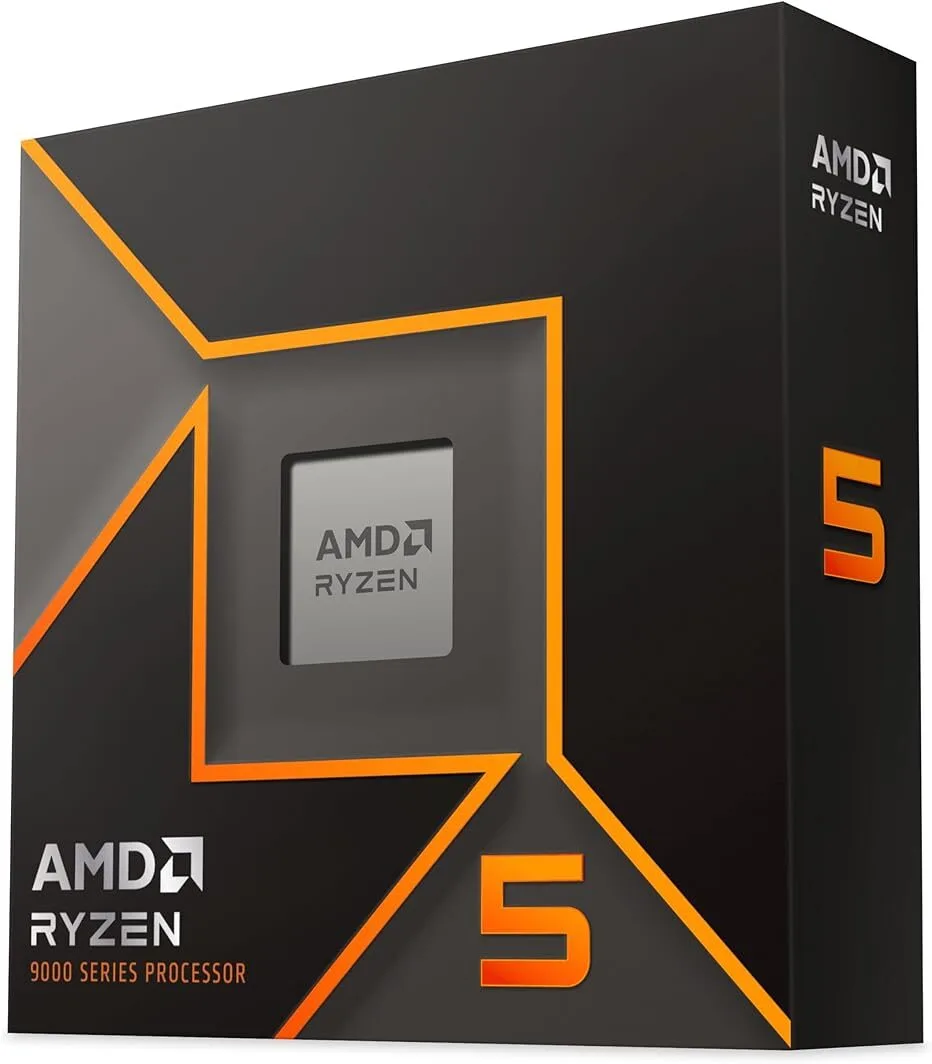
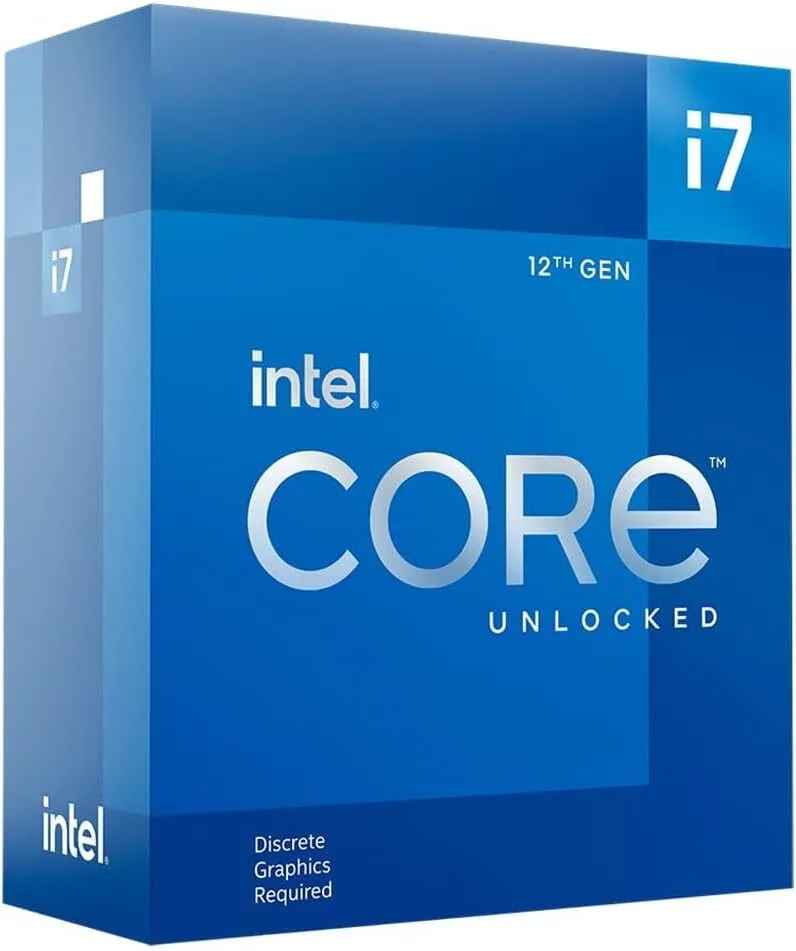
El procesador, también conocido como CPU (Unidad Central de Procesamiento), es uno de los componentes de un PC: cuáles son y para qué sirven más importantes. Es el “cerebro” del equipo, encargado de ejecutar las instrucciones de los programas y administrar las operaciones internas del sistema.
Cómo funciona la CPU: el ciclo de instrucción
El procesador trabaja siguiendo un ciclo que se repite miles de millones de veces por segundo:
- Fetch (obtener): la CPU toma una instrucción desde la memoria RAM.
- Decode (decodificar): traduce esa instrucción a un formato que pueda entender internamente.
- Execute (ejecutar): realiza la operación solicitada, ya sea una suma, una comparación, un movimiento de datos, etc.
- Store (almacenar): envía el resultado a la memoria o a otros componentes para continuar con el proceso.
Componentes internos de la CPU
Algunos de los elementos más relevantes dentro de un procesador son:
- Unidad Aritmética Lógica (ALU): realiza operaciones matemáticas y lógicas.
- Unidad de Control (Control Unit): coordina y ordena qué instrucciones ejecutar y cuándo.
- Registros: pequeñas memorias muy rápidas internas donde se almacenan temporalmente datos e instrucciones.
- Caché: memoria intermedia que ayuda a que la CPU acceda más rápido a datos usados con frecuencia.
Núcleos y subprocesos: más potencia para tareas complejas
Hoy en día, muchas CPU tienen múltiples núcleos (dual-core, quad-core, etc.), lo que significa que pueden ejecutar varias instrucciones al mismo tiempo. Además, tecnologías como hyperthreading permiten que un mismo núcleo actúe como si fueran varios subprocesos (“threads”), mejorando el rendimiento en tareas simultáneas.
Frecuencia del reloj y su impacto
La velocidad de la CPU se mide en gigahertzios (GHz), que indica cuántos ciclos de instrucción puede realizar por segundo. Una frecuencia más alta suele traducirse en más instrucciones procesadas por segundo, aunque no es el único factor que influye en el rendimiento.
Adicionalmente, muchas CPU modernas ajustan su velocidad dinámicamente según la carga de trabajo para equilibrar rendimiento y consumo energético.
Calor y refrigeración: por qué se calienta el procesador
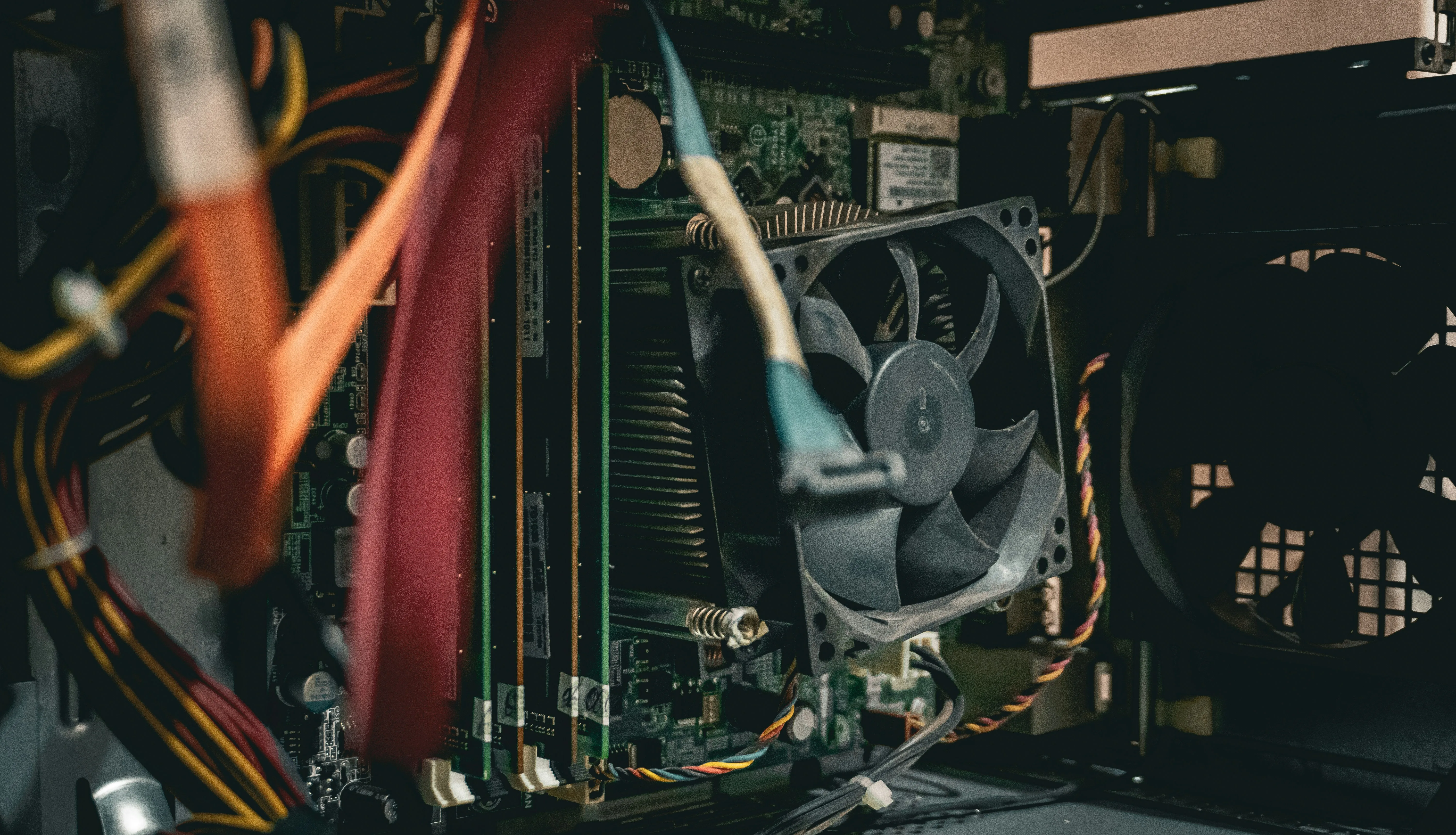
Al funcionar a altas velocidades y con tantos transistores, la CPU genera calor. Por eso es esencial un buen sistema de enfriamiento (ventilador, disipador, o incluso refrigeración líquida) para evitar sobrecalentamientos que afecten su rendimiento y vida útil.
¿Por qué es clave en los componentes de un PC?
En el contexto de los componentes de un PC: cuáles son y para qué sirven, la CPU es fundamental porque:
- Dirige el flujo de datos entre todos los componentes (RAM, disco, GPU, etc.).
- Determina qué tan rápido se pueden ejecutar los programas y realizar cálculos.
- Afecta el rendimiento general del equipo: una CPU potente mejora la capacidad para tareas exigentes, como edición, diseño, juegos o procesamiento de datos.
- Su configuración (número de núcleos, velocidad, caché) es clave para elegir una PC adecuada a tus necesidades.
Placa base (Motherboard): el centro de conexiones
¿Qué es la placa base?
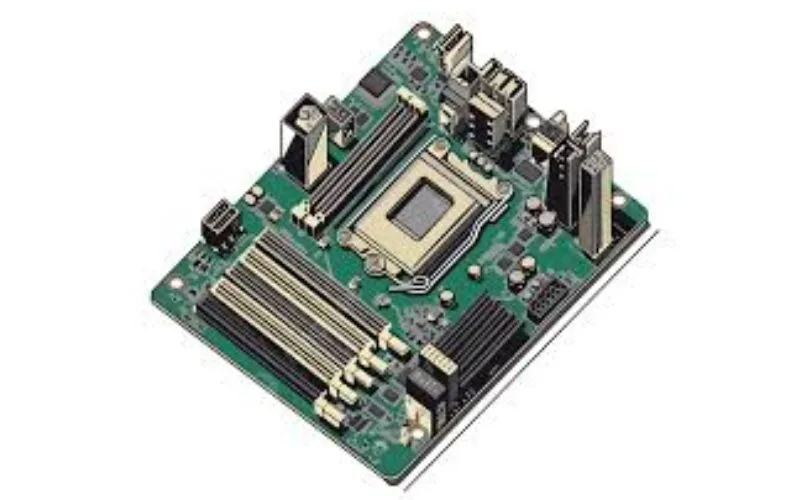
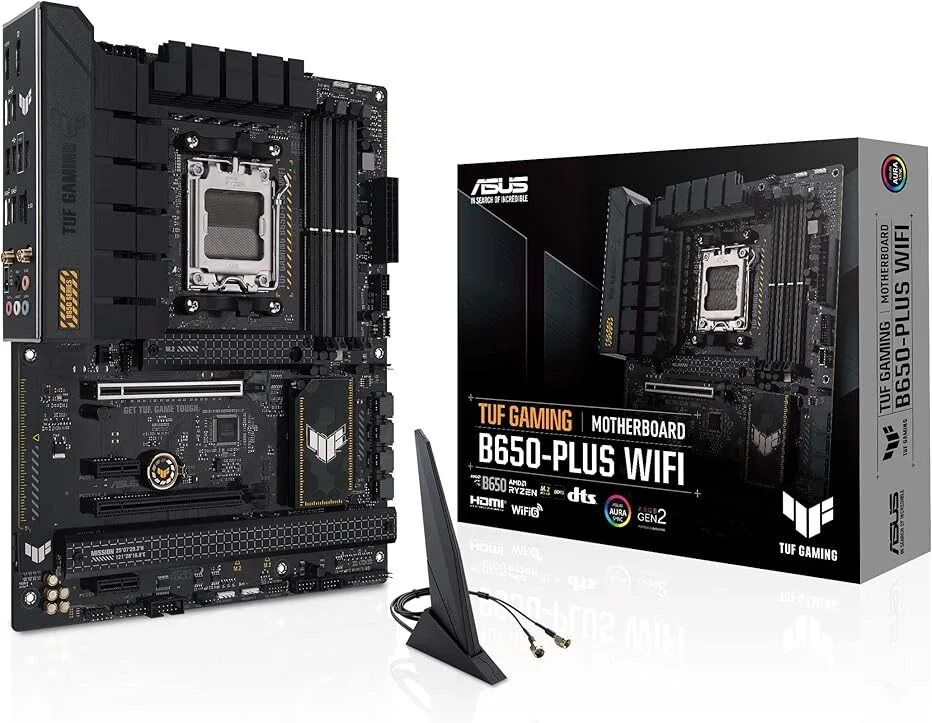
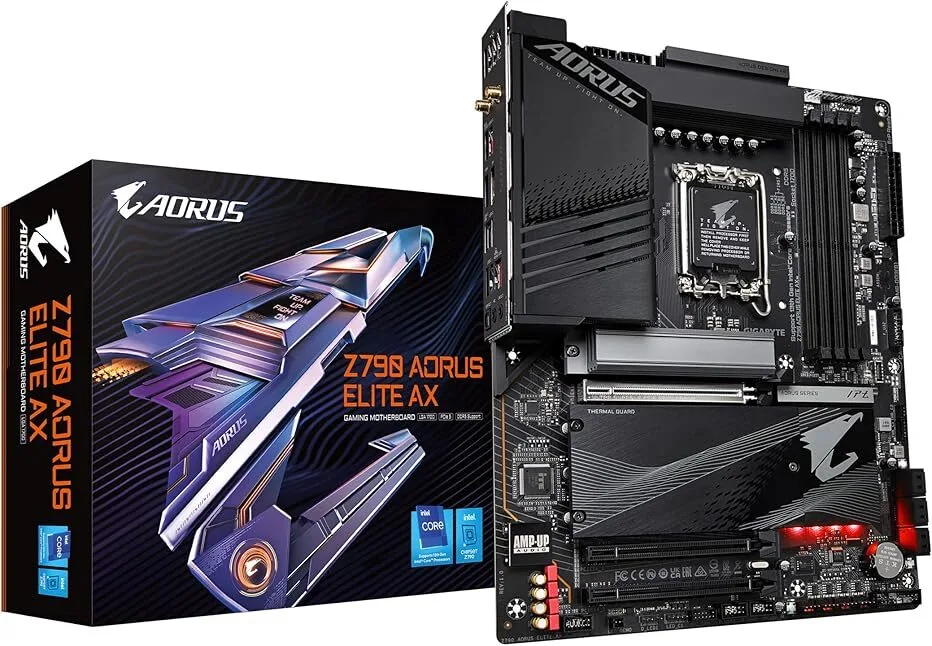
La placa base, también conocida como motherboard, es uno de los principales componentes de un PC: cuáles son y para qué sirven. Es una tarjeta de circuito impreso que actúa como la “columna vertebral” del equipo, pues en ella se conectan el procesador, la memoria RAM, las tarjetas de expansión y otros dispositivos.
Además, la placa base incluye un firmware (BIOS o UEFI) que se encarga de iniciar el sistema, reconocer los componentes de hardware y configurar parámetros esenciales antes de que arranque el sistema operativo.
Componentes clave de la motherboard
Para entender mejor su papel dentro de los componentes de un PC: cuáles son y para qué sirven, veamos las partes más importantes que tiene una placa base:
Chipset
El chipset es un conjunto de chips que controla la comunicación entre la CPU, la memoria RAM y otros componentes del sistema. Dependiendo del diseño, puede estar dividido en northbridge y southbridge, aunque en placas modernas muchas de estas funciones pueden estar integradas.
Zócalo del procesador (CPU socket)
Es el conector físico donde se instala el procesador. Su tipo (socket) debe ser compatible con el CPU que vas a usar.
Ranuras de memoria (RAM)
En la placa base hay varios slots DIMM para insertar los módulos de memoria RAM. El tipo de ranura (DDR4, DDR5, etc.) y cuántos se pueden usar dependerá de la placa.
Conectores de alimentación
La placa base necesita recibir energía desde la fuente de alimentación del PC. Por eso tiene conectores como el ATX principal (24 pines) y a veces pines extra para alimentar el CPU.
Ranuras de expansión (PCIe / PCI)
Estas ranuras permiten conectar tarjetas adicionales: tarjeta gráfica, tarjeta de sonido, red, entre otras. En la mayoría de las placas modernas se usa PCIe por su velocidad.
Conectores de almacenamiento
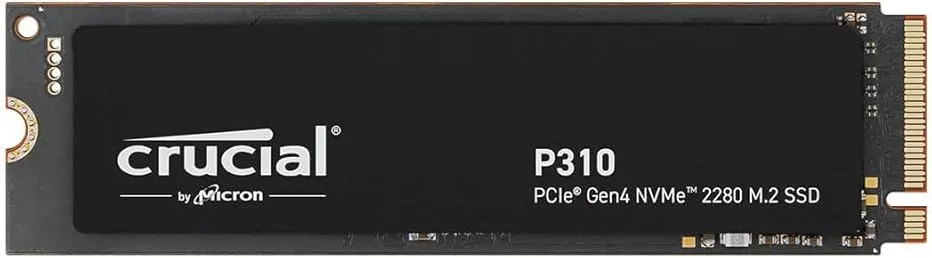
La placa base ofrece puertos para conectar discos duros y unidades SSD, como los conectores SATA o ranuras M.2 para unidades NVMe.
Puertos de entrada/salida (I/O)
En el panel trasero de la placa base están los puertos para conectar periféricos: USB, audio, red, HDMI u otros. También hay cabezales internos para conectar los botones del gabinete (encendido, reset) y luces LED.
BIOS / UEFI
El BIOS (o su versión moderna, UEFI) es un pequeño programa almacenado en la placa base que se ejecuta al encender el PC. Permite verificar que todos los componentes están conectados correctamente, configurar opciones de hardware y dar paso al arranque del sistema operativo.
Reguladores de voltaje (VRM)
Los VRM (Voltage Regulator Modules) son responsables de recibir la energía de la fuente y transformarla para dársela al CPU y otros componentes de forma estable. Tienen condensadores, MOSFETs y otros elementos para regular el voltaje.
¿Por qué es esencial en los componentes de un PC?
- La placa base permite la comunicación entre todos los componentes (CPU, RAM, GPU, almacenamiento), por lo que sin ella no habría forma de que el equipo funcione.
- Define qué tipos de componentes puedes usar, porque su chipset y su tipo de socket determinan con qué CPUs, RAM o tarjetas es compatible.
- Influye en la capacidad de expansión: más ranuras de expansión significan más posibilidades de agregar componentes en el futuro.
- Su calidad por ejemplo, la de los VRM impacta en la estabilidad del sistema, especialmente si planeas hacer overclock o usar hardware muy potente.
- Permite personalizar el arranque y la configuración del hardware mediante el BIOS / UEFI, lo cual es clave para optimizar el rendimiento.
Memoria RAM: almacenamiento temporal para procesos activos
¿Qué es la memoria RAM?
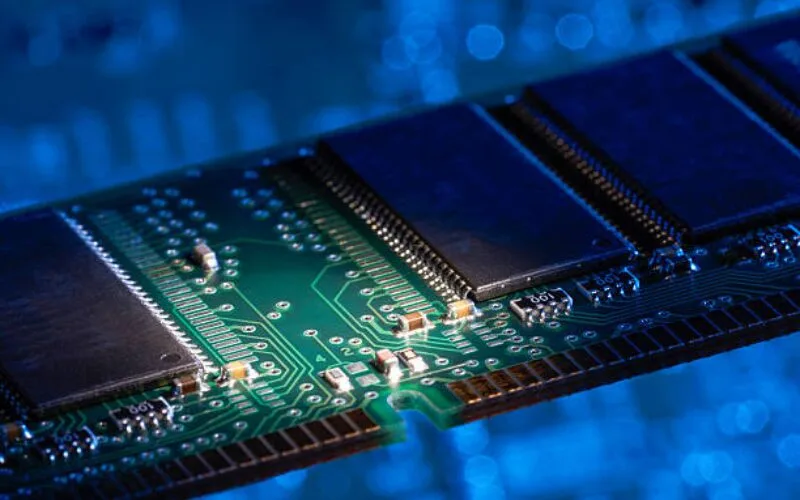
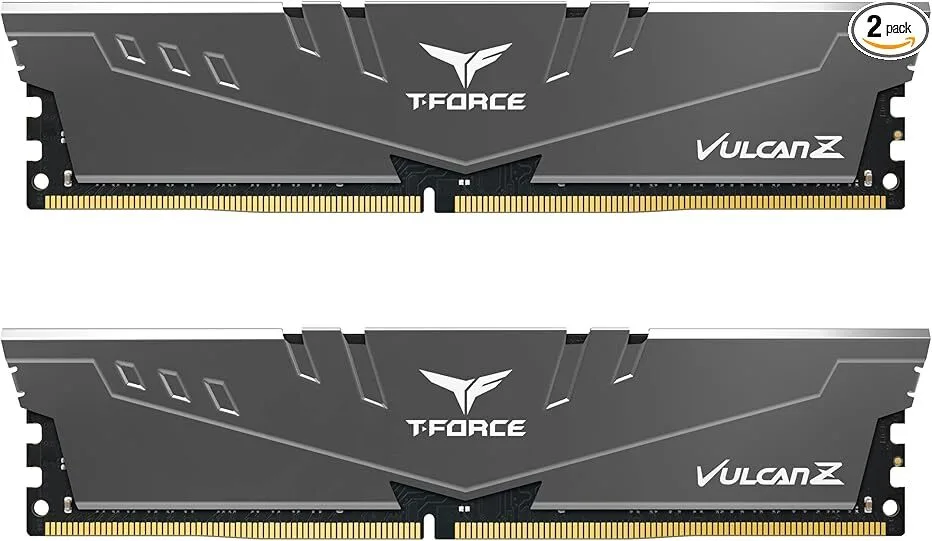
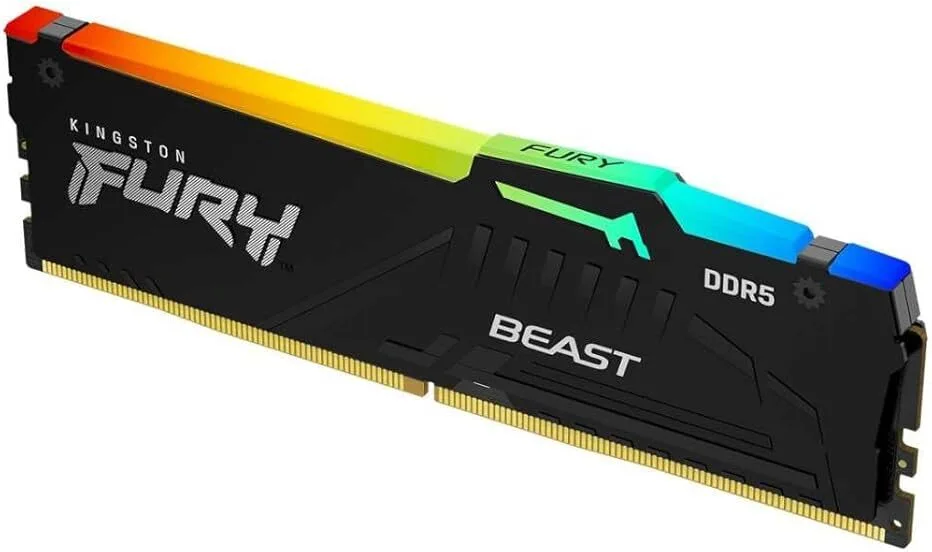
La memoria RAM (Random Access Memory) es uno de los componentes de un PC: cuáles son y para qué sirven, y actúa como la memoria de trabajo a corto plazo de la computadora. Es una memoria volátil: guarda datos temporalmente mientras el equipo está encendido, pero se borra al apagarlo.
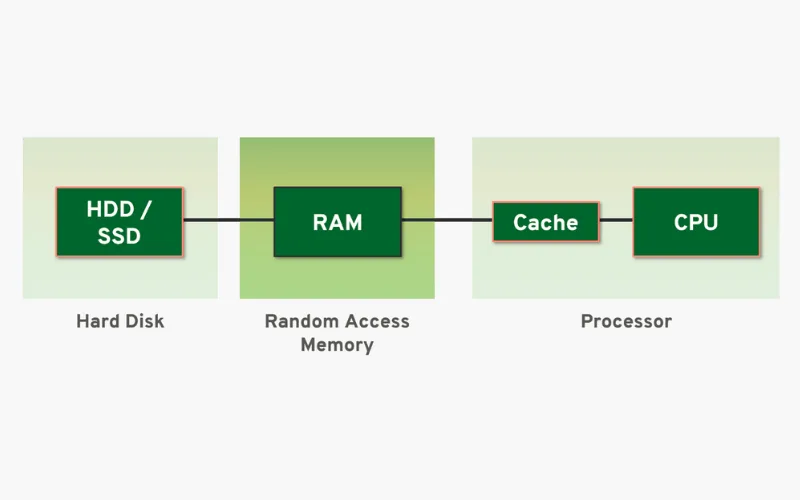
A diferencia del almacenamiento permanente (como un disco duro o SSD), la RAM permite un acceso muy rápido a los datos, lo que la convierte en un recurso esencial para el buen rendimiento del sistema.
¿Para qué sirve la RAM en un PC?
En el contexto de los componentes de un PC: cuáles son y para qué sirven, la RAM desempeña un rol fundamental porque:
- Proporciona un espacio de trabajo rápido para el procesador (CPU), alojando los datos y las instrucciones de los programas que el usuario tiene abiertos.
- Favorece el multitasking, es decir, que puedas tener varias aplicaciones abiertas al mismo tiempo sin que el rendimiento se desplome. Cuanta más RAM tenga tu equipo, más capacidad tendrá para gestionar múltiples tareas simultáneas.
- Previene que la CPU deba recurrir constantemente al disco duro para obtener datos temporales, lo cual ralentiza muchísimo el sistema.
Tipos de memoria RAM
Para comprender mejor los componentes de un PC: cuáles son y para qué sirven, es útil conocer los distintos tipos de RAM:
- DRAM (Dynamic RAM): es el tipo más común en las PCs. Sus celdas almacenan datos en condensadores y requieren refrescarse periódicamente para mantener la información.
- SRAM (Static RAM): es más rápida que la DRAM y no necesita refresco constante, pero es más costosa. Se usa, por ejemplo, en cachés de procesador.
- DDR (Double Data Rate): versiones modernas de DRAM como DDR4, DDR5, etc., que aumentan la eficiencia y la velocidad.
- VRAM (Video RAM): una forma especializada de RAM usada en tarjetas gráficas para almacenar datos visuales.
¿Cómo funciona la memoria RAM?
- Cuando abres un programa, el sistema operativo carga sus datos desde el almacenamiento permanente (SSD / HDD) hacia la RAM para permitir un acceso más rápido.
- La CPU lee y escribe en la RAM muy rápidamente: la velocidad de la RAM permite que el “espacio de trabajo” esté siempre al alcance del procesador sin latencia alta.
- Al cerrar programas o liberar memoria, la RAM se reutiliza para nuevas tareas, siempre que el equipo esté encendido.
Capacidad, velocidad y su impacto en el rendimiento
- La capacidad de RAM se mide en gigabytes (GB). Tener más RAM puede mejorar la experiencia si usas programas exigentes (edición de video, juegos) o si necesitas hacer muchas tareas a la vez.
- La velocidad (o frecuencia) de la RAM determina qué tan rápido puede transferir datos: una RAM más rápida ayuda a que la CPU trabaje con mayor agilidad.
- También existe algo llamado “latencia”: mientras más baja sea, mejor será el desempeño para ciertas tareas.
Ventajas y limitaciones de la RAM
Ventajas:
- Permite un acceso ultrarrápido a datos que la CPU necesita de forma inmediata.
- Mejora la capacidad de multitarea y la fluidez al usar varias aplicaciones.
- Es relativamente fácil de expandir en muchas computadoras, lo que permite mejorar el rendimiento sin cambiar toda la PC.
Limitaciones:
- Es volátil: su contenido se pierde al apagar el equipo.
- No sirve para almacenamiento permanente: no puedes guardar ahí tus documentos para que estén al volver a encender el equipo.
- Hay límites físicos y de compatibilidad: la placa base puede tener un número máximo de ranuras o solo soportar ciertos tipos de RAM (DDR, velocidad, etc.).
Tarjeta gráfica (GPU): cómo se genera lo visual
¿Qué es una tarjeta gráfica y por qué es uno de los componentes de un PC?
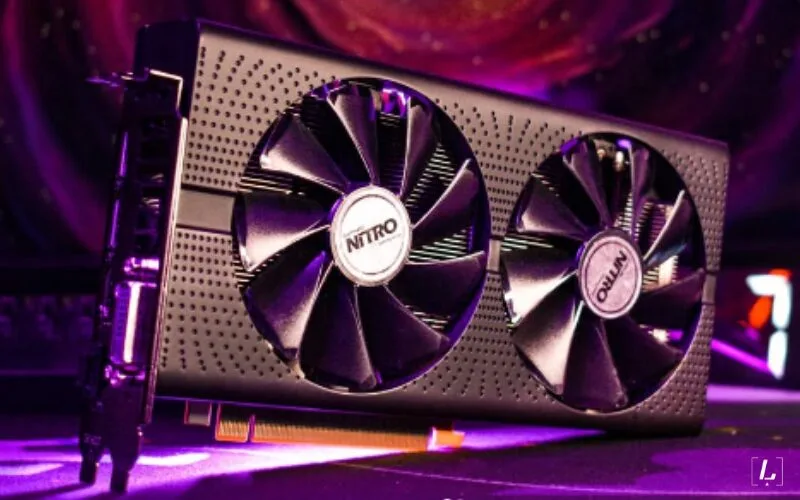
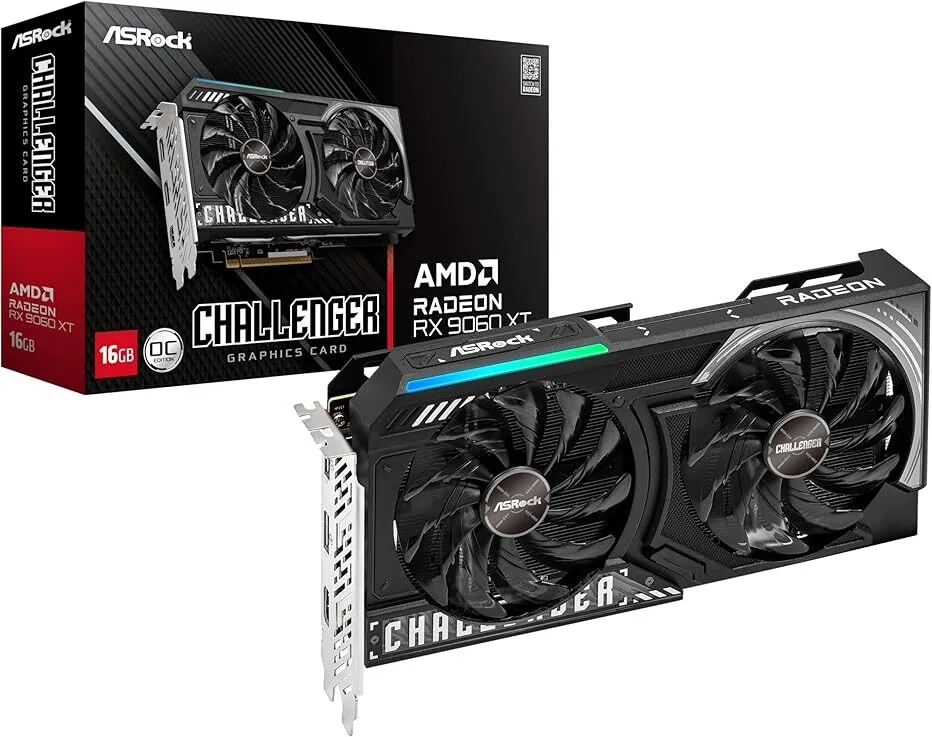
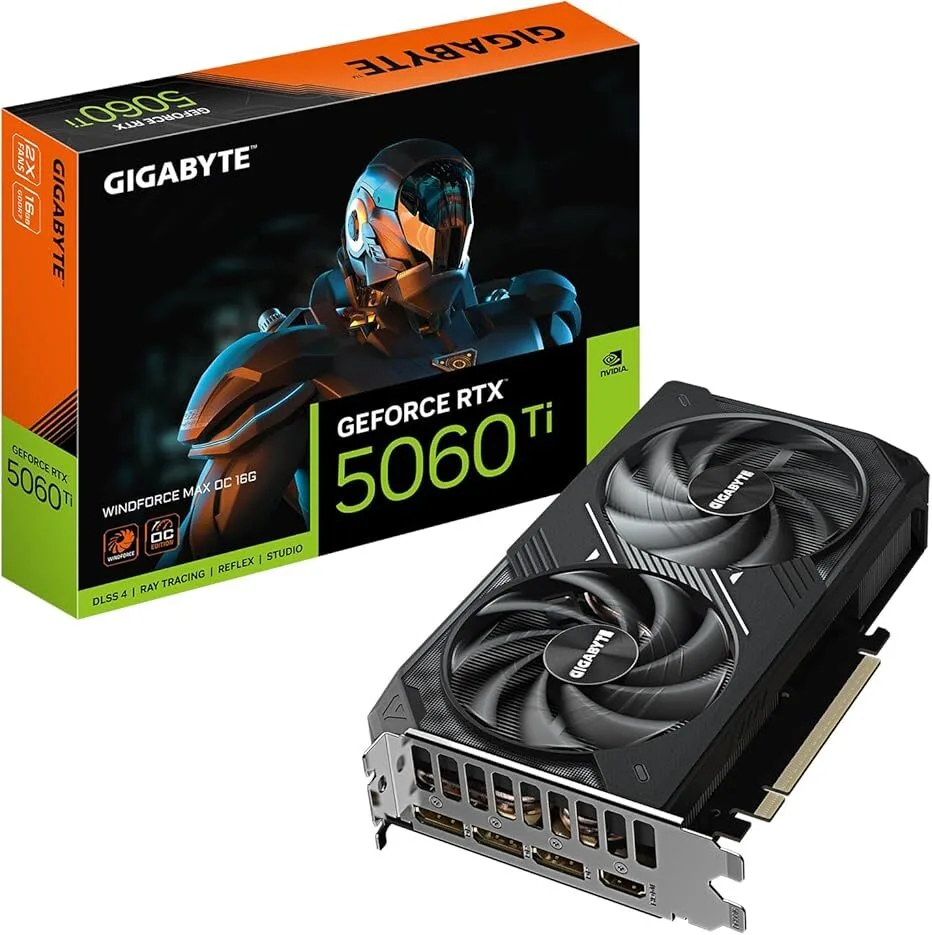
La tarjeta gráfica, también llamada GPU (Unidad de Procesamiento Gráfico), es un componente esencial para generar imágenes, video y todo lo visual que ves en la pantalla. Su función principal es liberar a la CPU del procesamiento gráfico, acelerando tareas como renderizado 3D, animaciones, videojuegos o edición de video.
Algunos PCs tienen gráficos integrados (dentro de la CPU o la placa base), mientras que otros usan tarjetas gráficas dedicadas por separado para mayor potencia y rendimiento.
¿Cómo funciona la GPU?
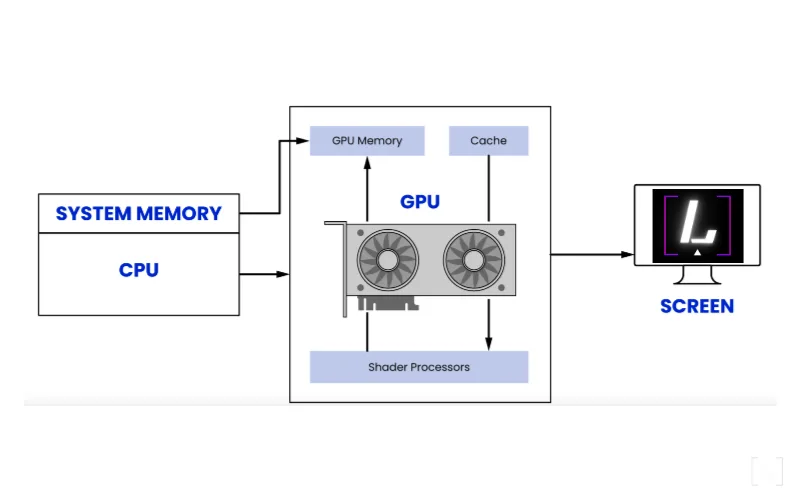
La GPU es un circuito especializado, diseñado para manejar cientos o incluso miles de “núcleos” de procesamiento en paralelo, lo que la hace ideal para cálculos gráficos masivos y rápidos.
Estos núcleos ejecutan algoritmos de sombreado (“shaders”), que procesan vértices, texturas, iluminación y píxeles para convertir datos en imágenes.
Además de los shaders, muchas GPU modernas incluyen núcleos especializados, como RT Cores para ray tracing (trazado de rayos) y Tensor Cores para tareas de inteligencia artificial y cálculo, lo que mejora realismo y rendimiento.
Memoria de video (VRAM): el almacén visual
La tarjeta gráfica tiene su propia memoria dedicada, conocida como VRAM (Video RAM), que almacena texturas, mapas, sombras y otros datos gráficos temporales.
Tener más VRAM permite que la GPU maneje resoluciones más altas, texturas grandes y escenas complejas sin depender tanto de la RAM del sistema. Esto es fundamental para los componentes de un PC: cuáles son y para qué sirven, porque la VRAM define cuánto “espacio de trabajo” gráfico tiene la GPU.
Generación de imágenes: del cálculo al píxel
El proceso de renderizado funciona más o menos así:
- El software (un juego, programa de edición, etc.) envía datos gráficos a la GPU.
- La GPU procesa los datos: aplica sombreadores, calcula posiciones, luz, color, etc.
- La información procesada se guarda en la VRAM mientras se prepara el siguiente “frame” o imagen.
- La tarjeta gráfica envía los datos finales por sus salidas (HDMI, DisplayPort, etc.) hacia el monitor.
Importancia en los componentes de un PC: cuáles son y para qué sirven
- Rendimiento visual: sin una GPU potente, los gráficos de juegos, programas de diseño o edición se verán lentos, con baja calidad o con tirones.
- Offloading de trabajo: al delegar el procesamiento gráfico en la GPU, la CPU puede centrarse en otras tareas, lo cual mejora el rendimiento general del equipo.
- Especialización: dependiendo del uso, puedes elegir una GPU más potente (para juegos o edición) o una más modesta (para tareas básicas), lo cual es parte de entender los componentes de un PC: cuáles son y para qué sirven.
Retos y consideraciones al elegir una GPU
- Consumo energético: las tarjetas gráficas dedicadas suelen requerir una fuente de poder potente, y pueden generar mucho calor, por lo que necesitan buen sistema de refrigeración.
- Compatibilidad: hay que verificar que el modelo de GPU sea compatible con la placa base (ranura PCIe) y que la fuente de alimentación soporte su consumo.
- VRAM: elegir una GPU con suficiente memoria según el tipo de trabajo o juego que vayas a ejecutar, para evitar cuellos de botella.
- Tecnologías modernas: si vas a trabajar con gráficos avanzados, considera GPUs con soporte para ray tracing o inteligencia artificial, que requieren núcleos especializados.
Almacenamiento: HDD, SSD y su papel en tu PC
¿Qué es el almacenamiento en un PC?
El almacenamiento es uno de los componentes de un PC: cuáles son y para qué sirven, y se refiere al lugar donde se guardan todos tus datos (sistema operativo, programas, documentos, fotos, etc.). A diferencia de la memoria RAM, el almacenamiento es no volátil, lo que significa que conserva la información incluso cuando apagas el equipo.
Tipos principales de almacenamiento: HDD y SSD
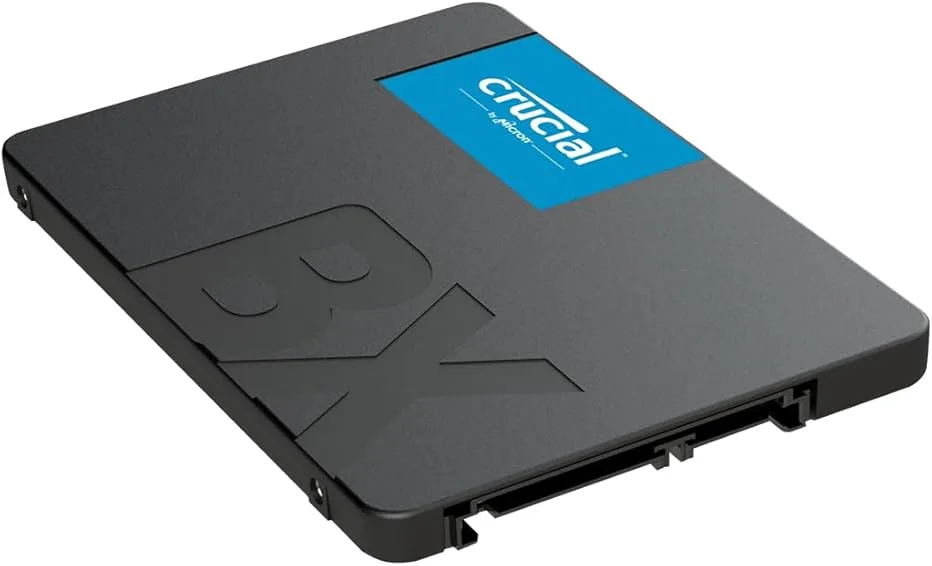
Dentro de los componentes de un PC: cuáles son y para qué sirven, los dos tipos más comunes de almacenamiento son el HDD (Hard Disk Drive) y el SSD (Solid State Drive).
HDD (Disco duro mecánico)
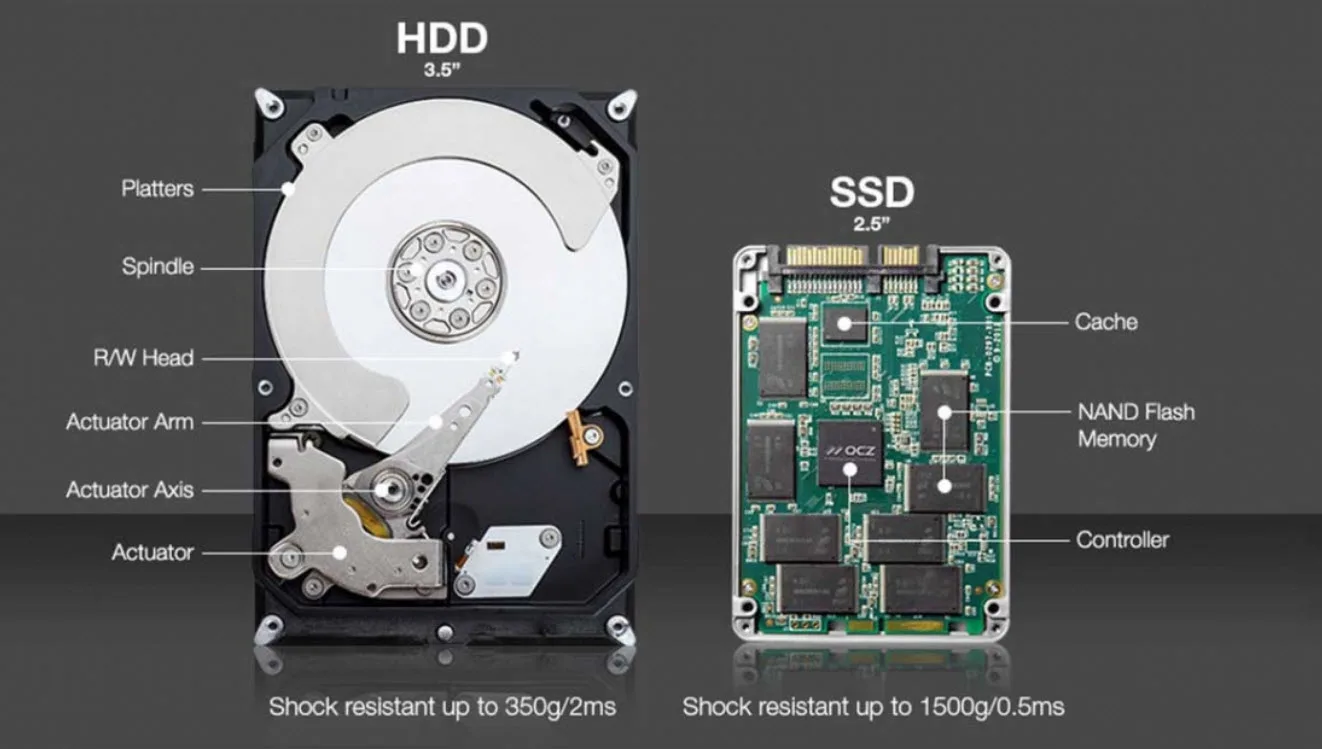
- El HDD utiliza discos magnéticos giratorios (“platos”) donde se graban los datos, y cabezales de lectura/escritura que se mueven para acceder a la información.
- Tiene un alto almacenamiento por costo, lo que significa que puedes conseguir grandes capacidades por un precio relativamente bajo.
- Su velocidad es más lenta comparada con los SSD, porque depende de partes mecánicas que giran.
- Además, al ser mecánico, puede ser más vulnerable a golpes o movimientos bruscos.
SSD (Unidad de estado sólido)
- El SSD almacena datos en memoria flash, sin partes móviles.
- Es mucho más rápido que un HDD: los tiempos de lectura/escritura son más bajos, lo que acelera el arranque del sistema y la carga de programas.
- Al no tener partes móviles, es más resistente, silencioso y consume menos energía.
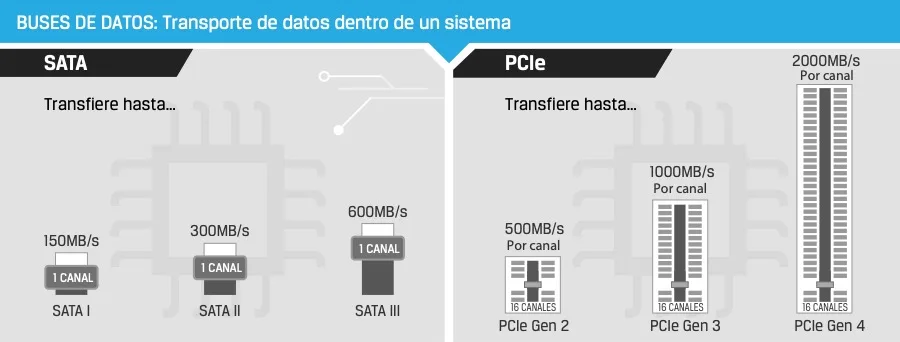
- Tiene diferentes formas de conectarse, entre ellas SATA y NVMe (por PCIe), siendo las unidades NVMe las más rápidas.
- Sin embargo, suelen costar más por gigabyte que los HDD.
Cómo elegir entre HDD y SSD: su función práctica
En el contexto de Componentes de un PC: cuáles son y para qué sirven, tu tipo de almacenamiento depende de tus necesidades:
- Si buscas almacenamiento masivo a bajo costo (por ejemplo, para guardar películas, fotos o archivos grandes), un HDD puede ser la opción más económica.
- Si quieres máxima velocidad para arrancar el sistema operativo, correr programas o jugar con tiempos de carga cortos, un SSD es ideal.
- Muchas personas usan una combinación: SSD para el sistema operativo y programas clave, y HDD para almacenamiento adicional.
Otras consideraciones importantes
- Durabilidad y mantenimiento: aunque los SSD son más robustos, tienen un límite de ciclos de escritura. Por otro lado, los HDD pueden fallar por desgaste mecánico.
- Tipo de interfaz: asegúrate de que la placa base de tu PC admita el tipo de conexión del almacenamiento que vas a instalar (por ejemplo, que tenga ranura M.2 para NVMe).
- Fragmentación: los HDD pueden fragmentarse con el tiempo, lo que disminuye su eficiencia, mientras que en los SSD no es necesario desfragmentar y hacerlo puede incluso reducir su vida útil.
- Copia de seguridad: independientemente del tipo, siempre es buena idea tener respaldos. El almacenamiento es clave para la integridad de tus datos.
El papel del almacenamiento en los componentes de un PC: cuáles son y para qué sirven
- El almacenamiento define cuánto puedes guardar en tu PC (capacidad) y qué tan rápido puedes acceder a lo que guardas (velocidad).
- Influye directamente en la experiencia: una unidad lenta puede hacer que tu equipo se sienta pausado, mientras que una rápida mejora la agilidad.
- Permite combinar diferentes tipos de uso: almacenamiento rápido para lo que usas a diario, y almacenamiento económico para datos menos críticos.
Fuente de alimentación y refrigeración: energía y control térmico
¿Qué es la fuente de alimentación (PSU) y por qué es clave?
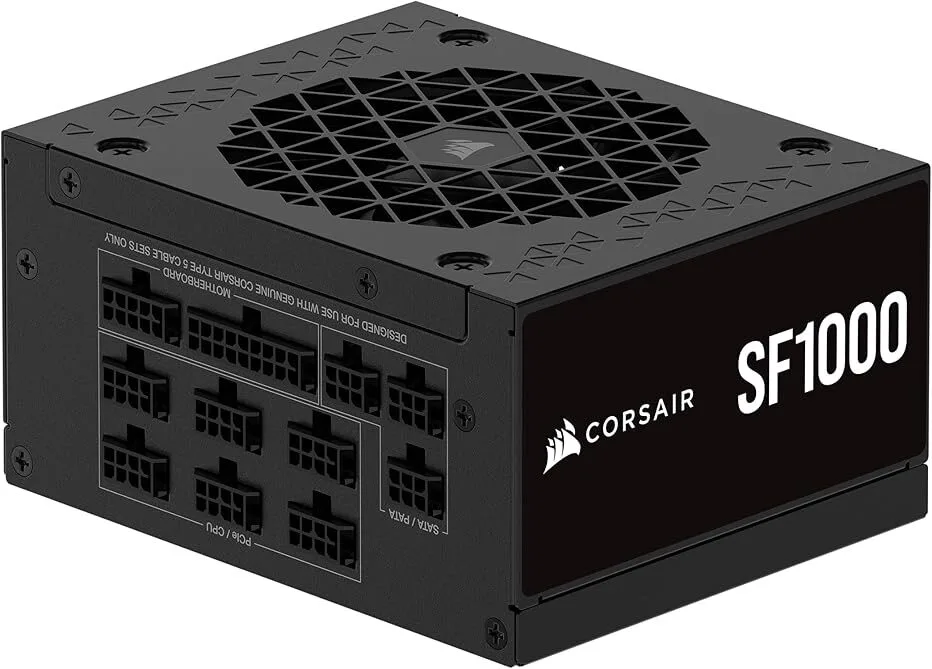
La fuente de alimentación, o PSU, es uno de los componentes de un PC: cuáles son y para qué sirven, y su función es convertir la energía eléctrica de la red (corriente alterna) en voltajes estables (corriente continua) que los demás componentes del ordenador necesitan para funcionar.
Sin una PSU adecuada, tu computadora no encendería, o podría experimentar apagones, fallos o incluso daños graves en otros componentes.
Eficiencia energética y certificaciones
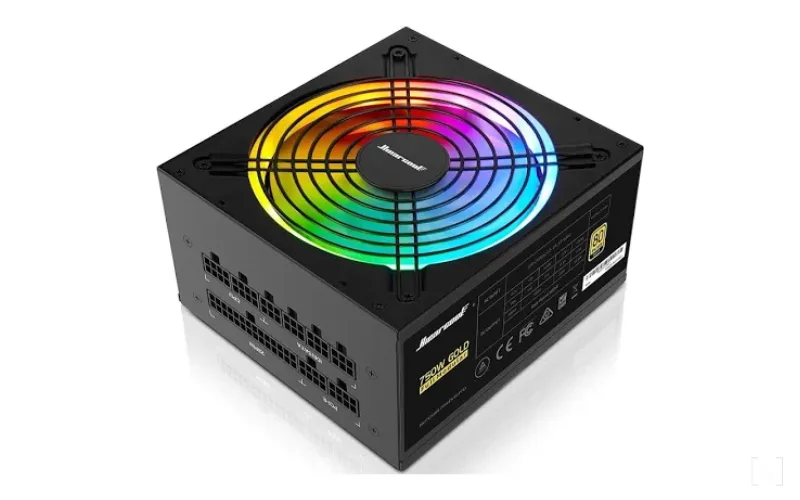
- Las fuentes de alimentación tienen distintos niveles de eficiencia. Muchas usan la certificación 80 Plus, que indica cuánto de la energía tomada de la red realmente se transforma en energía útil (y cuánto se pierde como calor).
- Hay varios niveles de certificación: Bronze, Silver, Gold, Platinum y Titanium, siendo Titanium uno de los más eficientes.
- Elegir una PSU con buena eficiencia no solo reduce el consumo eléctrico, sino que también ayuda a mantener bajo el calor generado y mejora la estabilidad del sistema.
Cómo elegir la potencia adecuada
- Al seleccionar la fuente, es importante considerar cuánta energía demandan todos los componentes de tu PC (CPU, tarjeta gráfica, discos, ventiladores, etc.). Un cálculo adecuado permite evitar quedarte corto o sobredimensionar demasiado la PSU.
- Es recomendable que la PSU tenga un margen de potencia: muchas guías sugieren una unidad que pueda entregar un poco más que lo que usas normalmente, para tener estabilidad y permitir futuras actualizaciones.
- También debes asegurarte de que la PSU tenga los conectores correctos: por ejemplo, conectores ATX para la placa base, EPS para la CPU o PCIe para la tarjeta gráfica.
Protecciones eléctricas
Las fuentes modernas incluyen sistemas de protección esenciales para evitar daños:
- OVP (Protección contra sobretensión): evita que subidas de voltaje dañen componentes.
- UVP (Protección contra baja tensión): previene problemas si el voltaje cae demasiado.
- OCP (Protección contra sobrecorriente): limita la corriente para que no haya sobrecarga.
- SCP (Protección contra cortocircuitos): apaga la PSU si detecta un corto peligroso.
- También algunas fuentes emiten una señal llamada Power Good a la placa base cuando las tensiones están estables, evitando que el sistema arranque en condiciones inseguras.
Refrigeración: por qué importa el control térmico
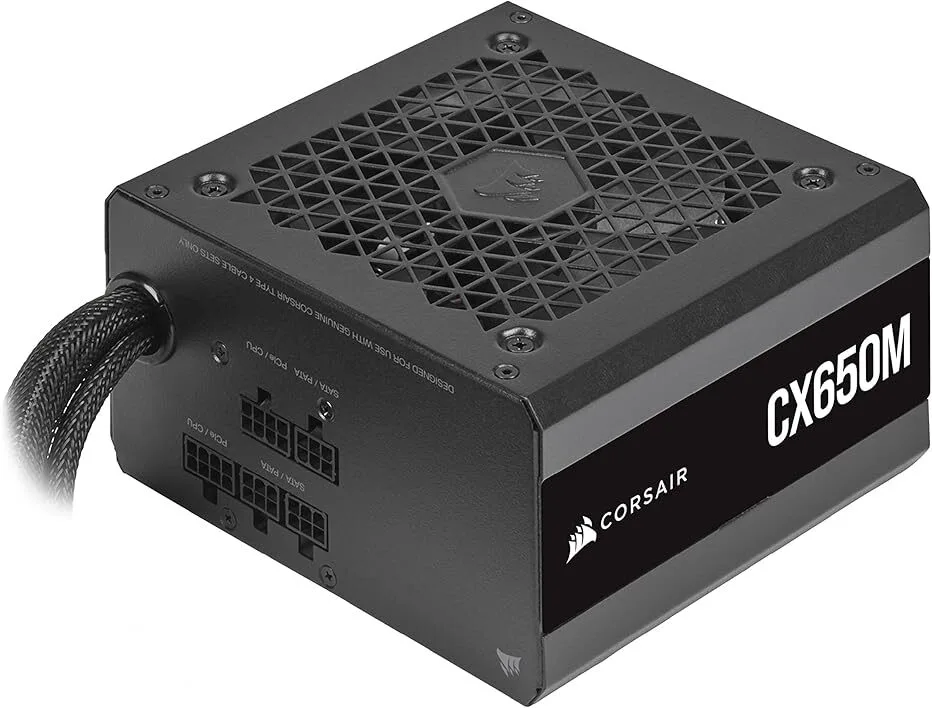
- A medida que la fuente convierte energía, una parte se pierde como calor. Si no se disipa bien, puede comprometer su vida útil o afectar otros componentes.
- La eficiencia de la PSU también influye: las menos eficientes generan más calor, por lo que necesitan un buen flujo de aire para enfriarse.
- Más allá de la PSU, la refrigeración general del PC es vital: componentes como CPU, GPU y fuentes de poder deben estar bien ventilados para evitar sobrecalentamientos.
Sistemas de refrigeración: aire vs líquido
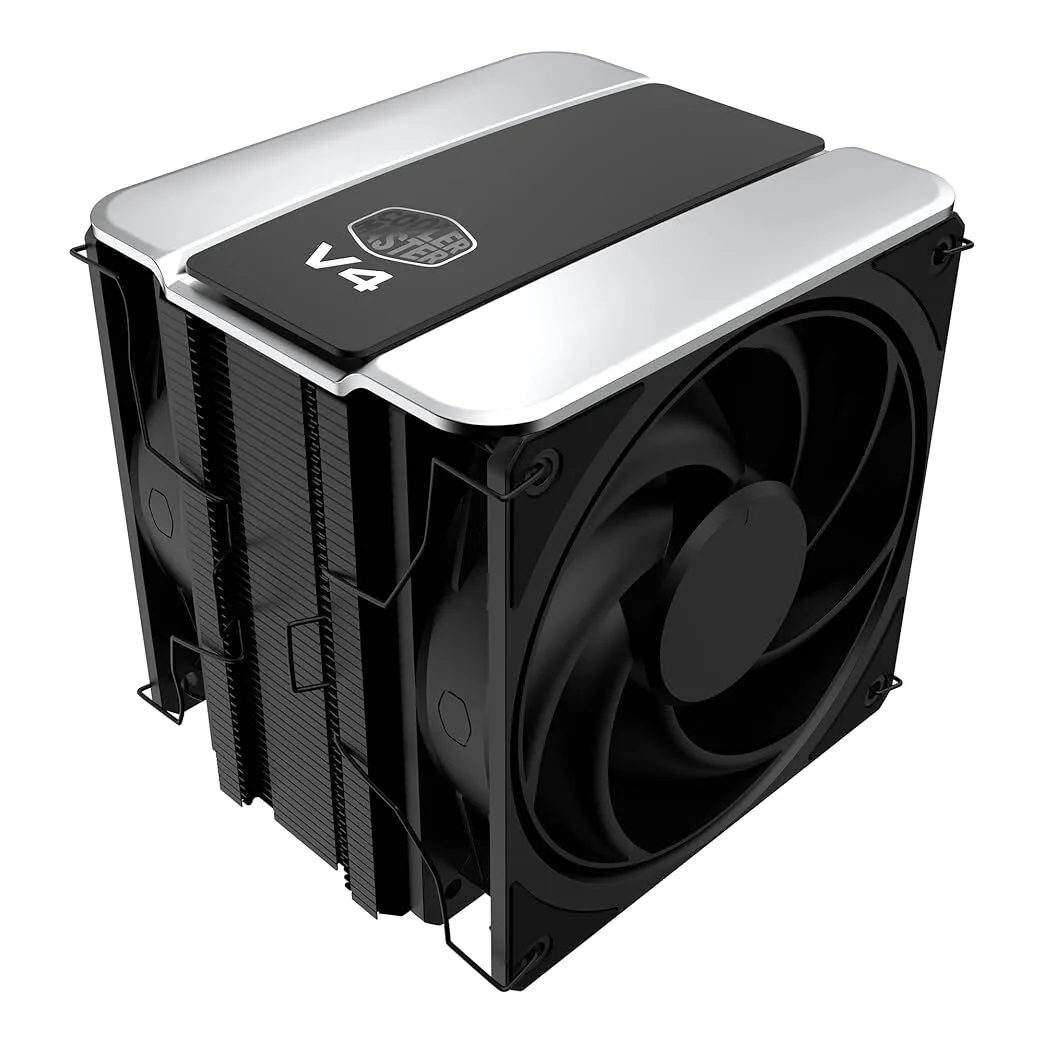
- Refrigeración por aire: usa ventiladores y disipadores para extraer el calor. Es el método más común y eficiente para muchos PCs.
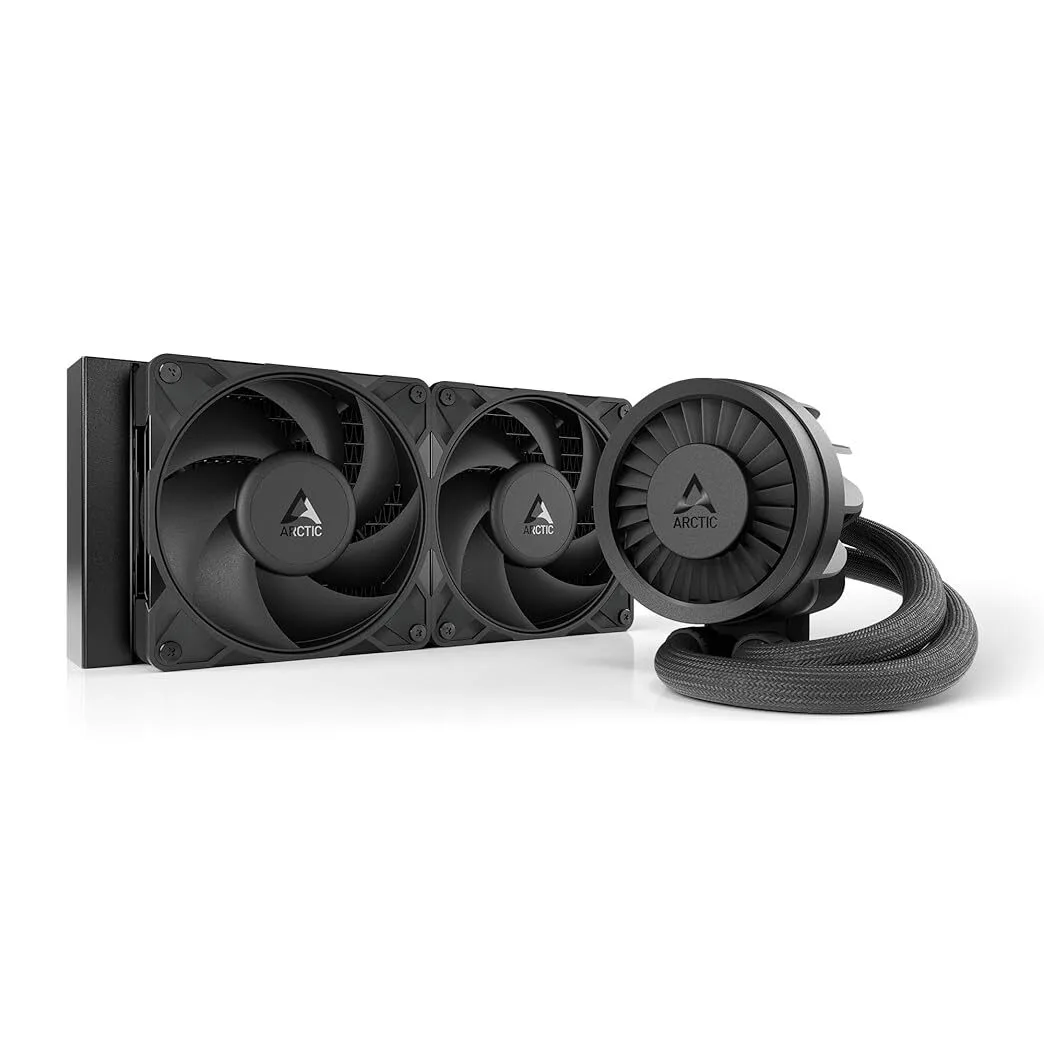
- Refrigeración líquida (watercooling): emplea un circuito con líquido refrigerante, una bomba y un radiador. Es muy eficaz para bajar temperaturas, especialmente en sistemas potentes o con overclocking.
- Al elegir un sistema de refrigeración, considera el tamaño del gabinete, la compatibilidad y tus necesidades de rendimiento térmico.
Cómo la fuente de alimentación y la refrigeración encajan en los componentes de un PC
- En la lista de componentes de un PC: cuáles son y para qué sirven, la PSU proporciona la energía vital para todo el sistema.
- Además, la gestión térmica (refrigeración) asegura que esa energía no se convierta en calor excesivo que dañe componentes o reduzca su rendimiento.
- Una buena fuente + un sistema de enfriamiento eficiente contribuyen a la estabilidad, seguridad y durabilidad del equipo.
Conclusión
Al conocer los componentes de un PC: cuáles son y para qué sirven, has desglosado cómo cada parte CPU, placa base, RAM, GPU, almacenamiento y fuente/refrigeración cumple un rol esencial en el funcionamiento de tu equipo. No se trata solo de elegir piezas poderosas, sino de entender cómo se relacionan entre sí para lograr un sistema equilibrado y eficiente.
Cada componente aporta su valor: el procesador coordina el trabajo, la memoria RAM almacena los procesos activos, la GPU genera todo lo visual, el almacenamiento guarda tus archivos con rapidez o capacidad, y la fuente junto con el sistema de refrigeración aseguran que haya energía estable y que el calor no limite el rendimiento. Cuando esos elementos están bien seleccionados y bien integrados, estás maximizando el potencial de tu PC y su durabilidad.
Además, con este conocimiento, tienes una ventaja importante: puedes tomar decisiones informadas cuando planees actualizar o armar un nuevo equipo. Saber qué componente es vital para ti ahora te permite priorizar tus inversiones y evitar “cuellos de botella” más adelante.