

Cómo borrar caché en iPhone: un paso sencillo que puede marcar una gran diferencia en el rendimiento y espacio de tu dispositivo. Con el uso diario del navegador y de distintas aplicaciones, tu iPhone acumula datos temporales imágenes, scripts, cookies, historial que poco a poco ocupan espacio innecesario y pueden ralentizar su funcionamiento. Al aprender a limpiar esa caché de forma correcta y regular, puedes liberar almacenamiento, mejorar la velocidad del sistema y reducir errores o fallos causados por datos antiguos. En esta guía práctica te explicamos paso a paso cómo hacerlo tanto en el navegador como en apps y te damos consejos útiles para mantener tu iPhone limpio, ágil y optimizado.

Tabla de Contenido
Cómo borrar caché en iPhone: guía completa
¿Qué es la “caché” en un iPhone y por qué borrar es útil?
La “caché” es un conjunto de datos temporales que tu iPhone guarda por ejemplo, archivos de páginas web, cookies, imágenes, historial de navegación, datos temporales de apps, etc. Con el paso del tiempo, estos datos pueden acumularse y ocupar espacio, lo que puede ralentizar el dispositivo o hacer que algunas apps funcionen con lentitud.
Borrar la caché puede ayudarte a liberar espacio de almacenamiento, mejorar la velocidad del navegador o de algunas apps, y resolver errores relacionados con datos antiguos. Además, al eliminar cookies o datos de sitios web viejos, puedes mejorar tu privacidad.
Cómo borrar la caché del navegador (Safari) en iPhone
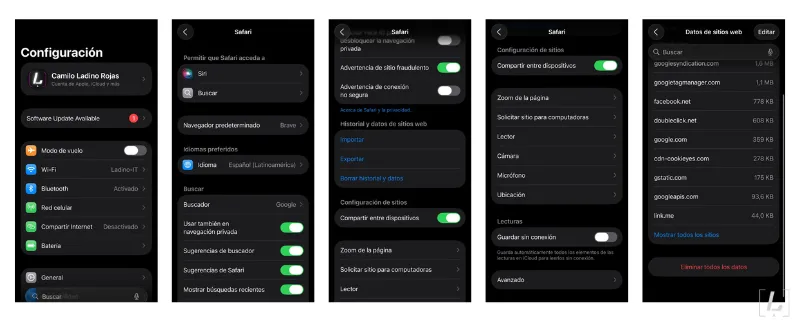
Para limpiar la caché, cookies e historial del navegador predeterminado de iPhone (Safari), sigue estos pasos:
- Abre la app Ajustes.
- Desplázate hacia abajo y selecciona Safari.
- Toca “Borrar historial y datos de sitios web” (en inglés: Clear History and Website Data) y confirma. Esto eliminará el historial de navegación, cookies y datos almacenados por sitios web.
- Si prefieres borrar sólo la caché y los datos de los sitios web sin borrar el historial completo puedes ir a Safari → Avanzado → Datos de sitios web (en inglés: Advanced → Website Data) y ahí tocar “Eliminar todos los datos de sitios web”.
Cómo borrar caché de otras apps en iPhone
No todas las apps en iPhone tienen una opción integrada de “borrar caché”. A diferencia de algunos dispositivos Android, iOS no ofrece un botón universal para limpiar la caché de todas las apps al mismo tiempo.
Aquí tienes dos formas comunes de limpiar caché de apps:
- Eliminar o reinstalar la app: Ve a Ajustes → General → Almacenamiento del iPhone, encuentra la app que ocupa mucho espacio, y toca Eliminar app. Luego vuelve a descargarla desde la App Store. Esto borra su caché por completo.
- “Offload” (descargar la app sin borrar datos): Algunas versiones de iOS permiten “descargar” la app quita la app pero mantiene tus datos, lo que a veces limpia parte del caché. Luego puedes reinstalarla.
Ten en cuenta que este método elimina archivos temporales, pero puede que necesites volver a iniciar sesión o descargar de nuevo contenido.
Qué hacer con otros navegadores o apps que usan caché
Si usas navegadores distintos a Safari por ejemplo Google Chrome, Firefox u otros, debes borrar la caché desde su propia configuración. Por ejemplo, en Chrome puedes ir a su menú de ajustes, buscar “Borrar datos de navegación” y seleccionar caché, cookies o historial.
Algunas apps populares también tienen su propia opción interna para liberar caché o datos temporales. Si la aplicación lo permite, lo ideal es usar esa opción antes de considerar desinstalarla.
Consejos para mantener tu iPhone limpio y optimizado
- Haz limpieza periódica: borrar caché y datos de navegador cada poquito puede evitar acumulaciones grandes.
- Revisa el almacenamiento de vez en cuando para detectar apps que ocupan mucho espacio.
- Si no usas una app con frecuencia, considera eliminarla o descargarla (offload).
- Usa la opción de borrar caché antes de realizar actualizaciones del sistema ayuda a evitar conflictos o problemas de espacio.

¿Por qué conviene borrarla?
Ayuda a liberar espacio de almacenamiento
Con el uso diario, tu iPhone guarda muchos datos temporales archivos, imágenes, cookies, datos de sitios web, fragmentos de páginas, entre otros para que las apps y sitios carguen más rápido.
Con el tiempo ese “peso extra” se acumula y puede ocupar gigabytes, especialmente si usas mucho navegador o apps de redes sociales, streaming, etc.
Por eso, borrar la caché en iPhone puede liberar espacio útil para fotos, vídeos, apps u otros datos importantes sin necesidad de eliminar contenido valioso.
Mejora el rendimiento y la velocidad del iPhone
Cuando la caché se acumula, tu dispositivo puede comenzar a “agobiarse”: apps que cargan más lento, demoras al abrir o cambiar entre apps, o un navegador que va más lento.
Eliminar archivos temporales ayuda a que el sistema esté menos “cargado”, lo que puede traducirse en una experiencia más fluida: apps más rápidas, navegación más ágil y mejor rendimiento general.
Previene errores, fallos o comportamientos extraños en apps
A veces, la caché puede contener datos antiguos, corruptos o desfasados lo que podría provocar que apps muestren contenido equivocado, se congelen, carguen mal o fallen al actualizar.
Borrar la caché obliga a las apps a recrear datos nuevos desde cero, lo que muchas veces soluciona esos fallos o comportamientos inusuales.
Mejora la privacidad y seguridad al usar el iPhone
La caché y los datos temporales pueden contener información sensible: historial de navegación, cookies, credenciales guardadas, datos de inicio de sesión, preferencias de sitios web, etc.
Si alguien accede a tu iPhone, esos datos podrían revelar los sitios que visitaste o permitir accesos no deseados. Borrar caché periódicamente ayuda a mantener tu privacidad, eliminando esas “huellas digitales”.
Ayuda a mantener tu iPhone “ligero” y eficiente a largo plazo
Hacer limpieza de caché de forma regular convierte en un hábito de mantenimiento. Así evitas que los archivos temporales se acumulen de forma innecesaria, y mantienes tu iPhone en buen estado: con suficiente espacio, funcionamiento fluido y menor riesgo de errores.
Este mantenimiento mejora la experiencia de uso diario, especialmente si usas muchas apps o si tu almacenamiento no es muy grande.
Cómo borrar la caché del navegador Safari en iPhone
¿Dónde encontrar la opción para borrar caché en Safari?
Para borrar la caché de Safari en tu iPhone, no debes abrir Safari directamente la limpieza se hace desde los ajustes. Ve a la app Ajustes (Settings), desplázate hasta Safari y ábrelo.
Una vez allí, encontrarás varias opciones dependiendo de lo que quieras borrar: historial, cookies, datos de sitios web, cache todo lo necesario para liberar espacio y limpiar rastros.
Cómo borrar todo: historial, cookies y caché
Si deseas limpiar completamente Safari: historial, cookies y caché, estos son los pasos:
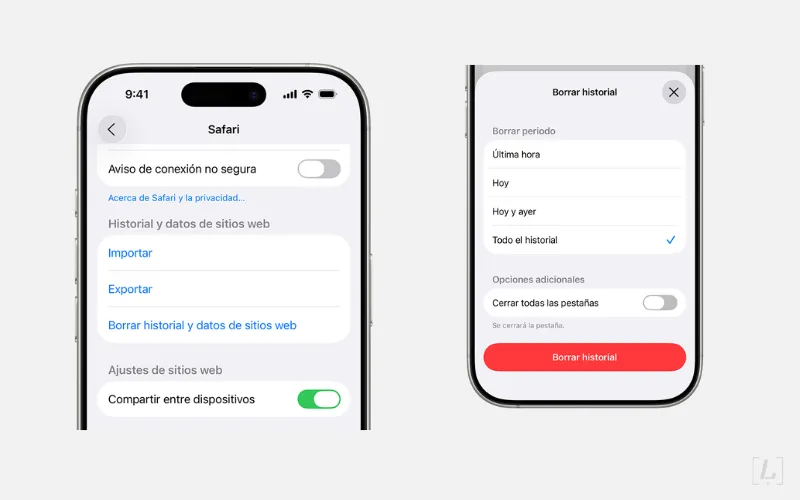
- En Ajustes → Safari, desplázate hacia abajo hasta encontrar la opción “Borrar historial y datos de sitios web” (o “Clear History and Website Data”).
- Pulsa esa opción. Aparecerá una confirmación; acepta para borrar todos los datos. Esto eliminará tu historial de navegación, cookies, datos de sitios web y caché.
- Ten en cuenta que al hacer esto se cerrarán sesiones iniciadas en sitios web, por lo que podría ser necesario volver a iniciar sesión en algunos servicios. Este es el comportamiento esperado.
Cómo borrar solo caché y cookies sin borrar historial
Si prefieres no eliminar tu historial completo, pero sí liberar caché y datos almacenados de sitios web útil para mantener historial guardado pero limpiar datos temporales puedes hacerlo con estos pasos:
- Ve a Ajustes → Safari → luego entra en Avanzado (Advanced).
- Toca “Datos de sitios web” (Website Data). Verás un listado de las webs que tienen datos almacenados.
- Pulsa “Eliminar todos los datos de sitios web” (Remove All Website Data) o “Eliminar ahora” cuando te lo pida para borrar caché y cookies sin afectar el historial.
Qué esperar después de borrar la caché en Safari
- Tras borrar la caché y los datos web, tu navegador quedará “limpio”: los sitios cargarán desde cero, lo que puede tardar un poco la primera vez. Esto es normal.
- Las cookies y datos de inicio de sesión se eliminan, así que puede que necesites volver a iniciar sesión en algunos sitios web.
- Si borraste también el historial: ya no aparecerán tus búsquedas ni los sitios visitados recientemente. Si usas perfiles de navegación (en versiones de iOS recientes), quizá debas confirmar para qué perfil borrar.
Recomendaciones al borrar caché de Safari en iPhone
- Si tu iPhone tiene poco almacenamiento disponible, borrar caché de Safari puede liberar espacio valioso.
- Hazlo de forma regular, especialmente si utilizas muchas páginas web o si notas que Safari va lento.
- Si quieres mantener ciertos datos (como historial), usar la opción de borrar solo caché/cookies es una buena práctica.
- Después de borrar los datos, revisa tus inicios de sesión y preferencias guardadas en sitios web, ya que podrían haberse eliminado.
Cómo borrar la caché de otras apps en iPhone (y cuándo conviene)
¿Por qué no hay un botón universal para limpiar caché en iPhone?
A diferencia de algunos sistemas operativos, en iOS no existe una opción global que borre la caché de todas las apps de una sola vez.
Cada app gestiona su propia caché, y muchas veces iOS no la expone directamente al usuario esto significa que no siempre hay un “borrar caché” visible.
Por eso, limpiar caché en iPhone suele requerir revisar app por app, usando métodos como reinstalar, “offload” o funciones internas de cada app.
Qué hacer cuando una app permite borrar caché desde su configuración
Algunas apps permiten borrar su caché desde sus propios ajustes internos. Por ejemplo redes sociales, apps de mensajería o servicios de streaming pueden ofrecer una opción para “Limpiar caché” o “Liberar espacio”.
Si la app ofrece esa opción:
- Abre la app.
- Ve a su configuración / ajustes.
- Busca algo como “Limpiar caché / datos temporales / liberar espacio”.
- Confirma la limpieza.
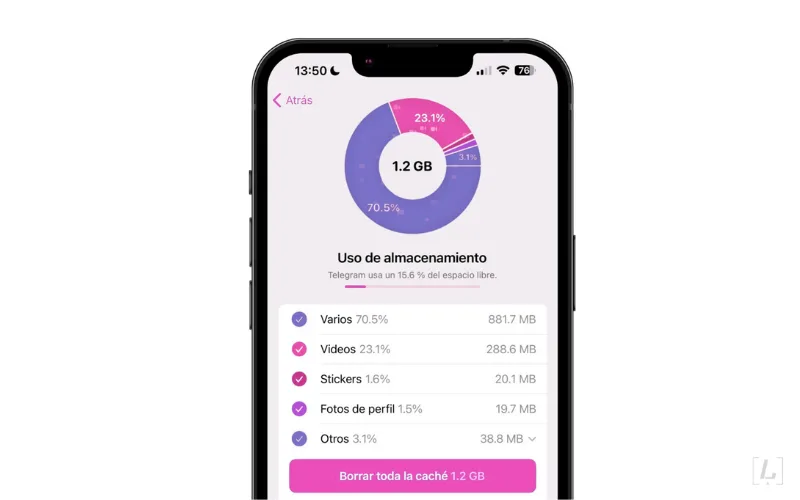
Este método es ideal cuando solo necesitas liberar espacio usado por archivos temporales, sin perder tus datos personales, configuraciones o progreso dentro de la app.
Método estándar: “Offload” o reinstalar la app
Para las apps que no ofrecen una opción interna de limpieza, el método habitual en iPhone es usar “offload” o eliminar y reinstalar la app.
Pasos típicos:
- Abre Ajustes → General → Almacenamiento del iPhone.
- Verás una lista con todas tus apps y cuánto espacio ocupan. Localiza la app que quieres limpiar.
- Toca la app. Verás dos opciones: Offload App (descargar/descargar la app) o Eliminar App.
- Offload App: borra la app, pero conserva tus documentos y datos; al reinstalarla, la app vuelve con tus datos intactos, pero muchos archivos temporales (caché) se eliminan.
- Eliminar App + reinstalar: es más drástico: borra por completo la app y sus datos locales; puede ser útil si quieres limpiar almacenamiento “podrido” o si la app ocupa demasiado espacio.
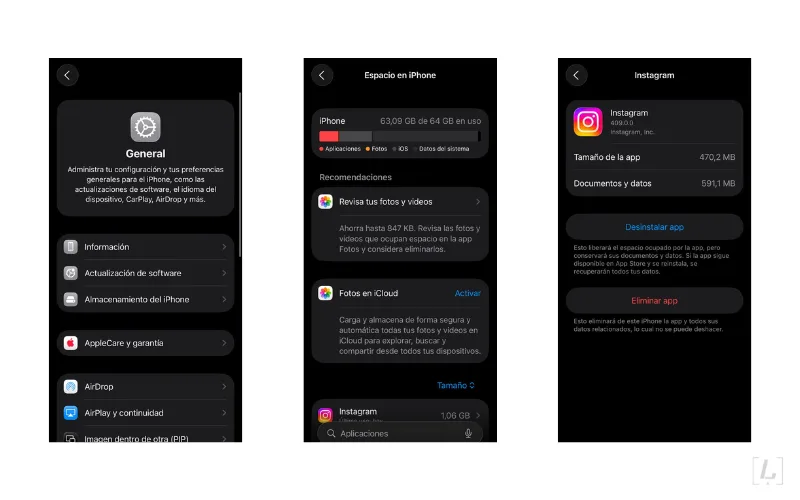
Este método conviene cuando: la app ocupa mucho espacio, notas ralentización, falla, o simplemente quieres liberar almacenamiento sin mantener caché innecesaria.
Cuándo conviene borrar la caché de otras apps
Borrar caché de apps en iPhone usando offload o reinstalación puede ser especialmente útil en estos escenarios:
- Cuando tu almacenamiento está casi lleno y necesitas recuperar espacio libre.
- Si una app empezó a funcionar mal: se congela, va lento, no carga contenidos recientes o da errores limpiar caché puede resolver esos problemas.
- Si usas apps que descargan muchos archivos temporales (imágenes, vídeos, documentos), y ya no necesitas esos datos.
- Si quieres mantener tu iPhone más limpio y optimizado, reduciendo “peso” innecesario almacenado.
Límites y precauciones al borrar caché en iOS
- iOS no garantiza que todos los archivos temporales o caché se borren depende de cómo cada app gestione esos datos.
- Si eliges “Eliminar App”, podrías perder datos locales que no estén sincronizados (como chats sin respaldo, partidas de juegos, descargas offline, etc.). Asegúrate de tener respaldos si es necesario.
- Debido a las restricciones de iOS, no existe un método universal para borrar caché de todas las apps al mismo tiempo. Debes revisar caso por caso y aplicar la limpieza manualmente.
Consejos para mantener tu iPhone limpio y optimizado
Revisa regularmente el almacenamiento y libera espacio
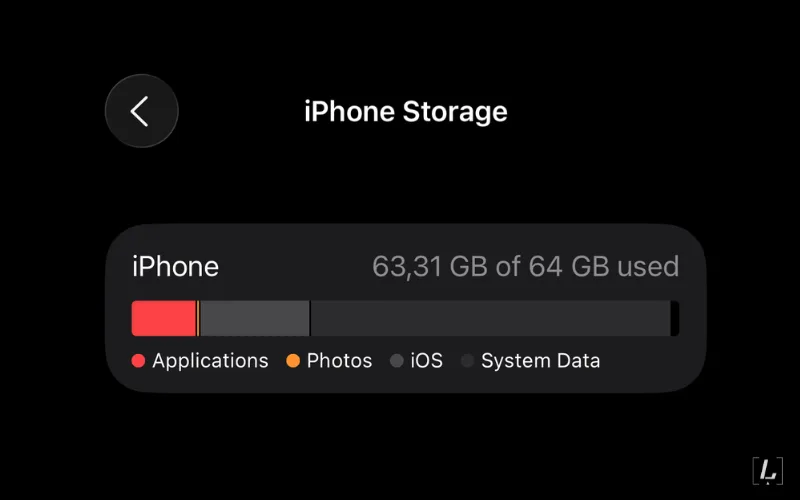
Uno de los pasos más sencillos y efectivos para tener un iPhone ágil es revisar con frecuencia el estado del almacenamiento. Si el espacio está casi completo, el rendimiento puede bajar, las apps tardan más en abrir, y iOS puede tener problemas para operar fluidamente.
- Ve a Ajustes → General → iPhone Storage para ver cuánto espacio libre tienes y qué apps o archivos ocupan más.
- Elimina fotos, videos o apps que ya no uses, o “offloadea” apps poco usadas (es decir, borra la app pero conserva los datos), lo que ayuda a liberar espacio sin perder información importante.
Borra caché y datos temporales con regularidad
Limpiar caché ya sea del navegador o de apps no debe ser algo que haces una vez y olvidas. Hacerlo de forma periódica ayuda a mantener tu iPhone fluido y con buen rendimiento.
- Usa los métodos que ya conocemos para borrar caché del navegador o liberar espacio en apps.
- Si usas mucho Internet, redes sociales, streaming o apps que guardan muchos datos temporales, considera hacerlo cada pocas semanas o cuando notes que el iPhone empieza a ir algo lento.
Elimina mensajes, archivos y contenido multimedia innecesarios
A veces lo que “ocupa” tu iPhone no son solo apps o caché, sino mensajes con fotos, videos o archivos antiguos, descargas temporales, duplicados de imágenes, etc. Esto puede llenar tu almacenamiento sin que te des cuenta.
- En apps de mensajería (o en la app de fotos), borra chats antiguos, fotos/videos duplicados o que ya no usas.
- Si almacenas muchas imágenes o vídeos en el dispositivo, considera respaldarlos en la nube o en otro lugar antes de eliminarlos.
Ajusta configuraciones que consumen recursos (brillo, animaciones, actualizaciones en segundo plano)
Algunas funciones de iOS, aunque son útiles, pueden hacer que el iPhone consuma más recursos y vaya más lento con el tiempo. Ajustarlas puede ayudar a mantener fluidez.
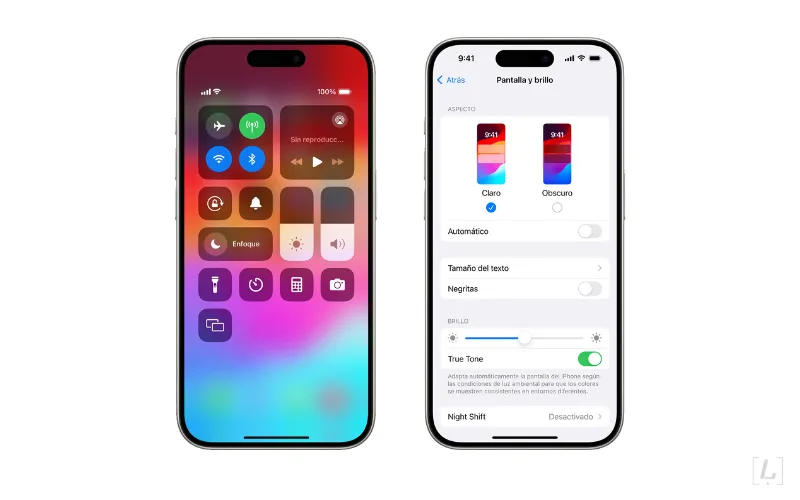
- Reduce el brillo de pantalla o activa el brillo automático.
- Desactiva animaciones innecesarias, efectos visuales o transiciones especialmente en modelos antiguos ya que estas funciones demandan más potencia.
- Limita la actividad en segundo plano de apps que no usas seguido, lo que ayuda a que iPhone no esté siempre cargado de procesos.
Haz reinicios periódicos y mantén iOS / apps actualizadas
- Reiniciar el iPhone de vez en cuando puede ayudar a limpiar procesos temporales o “residuos” de memoria que quedan en segundo plano, lo que mejora la rapidez general.
- Mantén iOS y tus apps siempre actualizadas: las actualizaciones suelen incluir mejoras de rendimiento, corrección de errores y optimización de recursos.
Conclusión
En conclusión, saber cómo borrar caché en iPhone es una práctica sencilla pero muy efectiva para mantener tu dispositivo rápido, con espacio libre y funcionando sin errores. Al limpiar la caché tanto del navegador como de las apps liberas almacenamiento valioso, mejoras el rendimiento general y evitas que datos antiguos o dañados provoquen fallos o lentitud. Además, es una buena forma de cuidar tu privacidad, eliminando cookies, historial o datos temporales que no necesitas conservar. Incorporar esta limpieza en tu rutina de mantenimiento, junto con una revisión periódica del almacenamiento y una gestión consciente de apps y archivos, permite que tu iPhone siga funcionando de forma fluida y confiable por más tiempo.