

Cómo actualizar los drivers de mi tarjeta gráfica es una de las tareas más importantes que puedes hacer para mantener tu PC funcionando al máximo. Si alguna vez notaste que tus juegos corren lento, el video va entrecortado, los programas de edición se traban o viste errores gráficos, probablemente sea porque tus controladores no están al día.
En esta guía práctica te voy a mostrar paso a paso cómo identificar tu tarjeta gráfica, escoger el método adecuado y actualizar sus drivers ya sea de manera automática, manual o directamente desde el sitio oficial del fabricante. Así podrás mejorar el rendimiento, evitar errores y asegurarte de que tu equipo esté preparado para sacar el máximo provecho a juegos, edición de video o cualquier tarea gráfica.

Tabla de Contenido
¿Por qué es importante actualizar los drivers de tu tarjeta gráfica?
Qué es un “driver” de tarjeta gráfica y por qué importa
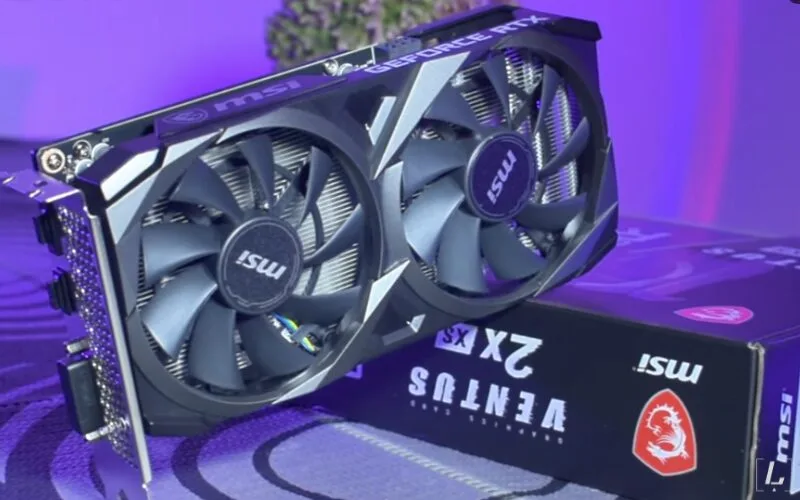
Un driver o controlador es el software que permite que tu sistema operativo se comunique correctamente con el hardware de tu tarjeta gráfica.
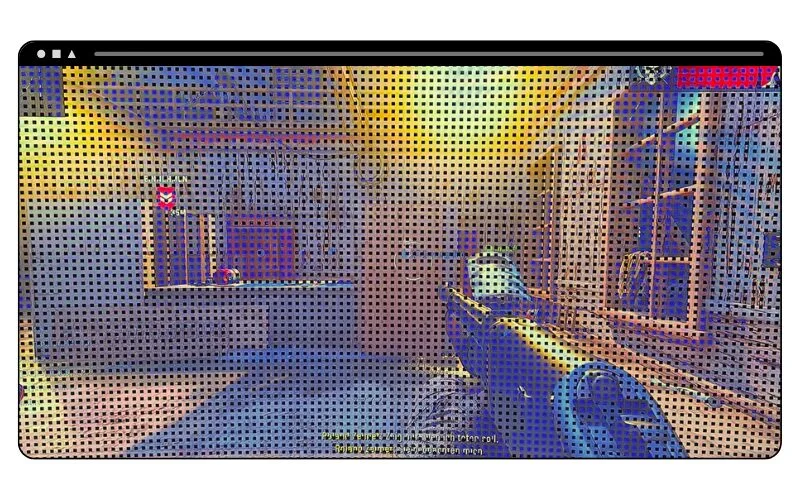
Si el driver no está actualizado, tu tarjeta gráfica no podrá aprovechar todo su potencial. Esto puede traducirse en baja resolución, errores gráficos, mala calidad de imagen o incluso que algunos programas o juegos no funcionen correctamente.
Mejor rendimiento y compatibilidad con nuevos juegos o software
Al actualizar correctamente los drivers, tu tarjeta gráfica puede rendir mejor. Muchas actualizaciones incluyen optimizaciones que permiten que juegos, programas de edición de video o diseño, e incluso el sistema operativo corran de forma más fluida.
Si no actualizas, puedes experimentar bajones de rendimiento, demoras, “lag” o un bajo rendimiento gráfico incluso si tu tarjeta es potente.
Corrección de errores, fallos y mayor estabilidad
Los controladores antiguos pueden contener errores (“bugs”) que causan fallos en el sistema, cierres inesperados de programas o juegos, parpadeos de pantalla, errores gráficos, congelamientos o incompatibilidades.
Actualizar los drivers mediante el proceso que explica Cómo actualizar los drivers de mi tarjeta gráfica garantiza que esos errores ya detectados por el fabricante se corrijan, lo que mejora la estabilidad general del sistema.
Acceso a nuevas funciones y soporte de tecnologías modernas
Las actualizaciones de drivers no solo corrigen problemas o mejoran rendimiento: también pueden añadir compatibilidad con nuevas tecnologías gráficas, APIs modernas (por ejemplo, para videojuegos o edición de video), mejores herramientas de configuración o nuevas funciones que antes no existían.
De esta forma, aún si tu tarjeta gráfica ya funciona, actualizar los drivers te permite sacarle el máximo provecho.
Seguridad y protección frente a vulnerabilidades
Al igual que cualquier otro software, los drivers pueden contener vulnerabilidades de seguridad. Mantener los drivers actualizados ayuda a cerrar esas puertas que podrían ser explotadas por malware o ataques, protegiendo tu equipo y tus datos.
Así, actualizar los drivers no es solo una cuestión de rendimiento, sino también de seguridad.
Cómo identificar el modelo de tu tarjeta gráfica
Verifica desde el Administrador de dispositivos de Windows
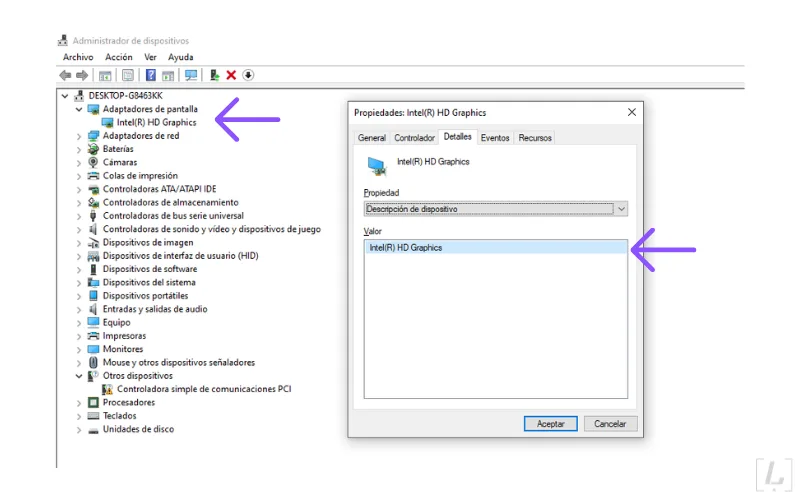
La forma más sencilla y directa de saber qué tarjeta gráfica tienes es usando el Administrador de dispositivos de Windows. Primero, abre el menú Inicio (o usa la barra de búsqueda) y escribe “Device Manager” / “Administrador de dispositivos”. Luego expande la sección “Adaptadores de pantalla” (“Display adapters”) ahí debería aparecer el nombre y modelo de tu tarjeta gráfica.
Si haces doble clic en el nombre, puedes entrar a Propiedades → Detalles para ver más información técnica. Esto ayuda cuando la tarjeta aparece con un nombre genérico.
Usa el Administrador de tareas o la información del sistema
Otra alternativa sin salir del sistema: abre el Administrador de tareas (Task Manager) pulsando Ctrl + Shift + Esc. Ve a la pestaña Rendimiento (Performance) y selecciona “GPU”: esto te mostrará la tarjeta gráfica instalada y algunos datos útiles como uso de memoria, nombre del modelo, etc.
También puedes usar la herramienta integrada de Windows llamada DirectX Diagnostic Tool abre “Ejecutar” (Windows + R), escribe dxdiag, presiona Enter, y en la pestaña Display encontrarás el nombre de tu GPU.
Para más detalle técnico: software especializado
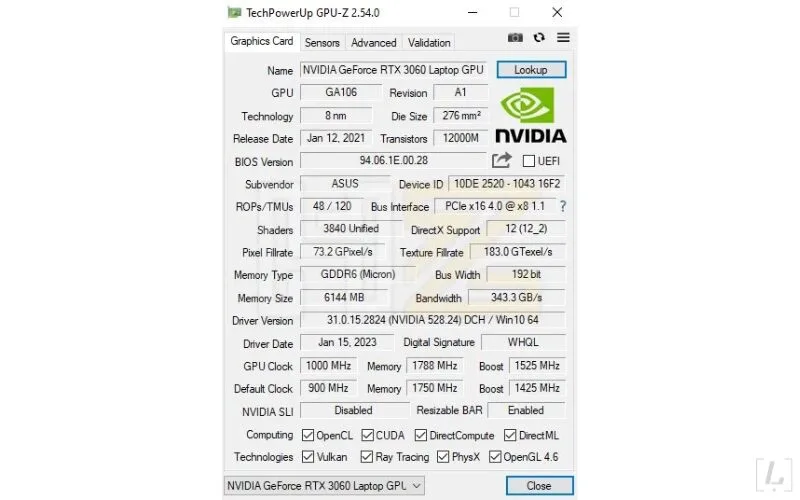
Si quieres información más completa nombre exacto, cantidad de memoria, tipo de GPU, versiones, etc. Puedes usar programas especializados como GPU-Z, que detectan automáticamente la GPU instalada y muestran especificaciones completas, incluyendo memoria VRAM, versión del controlador, tipo de bus, frecuencia, etc.
Este nivel de detalle es muy útil si planeas actualizar drivers o comprobar compatibilidad con juegos o programas exigentes.
¿Por qué es clave identificar correctamente tu GPU antes de actualizar drivers?
Conocer el modelo exacto de tu tarjeta gráfica te permite:
- Descargar el driver correcto importante si estás siguiendo tu guía sobre Cómo actualizar los drivers de mi tarjeta gráfica.
- Verificar compatibilidad con juegos, programas de diseño, edición de video, etc.
- Comprobar la versión actual del driver y decidir si necesitas actualizar.
- Evitar errores o instalar controladores incorrectos que pueden generar fallos o inestabilidades.
| Método / Herramienta | Qué muestra / cómo ayuda | Ventajas | Limitaciones / qué revisar |
|---|---|---|---|
| Administrador de dispositivos de Windows (Device Manager) | Lista la(s) GPU instaladas bajo “Adaptadores de pantalla” nombre + modelo de tarjeta gráfica. | Muy rápido y accesible; no requiere instalar programas adicionales. | Si el driver no está bien instalado, podría aparecer un nombre genérico como “Standard VGA Graphics Adapter”. |
| Administrador de tareas de Windows (Task Manager) | En la pestaña “Rendimiento (Performance)” → sección GPU muestra nombre del modelo, uso, memoria, etc. | Fácil y rápido de abrir útil si no quieres revisar propiedades del sistema. | Puede mostrar solo la GPU activa (útil cuando hay integrada + dedicada), lo que puede confundir en laptops. |
| Herramienta de diagnóstico DirectX (dxdiag) | En la pestaña “Display” ofrece nombre de la tarjeta gráfica, fabricante, memoria gráfica, versión de driver, etc. | Nativa de Windows; además de la GPU proporciona otros datos útiles del sistema. | Información técnica puede ser abrumadora para usuarios novatos. Si hay varias GPUs, hay que revisar cada pestaña “Display”. |
| Información del sistema de Windows (System Information / msinfo32) | En “Componentes → Display” detalla GPU, nombre, fabricante, memoria, driver, etc. | Muy completa: ideal para quien quiere conocer detalles técnicos del hardware. | Interfaz más técnica; puede ser más difícil de interpretar para alguien sin experiencia. |
| macOS: Acerca de este Mac → Más información / System Report → Graphics/Displays (para Mac) | Muestra la(s) GPU(s) instaladas modelo, tipo (integrada o discreta), VRAM, etc. | Rápido, directo y nativo en macOS. | Si el sistema cambia automáticamente entre GPU integrada y dedicada, puede mostrar solo la activa en ese momento. |
Métodos para actualizar los drivers (automático, manual y desde el fabricante)
Actualización automática vía sistema o software especializado
Una forma cómoda de asegurarte de que tu tarjeta gráfica tenga los drivers más recientes es usar métodos automáticos. En Windows, puedes permitir que el sistema busque e instale actualizaciones incluyendo drivers de GPU a través de Windows Update.
También hay programas especializados (para GPUs de marcas como NVIDIA, AMD o Intel) o herramientas de terceros que detectan automáticamente drivers desactualizados y los instalan.
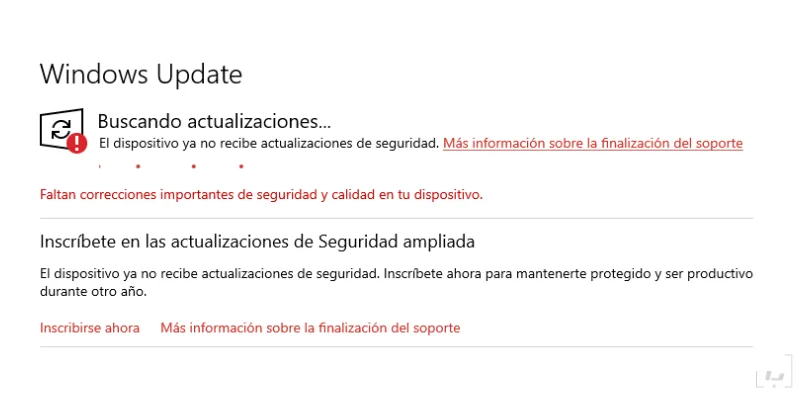
Este método es ideal si quieres que la actualización sea rápida, sin complicaciones; basta con algunos clics o dejar que el sistema haga el trabajo.
Actualización manual desde el sistema operativo (por ejemplo con Device Manager)
Si prefieres tener control o Windows no detecta un driver más nuevo, puedes actualizar manualmente usando el gestor de dispositivos de Windows. Este método también forma parte de aprender Cómo actualizar los drivers de mi tarjeta gráfica.
Pasos generales:
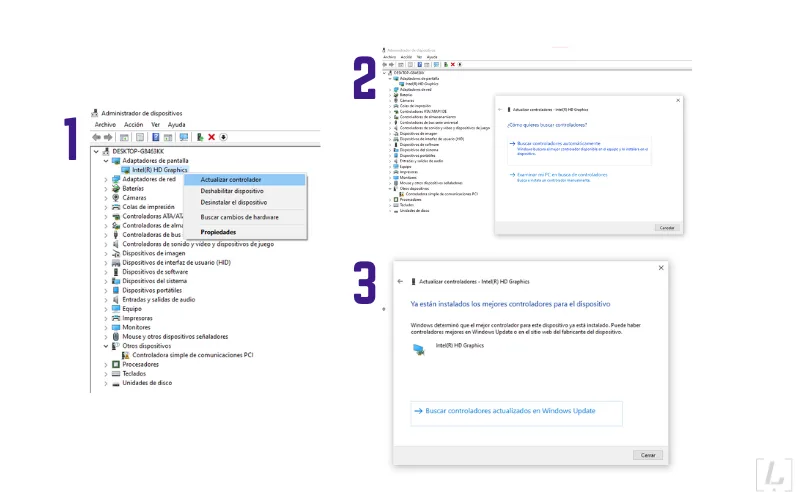
- Abre el menú inicio, escribe “Device Manager” / “Administrador de dispositivos” y ábrelo.
- Expande la sección “Adaptadores de pantalla” (Display adapters), encuentra tu tarjeta gráfica, haz clic derecho y selecciona “Actualizar controlador” (Update driver).
- Escoge la opción “Buscar automáticamente drivers” (Search automatically for drivers). Windows buscará actualizaciones disponibles e instalará lo que encuentre.
Este método es rápido y no requiere descargas adicionales ni instalar software extra. Es útil cuando deseas actualizar solo la GPU u otro componente específico.
Actualización manual descargando desde el sitio oficial del fabricante
Este es probablemente el método más confiable para asegurarte de tener el driver más reciente y compatible con tu GPU. Consiste en ir al sitio oficial del fabricante de tu tarjeta gráfica (NVIDIA, AMD, Intel, etc.), buscar el modelo exacto de tu tarjeta, descargar el driver y ejecutar la instalación.
Generalmente los pasos son:
- Verificar tu modelo de tarjeta gráfica (por ejemplo con Device Manager, como viste en otra sección).
- Entrar al sitio del fabricante, buscar drivers según modelo + sistema operativo.
- Descargar el driver adecuado, ejecutar el instalador y seguir los pasos.
- Reiniciar el equipo después de la instalación.
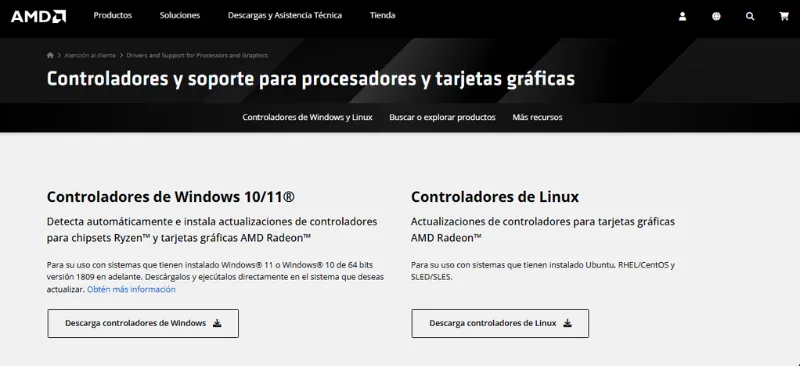
Este método suele ofrecer la versión más reciente, con mejoras, correcciones de errores y optimizaciones ideal si deseas aprovechar al máximo tu tarjeta gráfica.
Cuándo conviene cada método y recomendaciones finales
- Si buscas comodidad y olvido: usar actualizaciones automáticas (Windows Update o software especializado) es práctico.
- Si quieres control puntual o el sistema no detecta actualizaciones: usa el método manual mediante Device Manager.
- Si deseas la versión más actual, con soporte completo y optimizaciones: lo mejor es descargar directamente desde el sitio oficial del fabricante.
Paso a paso: actualización en Windows con Device Manager
Abrir el Administrador de dispositivos (Device Manager)
- Primero, haz clic derecho sobre el botón de Inicio (o presiona Windows + X) y selecciona Device Manager / Administrador de dispositivos.
- También puedes usar el atajo: presiona Windows + R, escribe
devmgmt.mscy pulsa Enter.

Localiza tu tarjeta gráfica en la lista de dispositivos
- Dentro de Device Manager, busca y expande la categoría “Display adapters” (Adaptadores de pantalla). Ahí aparecerá el nombre de tu GPU (tarjeta gráfica).
- Si no conoces bien el nombre, es importante que lo identifiques correctamente para luego aplicar un driver compatible.
Iniciar la búsqueda automática de drivers
- Haz clic derecho sobre el nombre de tu tarjeta gráfica y selecciona “Update driver” / “Actualizar controlador”.
- Luego elige la opción “Search automatically for drivers” / “Buscar automáticamente software de controlador actualizado”. Windows buscará en línea si hay versiones nuevas disponibles.
- Si Windows encuentra un driver nuevo, descargará e instalará automáticamente. Si no encuentra nada, mostrará un mensaje como “Los mejores controladores para tu dispositivo ya están instalados”.
Instalar manualmente un driver descargado (si tienes el instalador)
- Si ya descargaste un driver desde la página del fabricante, en lugar de “Search automatically…”, elige “Browse my computer for drivers” / “Buscar software de controlador en el equipo”.
- Luego navega hasta la carpeta donde guardaste el driver, selecciona el archivo e inicia la instalación.
- Si el driver coincide con tu modelo y sistema operativo, Windows lo instalará. Si ya hay un driver igual o más nuevo, puede mostrar un mensaje de que no hace falta actualizar.
Reiniciar el equipo y verificar que todo funcione correctamente
- Una vez instalado el driver, lo recomendable es reiniciar el computador, para asegurarte de que los cambios se apliquen correctamente.
- Después del reinicio, revisa que la tarjeta gráfica aparezca correctamente en Device Manager sin errores, y que los programas o juegos funcionen con normalidad.
Qué hacer si Windows no encuentra un driver nuevo
- Si Windows indica que ya tienes el mejor driver, puede ser que el driver oficial más reciente aún no esté en la base de datos de Microsoft, o simplemente tu driver ya esté actualizado. En ese caso, muchas veces es mejor visitar el sitio del fabricante para revisar versiones más recientes.
- También puede pasar que tu GPU sea relativamente nueva o poco común; por eso es importante revisar manualmente.
Otra opción: actualizar usando el sitio oficial del fabricante (NVIDIA / AMD / Intel) (RECOMENDADO)
Por qué esta opción suele ser la más confiable
Descargar el driver directamente desde el sitio oficial del fabricante garantiza que obtendrás la versión más reciente optimizada, compatible con tu tarjeta y con correcciones oficiales ideal si quieres sacarle el máximo partido a tu GPU.
Cuando usas sitios oficiales, puedes estar seguro de que el driver está probado para tu modelo, tu sistema operativo y las condiciones de hardware específicas, evitando problemas de incompatibilidad o errores gráficos.
Pasos generales: identificar tu GPU y entrar al sitio correcto
- Primero identifica el modelo exacto de tu tarjeta gráfica (como explicas en la sección correspondiente).
- Después, abre el navegador web y visita el sitio oficial del fabricante según tu GPU:
- Para GPUs de NVIDIA su sección de descargas.
- Para GPUs de AMD su portal de soporte / drivers.
- Para GPUs integradas o de Intel su centro de descargas o herramienta automática de detección/soporte.

Buscar y descargar el driver adecuado
- En el sitio del fabricante, ingresa la información de tu tarjeta gráfica: modelo exacto, serie, sistema operativo, arquitectura (32 o 64 bits, versión de Windows, etc.).
- Asegúrate de seleccionar el driver compatible. Si el fabricante ofrece una herramienta automática de detección, puede facilitarte este paso (sobre todo útil en Intel).
- Haz clic en “Descargar” o “Download driver / Get driver”. El archivo suele ser un instalador (.exe).
Instalar el driver y reiniciar el sistema
- Ubica el archivo descargado y ejecútalo. Generalmente se abrirá un asistente de instalación. Acepta los términos, sigue los pasos, y deja que se complete la instalación.
- Después de completar, reinicia tu PC. Esto es importante para que el nuevo driver se cargue correctamente y el sistema lo integre.
- Al reiniciar, puedes verificar en el Administrador de dispositivos (o en la herramienta de diagnóstico) que la versión del driver corresponde a la descargada.
Ventajas de esta opción, y cuándo conviene usarla
- Obtener la versión más reciente y optimizada antes que aparezca en repositorios automáticos. Muy útil si tu GPU es nueva o si necesitas compatibilidad con los juegos o programas más recientes.
- Tener control total sobre qué driver instalas especialmente útil si vas a editar video, jugar juegos exigentes o usar software gráfico.
- Evitar posibles limitaciones de los drivers genéricos que Windows podría ofrecer.
Esta manera de actualizar es ideal si estás siguiendo tu guía de Cómo actualizar los drivers de mi tarjeta gráfica de forma consciente, cuidando compatibilidad y solicitando lo mejor para tu hardware.
Buenas prácticas y precauciones antes de actualizar
Crea un punto de restauración o copia de seguridad del sistema
Antes de empezar a actualizar los drivers de tu tarjeta gráfica, es muy recomendable crear un punto de restauración en Windows. Esto permite que, si algo sale mal con la instalación por ejemplo, incompatibilidad, errores, fallos puedas volver al estado anterior fácilmente.

Asegúrate de descargar drivers desde fuentes oficiales y fiables
Cuando sigas la guía sobre Cómo actualizar los drivers de mi tarjeta gráfica, usa siempre los canales oficiales: el sitio web del fabricante (NVIDIA, AMD, Intel u otros), o herramientas oficiales. Evita sitios de terceros poco conocidos, ya que podrían ofrecer drivers incorrectos, incompletos o incluso con malware.
Considera realizar una “instalación limpia” si cambias de driver mayor o hay conflictos previos
Si vas a cambiar a un driver muy nuevo, o si ya tuviste problemas (conflictos, errores gráficos, inestabilidades), puede ser buena idea eliminar por completo el driver antiguo antes de instalar el nuevo. Esto evita residuos de versiones antiguas que puedan generar conflictos. Muchas guías recomiendan usar herramientas especializadas o el propio instalador con la opción “instalación limpia / clean install”.
Cierra programas, desactiva antivirus temporalmente y verifica requisitos antes de instalar
Durante la instalación del nuevo driver, es recomendable cerrar programas en ejecución especialmente juegos, editores gráficos o software exigente y, si usas un antivirus, considerar desactivarlo temporalmente. A veces el antivirus o firewall puede interferir con la instalación, provocando errores o instalaciones incompletas.
También verifica que el driver que vas a instalar corresponde con tu versión de Windows, arquitectura (32 o 64 bits) y modelo exacto de tu GPU: instalar un driver incompatible puede ocasionar fallos.
Revisa las notas de la versión (changelog / release notes) y espera opiniones “tempranas” si es un driver nuevo muy reciente
No todos los drivers nuevos son perfectos desde su lanzamiento. A veces pueden introducir bugs nuevos, por lo que conviene revisar las notas oficiales del driver para conocer qué arreglan o qué cambios traen. Esperar algunos días, revisar foros o comunidades puede ser prudente antes de actualizar justo al primer día.
Verifica que todo funciona bien presta atención a errores gráficos, rendimiento y estabilidad después de actualizar
Luego de instalar el nuevo driver, reinicia tu equipo y revisa que la GPU se detecte correctamente, que no haya errores en el Administrador de dispositivos, y que tus juegos o programas funcionen con normalidad. Si notas algún problema pantallazos, caída de FPS, errores visuales podrías necesitar restaurar el sistema o incluso volver al driver anterior.
Conclusión
Actualizar los drivers de tu tarjeta gráfica no es un paso opcional: es una parte esencial para mantener tu PC funcionando al máximo. Gracias a estas actualizaciones, tu tarjeta gráfica puede rendir mejor, evitar errores, ser compatible con nuevos juegos o programas, y hasta mejorar la seguridad del sistema.
Si sigues los pasos adecuados identificar bien tu GPU, elegir el método correcto, descargar drivers oficiales y asegurarte de hacer todo con cuidado no lleva mucho tiempo y los beneficios pueden ser notables: más estabilidad, mejor calidad gráfica, menos fallos, y mejor experiencia general al usar tu equipo.
Al final, actualizar los drivers es una forma sencilla de “optimizar” tu tarjeta gráfica sin gastar dinero extra: solo requiere un poco de tiempo y atención.
Te recomiendo que guardes esta guía, y la uses cada cierto tiempo por ejemplo, cada pocos meses o cuando instales un nuevo juego o software para revisar si hay drivers nuevos disponibles. De ese modo, te aseguras de que tu GPU siga funcionando de la mejor manera posible.