

La mayoría de personas usa su celular todos los días… pero solo aprovecha una pequeña parte de lo que realmente puede hacer.
En 2026, Android y iPhone esconden funciones secretas que mejoran la velocidad, privacidad, batería y productividad. Lo más increíble es que muchas ya vienen instaladas y solo necesitas activarlas.
Aquí descubrirás las mejores funciones ocultas de tu celular y exactamente cómo activarlas paso a paso.

Tabla de Contenido
1. Cómo hacer que tu celular se sienta más rápido
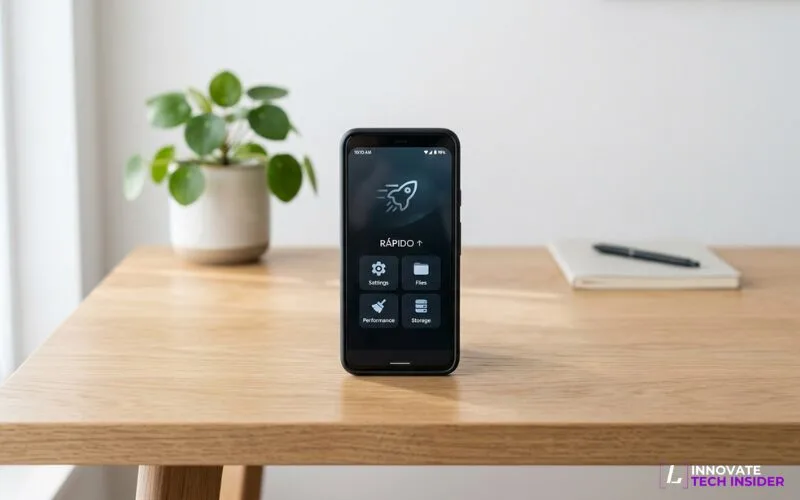
Muchos celulares parecen lentos por culpa de las animaciones del sistema.
Existe un truco oculto que reduce esas animaciones y hace que todo se vea mucho más fluido.

Cómo activar el modo rápido en Android
Paso 1
Ve a:
Ajustes → Acerca del teléfono
Paso 2
Busca:
Número de compilación
Paso 3
Presiona 7 veces seguidas sobre esa opción hasta que aparezca:
“Ahora eres desarrollador”.
Paso 4
Regresa a:
Ajustes → Sistema → Opciones de desarrollador
Paso 5
Busca estas opciones:
- Escala animación ventana
- Escala animación transición
- Escala duración animador
Paso 6
Cambia todas de:
1x → 0.5x
Tu celular se sentirá más rápido inmediatamente.
 No modifiques otras opciones si no sabes para qué sirven.
2. Cómo usar dos aplicaciones al mismo tiempo
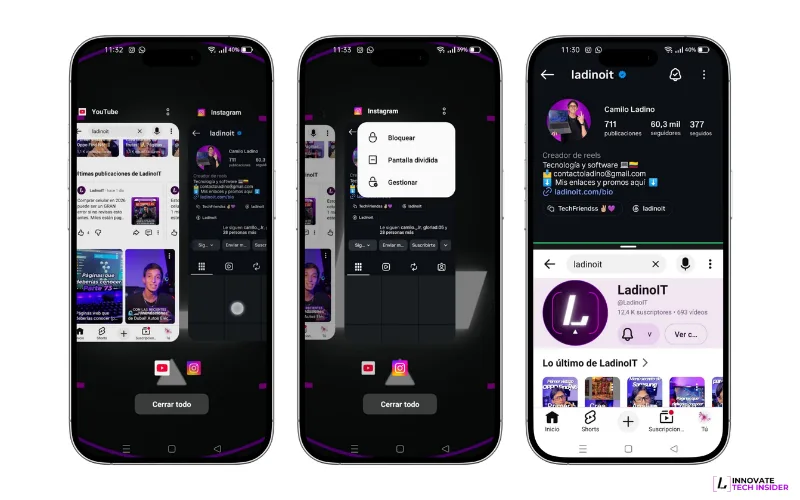
La pantalla dividida es una de las funciones ocultas más útiles.
Sirve para:
- Ver YouTube y responder WhatsApp.
- Tomar apuntes mientras navegas.
- Usar calculadora y navegador simultáneamente.
Cómo activar pantalla dividida en Android
Método general
- Abre las dos aplicaciones.
- Desliza hacia arriba para abrir apps recientes.
- Mantén pulsado el icono de una app.
- Pulsa:
Pantalla dividida - Selecciona la segunda app.
En Samsung Galaxy
- Abre apps recientes.
- Pulsa el icono de la aplicación.
- Toca:
Abrir en vista de pantalla dividida
En Xiaomi / Redmi
- Abre multitarea.
- Mantén presionada una app.
- Toca el icono de pantalla dividida.
Esta función sigue siendo muy desconocida en 2026.
3. Cómo recuperar notificaciones borradas
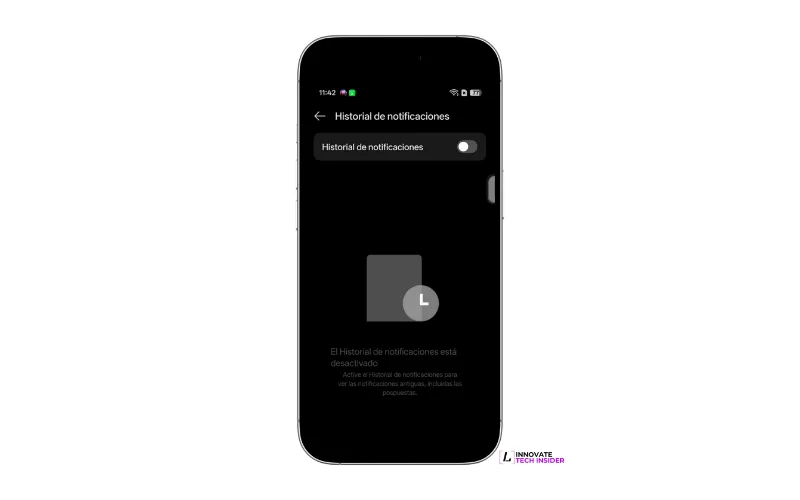
¿Eliminaste una notificación sin leerla?
Android guarda un historial oculto.
Cómo activar el historial de notificaciones
- Ve a:
Ajustes → Notificaciones - Busca:
Historial de notificaciones - Activa la opción.
Desde ese momento el teléfono guardará:
- Mensajes eliminados
- Alertas cerradas accidentalmente
- Notificaciones recientes
Muy útil para WhatsApp y Telegram.
4. Cómo prestar tu celular sin miedo
Existe una función secreta llamada:
Fijar pantalla o Anclar aplicación.
Bloquea el teléfono en una sola app para que nadie vea tus fotos o conversaciones.
Cómo activar fijar pantalla
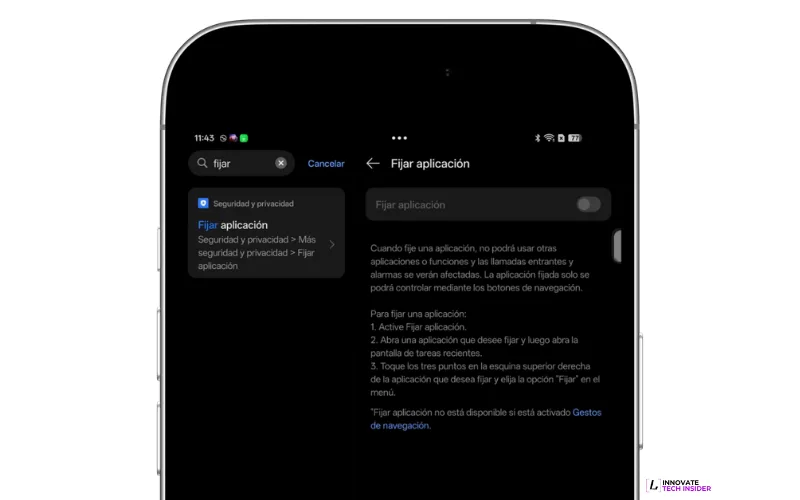
En Android
- Ve a:
Ajustes → Seguridad
o
Seguridad y privacidad - Busca:
Fijar pantalla
o
Anclar aplicación - Activa la función.
Cómo usarla
- Abre la app que quieres mostrar.
- Ve a multitarea.
- Mantén pulsada la app.
- Pulsa:
Anclar
Para salir:
- Mantén presionados los botones Atrás + Inicio
o - Desliza hacia arriba y mantén.
El celular pedirá tu contraseña.
5. Cómo compartir WiFi con código QR
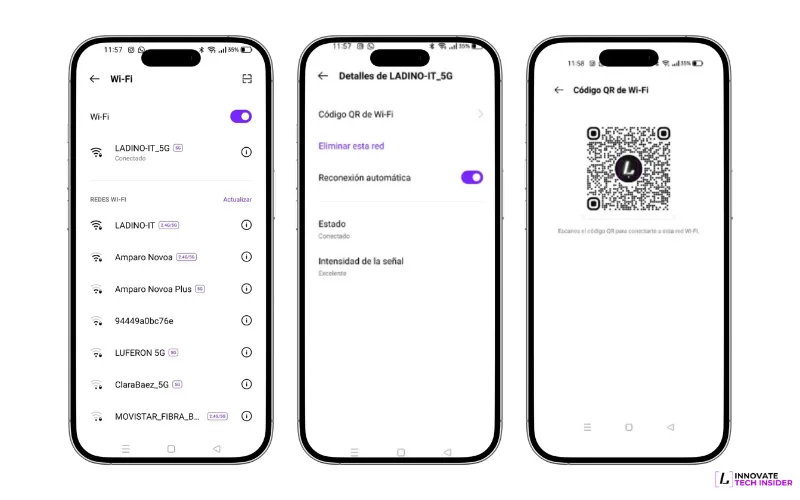
Ya no necesitas dictar contraseñas largas.
Tu celular puede compartir WiFi automáticamente usando un código QR.
Cómo hacerlo en Android
- Ve a:
Ajustes → WiFi - Pulsa la red conectada.
- Toca:
Compartir - Aparecerá un código QR.
La otra persona solo debe escanearlo.
En Samsung
La opción aparece como:
Código QR
En Xiaomi
Aparece directamente debajo de la red conectada.
Es una de las funciones más prácticas actualmente.
6. Cómo usar el celular con una sola mano
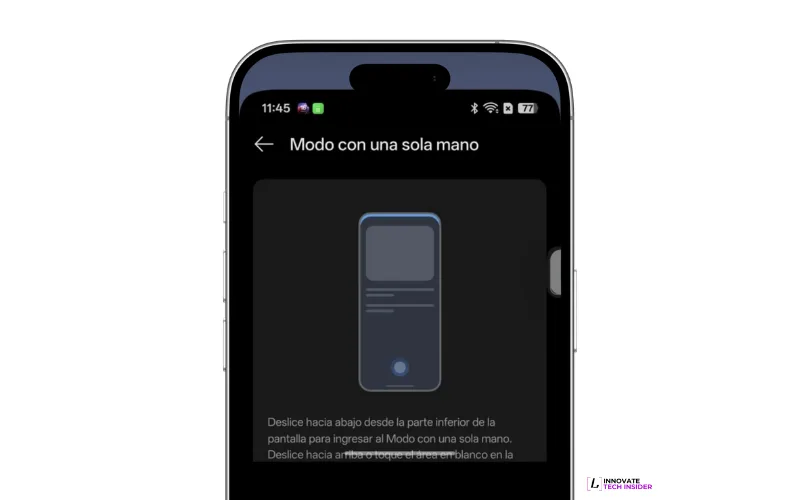
Los celulares actuales son enormes.
Por eso existe el:
Modo una mano
Reduce temporalmente el tamaño de pantalla.
Cómo activarlo en Android
En Samsung
- Ve a:
Ajustes → Funciones avanzadas → Modo una mano - Activa:
Gestos
o
Botón
En Xiaomi
- Ve a:
Ajustes → Ajustes adicionales → Modo una mano - Selecciona tamaño.
En Motorola
- Ajustes.
- Gestos.
- Pantalla para una mano.
7. Cómo escanear documentos sin instalar apps
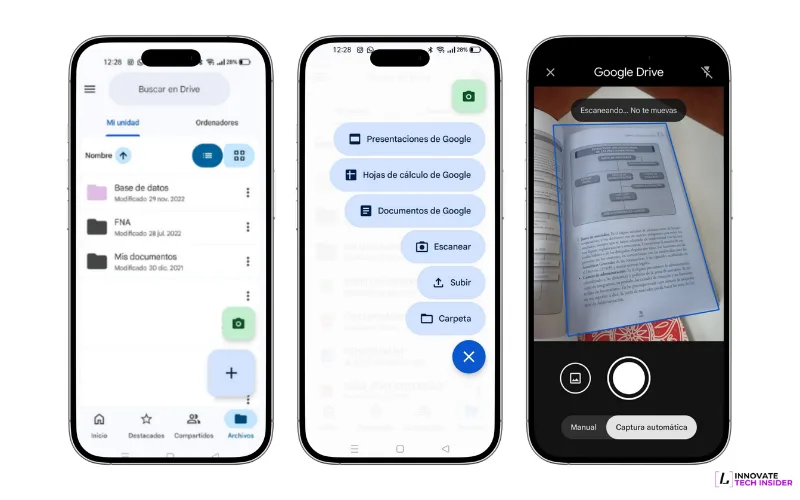
Muchos instalan aplicaciones innecesarias para escanear.
Pero Android e iPhone ya incluyen esa función.
Cómo escanear documentos en Android
Con Google Drive
- Abre Google Drive.
- Pulsa:
+ - Toca:
Escanear - Toma la foto.
- Guarda en PDF.
Cómo hacerlo en iPhone
- Abre:
Notas - Crear nota.
- Pulsa el clip.
- Selecciona:
Escanear documentos
Ideal para:
- Tareas
- Facturas
- Firmas
- Documentos importantes
8. Cómo activar códigos secretos en Android
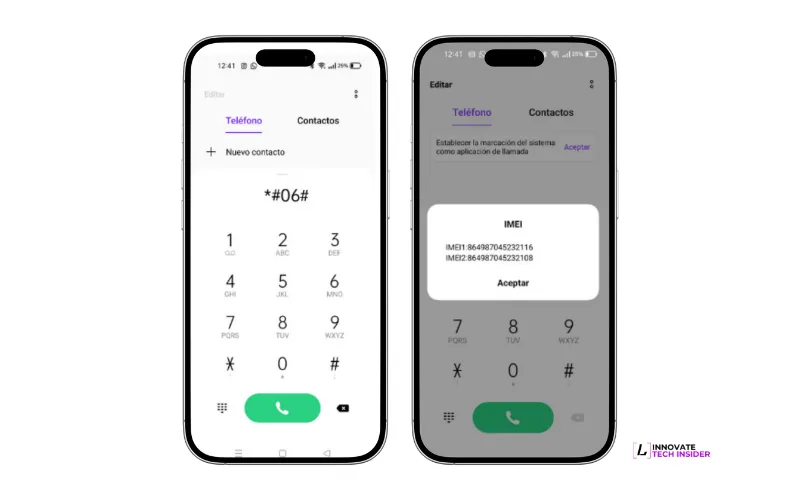
Android tiene menús ocultos de diagnóstico.
Cómo usarlos
- Abre la app Teléfono.
- Ve al teclado numérico.
- Escribe el código.
Códigos más útiles
Ver IMEI
*#06#Información batería y red
*#*#4636#*#*Diagnóstico interno
Depende de la marca del celular.
Algunos códigos pueden variar según fabricante.
Importante
Si quieres más guías como esta, sigue explorando LadinoIT y toma la mejor decisión.
También puedes leer:
Conclusión
Las funciones ocultas de tu celular pueden mejorar muchísimo tu experiencia sin instalar aplicaciones extras.
Muchos de estos trucos:
- Mejoran rendimiento
- Aumentan privacidad
- Ahorran tiempo
- Hacen el celular más cómodo
Y ahora ya sabes exactamente cómo activarlos paso a paso.
Cuentas oficiales