

La solución cuando mi iPhone no suena 2026 es una de las búsquedas más comunes entre los usuarios de iPhone cuando dejan de escuchar llamadas, notificaciones o alarmas. Este problema puede aparecer de repente y muchas veces no significa que el teléfono esté dañado, ya que en la mayoría de los casos se debe a configuraciones activadas sin darse cuenta, como el modo silencio o la función No molestar.
En esta guía te mostraremos la Solución cuando mi iPhone no suena 2026 paso a paso, revisando las configuraciones más importantes del sistema para que tu iPhone vuelva a emitir sonido correctamente al recibir llamadas o notificaciones.

Tabla de Contenido
Solución cuando mi iPhone no suena 2026 (guía paso a paso)
1. Verifica el interruptor de silencio
Los iPhone tienen un interruptor lateral de silencio.
Pasos:
- Mira el lado izquierdo del iPhone.
- Si ves una línea naranja, significa que está en silencio.
- Desactívalo moviendo el interruptor hacia arriba.
Este es el error más común.

2. Revisa el volumen de tonos y alertas
Muchas veces el volumen está al mínimo.
Pasos:
- Ve a Configuración
- Entra en Sonidos y vibración
- Ajusta el volumen de tonos y alertas
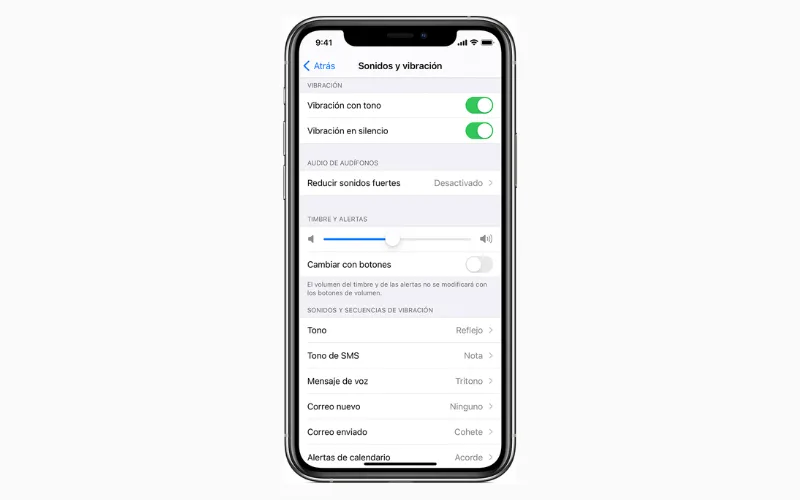
También puedes probar subiendo el volumen con los botones laterales.
3. Desactiva el modo No molestar o Enfoque
El modo No molestar silencia llamadas y notificaciones.
Pasos:
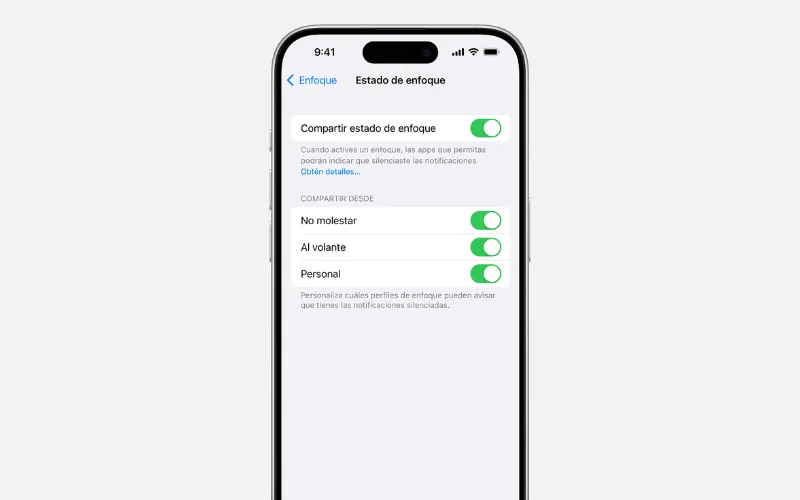
- Abre Configuración
- Entra en Enfoque
- Desactiva No molestar
Este modo puede hacer que el iPhone no suene aunque esté funcionando correctamente.
4. Desactiva “Silenciar llamadas desconocidas”
Si solo pasa con números que no tienes guardados, probablemente tengas esta opción activada.
Pasos:
- Configuración
- Teléfono
- Desactivar Silenciar llamadas desconocidas
5. Revisa si el desvío de llamadas está activado
Cuando el desvío está activo, las llamadas no suenan porque se envían a otro número.
Pasos:
- Configuración
- Teléfono
- Desvío de llamadas
- Desactivar la opción
6. Revisa si hay auriculares o Bluetooth conectados
A veces el iPhone envía el sonido a:
- AirPods
- Audífonos Bluetooth
- Altavoces externos
Solución:
- Apaga el Bluetooth
- Desconecta cualquier auricular
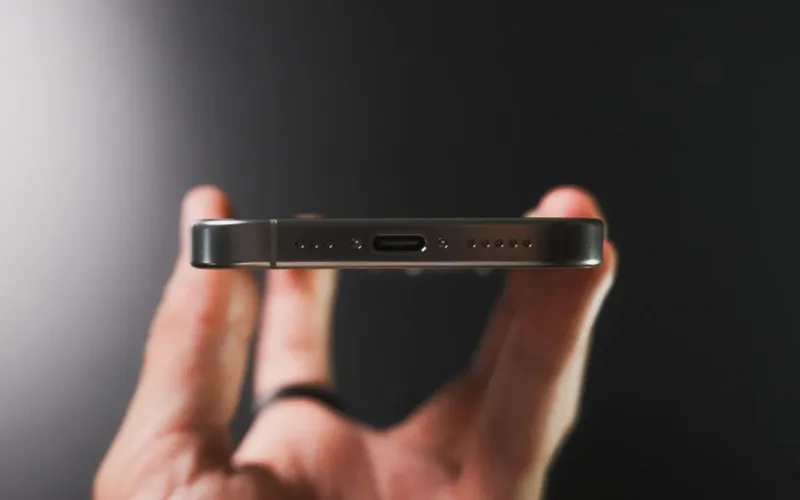
7. Limpia los altavoces del iPhone
El polvo o una funda pueden bloquear el sonido.
Algunas causas comunes:
- Fundas mal diseñadas
- Suciedad en los altavoces
- Protectores que bloquean el sonido
Esto puede hacer que el volumen se escuche muy bajo o no se escuche nada.
8. Reinicia tu iPhone
Reiniciar el dispositivo puede solucionar errores del sistema.
Pasos:
- Mantén presionado el botón lateral
- Desliza para apagar
- Espera 10 segundos
- Enciende nuevamente
Muchos fallos de software desaparecen con un simple reinicio.
9. Actualiza iOS
Apple corrige errores con actualizaciones del sistema.
Pasos:
- Configuración
- General
- Actualización de software
Mantener el iPhone actualizado ayuda a evitar errores de sonido.
10. Restablece ajustes del iPhone
Si nada funciona, puedes restablecer configuraciones.
Pasos:
- Configuración
- General
- Transferir o restablecer iPhone
- Restablecer
- Restablecer ajustes
Esto no borra tus fotos ni archivos.
Cuándo el problema sí es del hardware
Si probaste todas las soluciones anteriores y tu iPhone sigue sin sonar, puede ser un problema de:
- Altavoz dañado
- Conector de audio
- Fallo interno del dispositivo
En ese caso lo mejor es acudir a soporte técnico autorizado.
Importante
👉 Te recomiendo leer también:
Conclusión
La Solución cuando mi iPhone no suena 2026 suele ser más sencilla de lo que parece. En la mayoría de los casos el problema está relacionado con configuraciones como el modo silencio, el volumen bajo o funciones como No molestar. Siguiendo estos pasos podrás recuperar el sonido de tu iPhone en pocos minutos y evitar perder llamadas o notificaciones importantes.
📱 Redes Sociales
🔗https://www.tiktok.com/@ladinoit
🔗https://www.instagram.com/ladinoit/
🔗https://www.youtube.com/@ladinoit