

Si eres usuario de un Realme o estás pensando en adquirir uno, estos 10 mejores trucos de Realme te ayudarán a sacarle el máximo partido al dispositivo. Desde ajustes que mejoran la batería hasta funciones ocultas que pocos conocen, aquí descubrirás formas simples pero poderosas de optimizar tu experiencia diaria con Realme UI.
En esta guía aprenderás a personalizar la interfaz, usar gestos rápidos, aumentar la velocidad y rendimiento, reforzar la seguridad, y mucho más. Prepárate para descubrir funciones que hacen que tu Realme trabaje para ti, y no al revés.

Tabla de Contenido
Trucos para mejorar la batería y duración del uso
La batería es uno de los aspectos más críticos en cualquier smartphone, y los teléfonos Realme ofrecen muchas opciones para optimizarla. Aquí te muestro varios trucos basados en mi investigación para que puedas aplicar los 10 mejores trucos de Realme en este tema, y que tu móvil dure más sin cargarlo tan seguido.
Reducir el brillo y usar tema oscuro
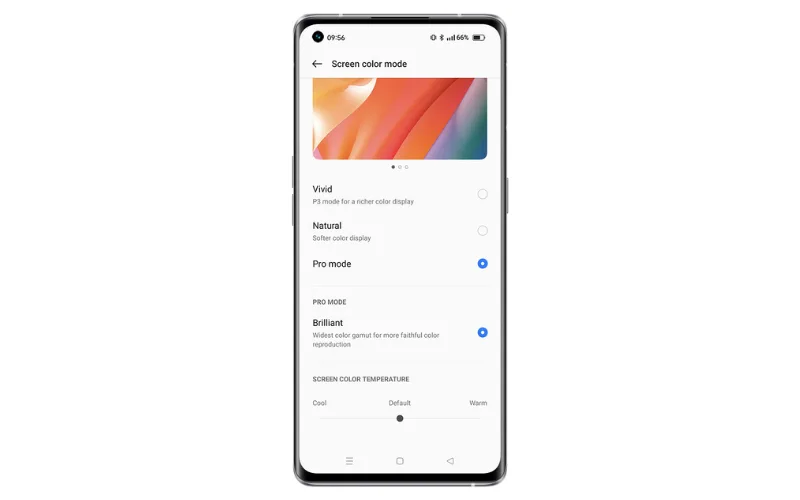
- Usa el ajuste automático de brillo, para que la pantalla se adapte a la luz ambiente. Cuando la pantalla está muy brillante consume mucha batería.
- Activa el Tema oscuro (Dark Mode) siempre que sea posible, especialmente si tu modelo de Realme tiene pantalla AMOLED. El fondo negro consume menos energía.
Usar modos de ahorro de energía y superahorro
- En Realme hay un Modo ahorro de batería y un Modo superahorro de batería. Este modo restringe funciones, apps en segundo plano, efectos visuales y limita accesos directos, pero puede extender bastante la autonomía.
- Configura el disparador automático: haz que el ahorro de batería se active automáticamente cuando la batería llegue a cierto porcentaje (por ejemplo, 20‐15 %) para evitar quedarte sin carga sorpresivamente.
Limitar aplicaciones en segundo plano y congelarlas
- Revisa cuáles apps consumen más batería (“Uso de batería” o “Battery usage” en ajustes) y limita su actividad en segundo plano.
- Activa la función de “Auto-freeze apps” o similar si Realme lo ofrece, para que apps que no usas regularmente se congelen automáticamente (no puedan usar CPU, datos, etc.). Esto reduce el drenaje cuando el teléfono está inactivo.
Optimizar las conexiones: Wi-Fi, GPS, Bluetooth y redes
- Desactiva servicios como GPS, Bluetooth o NFC cuando no los uses. Dejar estas conexiones activas constantemente consume batería.
- Prefiere Wi-Fi sobre datos móviles cuando esté disponible, ya que los datos móviles suelen gastar más batería.
- Si usas muchos servicios de ubicación, configura los permisos para que solo algunas apps usen tu ubicación “solo cuando esté en uso” en lugar de “siempre”.
Carga inteligente y evitar temperaturas extremas
- Activa las funciones de Carga inteligente o Límite de carga en Realme, para evitar cargar el teléfono más allá del 80 % si no es necesario. Esto ayuda a prolongar la vida útil de la batería.
- Evita cargar el teléfono bajo calor fuerte (por ejemplo, bajo el sol o con el teléfono dentro de una funda gruesa que atrape calor). Las altas temperaturas dañan las baterías de litio con el tiempo.
- Si es posible, usa cargadores originales o certificados por Realme para no afectar la batería con cargadores de baja calidad.
Actualizar software y mantener limpio el dispositivo
- Asegúrate de que tu Realme tenga la versión más reciente del sistema operativo y de parches de seguridad: muchas actualizaciones incluyen mejoras de eficiencia energética.
- Limpia apps que no usas o desinstálalas. Menos apps instaladas = menos procesos consumiendo batería en segundo plano.
- Reinicia el teléfono de vez en cuando para cerrar procesos “fantasma” que se quedan abiertos sin necesidad.
Personalización de la interfaz y atajos visuales
Personalizar la interfaz de tu dispositivo Realme no solo lo hace más bonito, sino que también mejora tu experiencia diaria. A continuación te muestro varios trucos de los 10 mejores trucos de Realme centrados en cómo ajustar la apariencia y usar atajos visuales para que todo sea más rápido y cómodo.
Cambiar tema, color de sistema y estilos de iconos
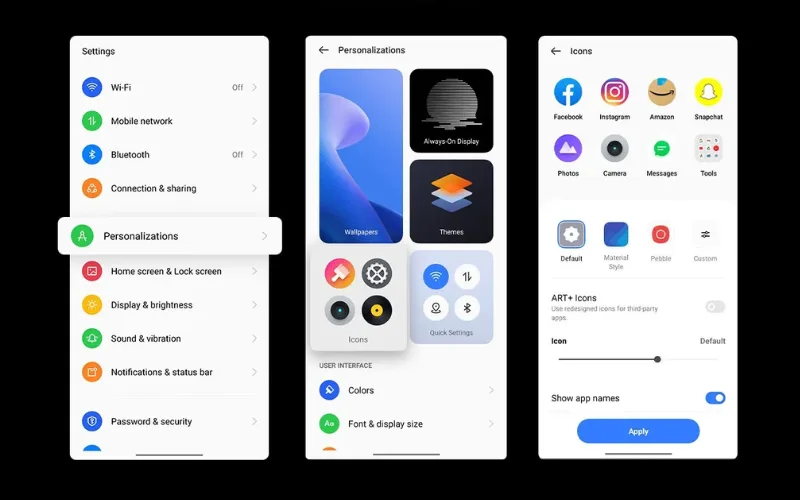
- Realme UI te permite elegir entre varios temas oficiales o descargar paquetes de iconos para darle un estilo único a tu móvil. Puedes cambiar el estilo, forma y tamaño de los iconos.
- También puedes definir colores de tema global: algunos dispositivos Realme te dejan escoger paletas de colores del sistema para que los acentos (botones, barras, elementos destacados) coincidan con tu gusto.
Personalizar la barra lateral inteligente (Smart Sidebar)
- Activa la Barra lateral inteligente para tener accesos rápidos flotantes desde un borde de la pantalla. Puedes configurarla para ver apps frecuentes, capturas o grabaciones de pantalla, etc.
- Ajusta su opacidad, su posición (lado derecho o izquierdo de la pantalla) y los accesos incluidos según lo que uses más.
Modificar panel de notificaciones y accesos rápidos
- Puedes reorganizar los iconos en el panel de notificaciones / acceso rápido para que los más usados (Wi-Fi, linterna, etc.) estén en posiciones más accesibles.
- También existe el gesto de deslizar desde cualquier parte hacia abajo para mostrar notificaciones, lo cual es útil si tu pantalla es grande y no quieres estirarte con el dedo.
Gestos y gestos con pantalla apagada
- Realme tiene gestos útiles cuando la pantalla está apagada: doble toque para despertar, dibujar (“V”, “O”, etc.) para activar la linterna o abrir la cámara.
- También puedes usar gestos de navegación en vez de los botones tradicionales: deslizamientos para ir atrás, inicio, aplicaciones recientes. Esto libera espacio visual y se siente más moderno.
Animación de huella dactilar y otros efectos visuales
- Si tu Realme tiene lector de huellas bajo la pantalla, puedes cambiar la animación que aparece al activar la huella (estilo, efecto). Esto añade un toque personal a la interfaz.
- Explora efectos visuales adicionales que Realme UI ofrece, como animaciones en transiciones de pantallas, efectos en Always On Display si está disponible, etc.
Gestos, movimientos y accesos rápidos ocultos
Estos trucos de los 10 mejores trucos de Realme te ayudarán a hacer tu vida más fácil: usar movimientos naturales, gestos intuitivos y accesos rápidos que muchas veces pasan desapercibidos. Pruébalos para ganar velocidad y eficiencia en tu uso diario.
Gestos con pantalla apagada
- Realme UI ofrece varios gestos que funcionan incluso cuando la pantalla está apagada: por ejemplo, tocar dos veces para despertar, dibujar una “O” para abrir la cámara, dibujar “V” para encender la linterna, entre otros.
- También puedes definir gestos personalizados, como deslizar hacia arriba, abajo, izquierda, derecha, o dibujar letras (M, W, etc.) para lanzar apps específicas desde pantalla bloqueada.

Captura de pantalla con gestos
- Un gesto práctico: deslizar tres dedos hacia abajo para hacer una captura de pantalla en Realme. Esto evita tener que presionar botones físicos.
- También se puede hacer una captura parcial (seleccionando el área con los tres dedos) o activar/desactivar otras opciones relacionadas con la captura, como mostrar la vista previa, borrar imagen original tras editar, etc.
Navegación por gestos del sistema
- En los 10 mejores trucos de Realme, sin duda usar gestos de navegación mejora la fluidez. Puedes reemplazar los botones (Atrás / Inicio / Recientes) por gestos: deslizar desde abajo, deslizar desde los bordes, etc.
- También hay opciones para ocultar la guía de gestos (la barra inferior que indica dónde deslizar), lo que hace que la pantalla se vea más limpia.
Deslizar tres dedos para dividir pantalla
- Uno de los gestos ocultos muy útiles es el de pantalla dividida: deslizar tres dedos hacia arriba en Realme permite abrir una app en pantalla superior y seguir usando otra en la parte inferior. Es perfecto para multitarea.
- Antes de usarlo, asegúrate de que la función “Pantalla dividida” esté activada en los ajustes.
Levantar para contestar llamadas y otros movimientos físicos
- Otro truco escondido de los 10 mejores trucos de Realme: “Levantar para contestar llamadas”. Si tu modelo lo soporta, cuando suena una llamada basta elevar el teléfono hacia la oreja para que se conteste automáticamente (no presionas ningún botón).
- También hay otros movimientos inteligentes en “Gestos y movimientos”, como gestos flotantes, etc., dependiendo del modelo. Explora ese menú para ver qué otros movimientos físicos soporta tu Realme.
Mejora de la cámara: fotos y vídeo como un profesional
Si quieres que tus fotos y vídeos destaquen, estos trucos son parte de los 10 mejores trucos de Realme para sacarle el máximo partido al sistema de cámaras (“hardware + software”) de tu Realme. Con unos ajustes y técnicas simples, puedes lograr resultados más claros, con mejor luz, menos ruido y efectos más profesionales.
Usa el modo Pro para controlar ISO, exposición y balance de blancos
- Activa el modo Pro o “Pro Mode” de la cámara de tu Realme. Este modo permite ajustar manualmente parámetros como el ISO (la sensibilidad a la luz), la velocidad de obturación, el enfoque manual y el balance de blancos.
- Ajustar el ISO te permite evitar ruido en escenas oscuras: cuanto más bajo sea (por ejemplo, 100-400), menos ruido, aunque requiera más luz.
- La velocidad de obturación te ayuda a congelar movimientos cuando es rápida o capturar efectos de movimiento cuando es lenta.
- El balance de blancos ajusta los tonos de color acorde a la luz ambiente (luz de sol, luz fluorescente, etc.), evitando que las imágenes salgan con tonos demasiado fríos o cálidos.
Activa HDR (o HDR automático) para tomas con contraste
- HDR (High Dynamic Range) ayuda a equilibrar áreas de alto contraste (como escenas con cielo muy claro y sombra profunda). Con HDR encendido o en modo “auto”, la cámara toma varias exposiciones y combina los mejores detalles.
- Cuidado: HDR ralentiza algo la captura porque debe procesar más datos. En escenas con mucho movimiento puede generar “efectos fantasmas” si algo se mueve entre las exposiciones. En esos casos puede ser mejor dejar HDR apagado.
Usa modos especiales: noche, panorámica, cámara lenta, time-lapse
- Modo Noche: esencial para fotografía con poca luz. Mantén el teléfono estable, idealmente sobre trípode o apoyado para evitar movimiento, ya que requiere varios segundos de exposición.
- Modo Panorámica (Panorama): útil para paisajes o espacios amplios. Desliza lentamente manteniendo nivelado el teléfono.
- Cámara lenta (Slow Motion) y time-lapse: para capturar movimientos rápidos en detalle o para mostrar el paso del tiempo de forma creativa. Ajusta los FPS según lo que permite tu modelo Realme para slow motion, y para time-lapse asegúrate de buena luz.
Mejora la calidad del vídeo: resolución, fps y estabilización
- Elige una resolución alta si tu Realme lo soporta (1080p, 4K) para vídeos más nítidos. Si vas a ver los vídeos en dispositivos modernos o subirlos a redes, la resolución importa.
- Aumenta los fps si necesitas capturar acción o movimientos rápidos (por ejemplo 60 fps). Esto hace que los movimientos se vean más suaves.
- Activa estabilización (establecimiento óptico o digital, según modelo) para evitar vídeos temblorosos si grabas sin trípode.
- Evita grabar con el teléfono en fondos no estables o sin soporte; también mantén la lente limpia para que no haya manchas o borrones.
Ajustes rápidos y accesos ocultos que mejoran fotos y vídeos
- Usa temporizador (timer) si vas a tomar selfies, fotos grupales o cuando usas trípode, para minimizar vibraciones. Muchos modelos Realme permiten configurar 3s o 10s.
- Define la acción de los botones de volumen: algunas versiones permiten usar el botón de volumen como disparador para tomar fotos o para acercar/alejar (zoom).
- Activa “tocar para enfocar”: al tocar sobre la pantalla defines el punto de enfoque, y muchas cámaras permiten “arrastrar” ese enfoque para ajustar también la exposición correspondiente.
Seguridad, privacidad y control de notificaciones
Proteger tu información personal y controlar qué notificaciones ves y cuándo es vital. Esta sección reúne varios de los 10 mejores trucos de Realme en materia de seguridad y privacidad, para mantener tu dispositivo a salvo y tus datos bajo control.
Establecer contraseña de privacidad (Privacy Password)
- Realme permite configurar una contraseña de privacidad diferente al bloqueo de pantalla (puede ser PIN, patrón o contraseña) para funciones sensibles.
- Esta contraseña sirve, por ejemplo, para usar “App Lock” (bloquear apps específicas), acceder al “Private Safe” (espacio privado) u otras funciones que requieran más protección.
- También deberías configurar una pregunta de seguridad y un correo electrónico de recuperación, en caso que olvides esta contraseña privada.
Administrar permisos y el panel de privacidad
- Usa el “Permission Manager” o administrador de permisos para ver qué apps están accediendo a ubicación, micrófono, cámara, etc. Puedes revocar permisos innecesarios.
- Realme UI ofrece un tablero de privacidad (“Privacy Dashboard”) donde se puede ver la frecuencia con que cada app exige permisos sensibles. Esto te ayuda a identificar apps que demandan permisos de forma excesiva.
Control de notificaciones y visibilidad en pantalla de bloqueo
- En los ajustes de notificaciones puedes elegir qué información aparece en la pantalla de bloqueo: mostrar título y cuerpo completo, solo título o no mostrar nada. Esto te ayuda a mantener privacidad si alguien ve tu teléfono sin desbloquearlo.
- También puedes activar o desactivar los badges (los puntos o números que indican notificaciones nuevas sobre los íconos de las apps).
- Habilita el historial de notificaciones para revisar avisos que pudiste descartar sin querer.
- Realme tiene una función “Anti-peeping for notifications” (anti-mirones): cuando la cámara frontal detecta que no eres tú quien está frente al teléfono, oculta automáticamente los detalles de las notificaciones (solo muestra que hay una notificación sin mostrar contenido).
Acceso especial a apps y permisos de aplicación especial
- En Realme hay un apartado de Acceso especial para apps (“Special app access”) donde controlas permisos que no todas las apps tienen por defecto, como modificar ajustes del sistema, mostrar encima de otras apps, acceder a las notificaciones de otras apps, etc.
- Verifica qué apps han sido autorizadas para acceder a tus notificaciones o modificar configuraciones del sistema: revocar los permisos innecesarios mejora la seguridad.
Protección de llamadas, mensajes de spam y funciones de pagos seguros
- Realme incluye funciones para detectar llamadas fraudulentas, mensajes de spam o bloquear números desconocidos o molestos. Activar esos filtros te protege de estafas.
- Hay ambientes de “Protección de pagos” o “Payment protection” en algunos modelos: antes de hacer transacciones, verifica que esta función esté activa, para asegurar que tu dispositivo compruebe el entorno, detecte posibles riesgos de apps maliciosas o vulnerabilidades.
Rendimiento, velocidad y uso eficiente del sistema
Si quieres que tu Realme funcione más fluido y rápido, estos trucos son parte de los 10 mejores trucos de Realme enfocados en maximizar rendimiento y optimizar los recursos del sistema. Aplicándolos verás mejoras reales en velocidad, respuesta y uso eficiente de RAM y CPU.

Reducir animaciones del sistema
- Las animaciones (transiciones de pantalla, apertura/cierre de apps, etc.) ocupan tiempo y recursos del sistema. Reducir su velocidad, o desactivarlas donde se permita, puede hacer que todo se sienta más ágil.
- En Realme UI puedes ajustar la “App animation speed” (“Velocidad de animación de aplicaciones”) en Ajustes > Pantalla y brillo > Velocidad de animación de apps.
- También, desde las Opciones de desarrollador (Developer Options), puedes cambiar los valores de: escala de animación de ventana, transición y duración de animador (Window, Transition, Animator), poniéndolos en 0.5× o desactivando.
Limitar apps en segundo plano y auto-inicio
- Identifica cuáles aplicaciones se ejecutan en segundo plano y consumen RAM o CPU; limita su actividad solo lo necesario. En Realme UI, hay funciones como App Battery Management o App Launch para controlar qué apps se inician automáticamente o funcionan en background.
- Desactivar auto-inicio para apps que no usas seguido mejora el tiempo de respuesta del dispositivo al iniciar o cambiar entre apps.
Mantener el sistema actualizado
- Las actualizaciones de Realme UI no sólo traen nuevas funciones, también optimizan el rendimiento, corrigen errores que pueden estar causando lag o mal uso de recursos. Ser uno de los 10 mejores trucos de Realme es asegurarte de que tu dispositivo tiene instalada la última versión disponible.
- Además actualizar las apps instaladas (desde la tienda de apps) ayuda a evitar incompatibilidades que ralenticen el sistema.
Usar modos de rendimiento / rendimiento elevado
- Muchos modelos Realme incluyen un “Modo Rendimiento” o “High Performance Mode” que prioriza CPU / GPU para ciertos usos (juegos, apps exigentes). Activarlo cuando lo necesites puede mejorar la fluidez.
- En juegos, Realme tiene Game Space o funciones similares donde puedes configurar que esos juegos tengan prioridad de recursos, menos interrupciones, etc.
Liberar espacio en almacenamiento y limpieza de caché
- Cuando el almacenamiento está muy lleno, el sistema tiene menos espacio para archivos temporales, swapping, logs, etc. Mantener un espacio libre razonable mejora el rendimiento general.
- Limpiar el caché de apps y archivos residuales también evita que se acumulen datos que ralenticen apps o que generen retrasos al abrirlas. Realme UI a menudo tiene herramientas de limpieza integradas.

Reducir tasa de refresco cuando no se necesite / fondos estáticos
- Si tu dispositivo Realme tiene pantalla de alta tasa de refresco (90 Hz, 120 Hz o más), usarla mejora la suavidad visual, pero también consume más batería y exige más al hardware. Un truco de los 10 mejores trucos de Realme es usar una tasa de refresco estándar (60 Hz) para tareas simples, y reservar lo alto cuando lo necesites.
- Evitar fondos de pantalla animados o en vivo ayuda, ya que generan carga visual extra constantemente. Un fondo estático consume menos GPU y reduce latencia.
Conclusión
En resumen, estos consejos reúnen algunos de los 10 mejores trucos de Realme para sacarle el máximo provecho a tu dispositivo: desde optimizar la batería, pasando por personalizar su interfaz, hasta mejorar la cámara, reforzar tu seguridad y lograr un rendimiento fluido.
Poner en práctica estos trucos no requiere ser un experto: bastan unos cuantos ajustes sencillos en los menús de configuración. A medida que aplicas cada truco descubrirás que tu Realme corre más ágil, consume menos energía, protege mejor tu privacidad y se adapta más a tu estilo y necesidades.
Te animo a que pruebes al menos uno de estos trucos cada día, así los integras poco a poco. Si quieres, puedes volver a esta lista cuando compres un nuevo modelo o cuando notes que el teléfono ya no rinde igual: estos ajustes suelen prolongar mucho la vida útil y mejorar la experiencia de uso.
Si te gustó este artículo, compártelo con amigos que también tengan un Realme y deja tus comentarios: ¿cuál de estos trucos te ha servido más? ¿Tienes algún otro truco de Realme que te gustaría que incluyéramos?