
Desde el momento en que enciendes tu OPPO, tienes en tus manos un equipo con un potencial enorme. En este post descubrirás 10 mejores trucos de OPPO que te permitirán aprovechar al máximo tu dispositivo: ya sea mejorando la batería, sacando fotos más impactantes, personalizando tu interfaz, gestionando notificaciones con inteligencia o usando gestos que aceleran tu uso diario.
Te mostraré funciones ocultas, herramientas nativas de ColorOS y ajustes que quizá no conocías, todos explicados de forma clara y directa para que puedas aplicarlos hoy mismo. Al final, tu OPPO no solo funcionará mejor… también será más tuyo.
Tabla de Contenido
Trucos de rendimiento y batería que no conocías
Cuando tu OPPO funciona lento o la batería se agota rápido, no todo está perdido. Aquí tienes algunos trucos de rendimiento y batería que quizá no conocías, para que tu móvil rinda mejor y dure más. Forman parte de los 10 mejores trucos de OPPO.
Activa el “Power Saving Mode” y el “Super Power Saving Mode”
Una de las formas más efectivas de mejorar la duración de la batería es usar los modos de ahorro de energía que trae ColorOS.
- El Power Saving Mode limita procesos en segundo plano, reduce brillo, desactiva sincronizaciones automáticas innecesarias y ajusta el desempeño del CPU.
- Si necesitas ahorrar aún más energía (por ejemplo, cuando la batería está muy baja), el Super Power Saving Mode deja activo sólo un número limitado de aplicaciones esenciales.
Estos modos te ayudan a exprimir más horas de uso cuando el cargador está lejos.
Optimización de apps en segundo plano y gestión de inicio automático
Muchas aplicaciones se ejecutan en segundo plano o se inician automáticamente al prender el teléfono, consumiendo batería y recursos de CPU.
- Entra a Ajustes → Aplicaciones → Permisos de inicio automático y desactiva apps que no necesitas que arranquen solas.
- También revisa en Ajustes → Batería → Uso de batería para identificar apps que tengan un consumo exagerado y limítalas.
Esto reduce carga innecesaria y mejora el rendimiento general.
Modo de espera (“Sleep Standby Optimization”) para ahorrar durante la noche
ColorOS tiene una configuración para optimizar el uso cuando el teléfono está inactivo (“Sleep Standby Optimization”).
- Este modo detecta cuando no estás usando el móvil (por ejemplo, por la noche) y reduce actividades en segundo plano, desconectando sincronizaciones, limitando uso del procesador, etc.
- Actívalo desde Ajustes → Batería → Configuración avanzada de batería.
Con este truco, puedes evitar que tu teléfono desperdicie recursos mientras duerme.
Usa la gestión de brillo automático y temas oscuros (“Dark Mode”)
La pantalla es uno de los componentes que más consume batería. Algunos ajustes clave:
- Activa el brillo automático para que la pantalla se ajuste según la luz ambiental.
- Usa temas oscuros si tu modelo tiene pantalla OLED u AMOLED: los píxeles negros consumen menos energía.
Estos ajustes ayudan tanto al desempeño como a la conservación de batería.
Mantén el software actualizado y usa el “Battery Health Engine”

Las actualizaciones de sistema no solo traen nuevas funciones, también optimizaciones que pueden mejorar la eficiencia energética.
- Instala siempre las últimas versiones de ColorOS que hay para tu modelo.
- OPPO ha introducido el Battery Health Engine, que ayuda a mantener la capacidad de la batería a largo plazo (80 % tras varios años de uso), reduciendo degradaciones rápidas.
Este es uno de los trucos menos conocidos pero más valiosos en los 10 mejores trucos de OPPO.
Funciones ocultas de cámara para fotos y vídeos impactantes
¿Quieres que tus fotos y vídeos destaquen? Aquí tienes algunas funciones ocultas o poco conocidas que te ayudarán a sacar mucho más partido al apartado fotográfico de tu OPPO. Son parte de los 10 mejores trucos de OPPO para capturar momentos como un profesional.
Modo Vídeo Bokeh para grabaciones cinematográficas
OPPO ofrece un modo de vídeo bokeh (“fondo borroso”) que permite desenfocar el fondo mientras mantienes el sujeto en foco. Esto le da un toque de cine a tus vídeos, ideal para retratos, entrevistas o contenido para redes sociales.
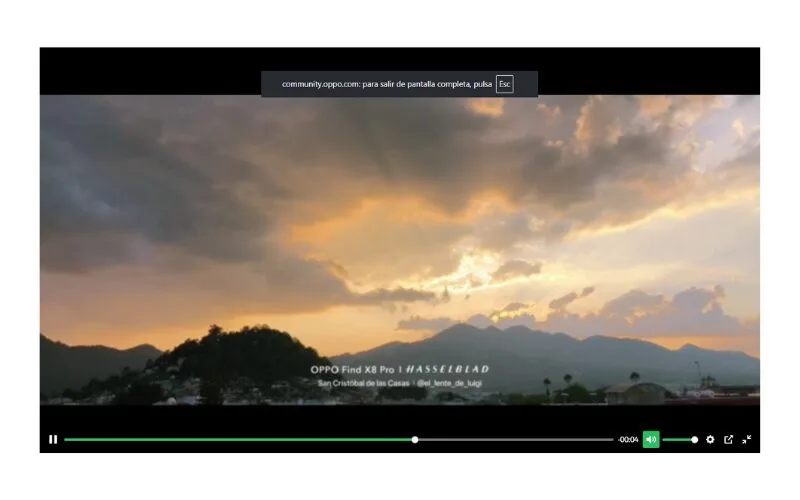
Cómo activarlo: Abre la app de Cámara → selecciona Vídeo → busca el icono o modo “Bokeh” o “Video Bokeh” si tu modelo lo tiene. Si hay ajustes, ajusta la intensidad del desenfoque. Esto es uno de los trucos menos usados pero impactantes de los 10 mejores trucos de OPPO.
Detectar manchas en la lente (“Lens Stain Detection”)
Una función muy práctica: OPPO puede avisarte cuando la lente de la cámara está sucia o tiene manchas que podrían afectar la calidad de tus fotos. Si aparece esta advertencia, limpia la lente antes de disparar.
Dónde se activa: Cámara → Ajustes → “Advanced settings” o “Configuración avanzada” → activar “Lens Stain Detection”.
Watermark personalizado: fecha, ubicación, nombre y texto
Si quieres que tus fotos lleven información automática o un sello personal, puedes usar la función de watermark (marca de agua). Puedes añadir la fecha, la ubicación, el nombre del dispositivo, o incluso un texto personalizado en cada fotografía.
Cómo usarlo: Ve a Cámara → Ajustes → Watermark → selecciona lo que quieras mostrar. Esto forma parte de los 10 mejores trucos de OPPO que pocos conocen.
Selfies con gesto de palma (“Palm Gesture”)
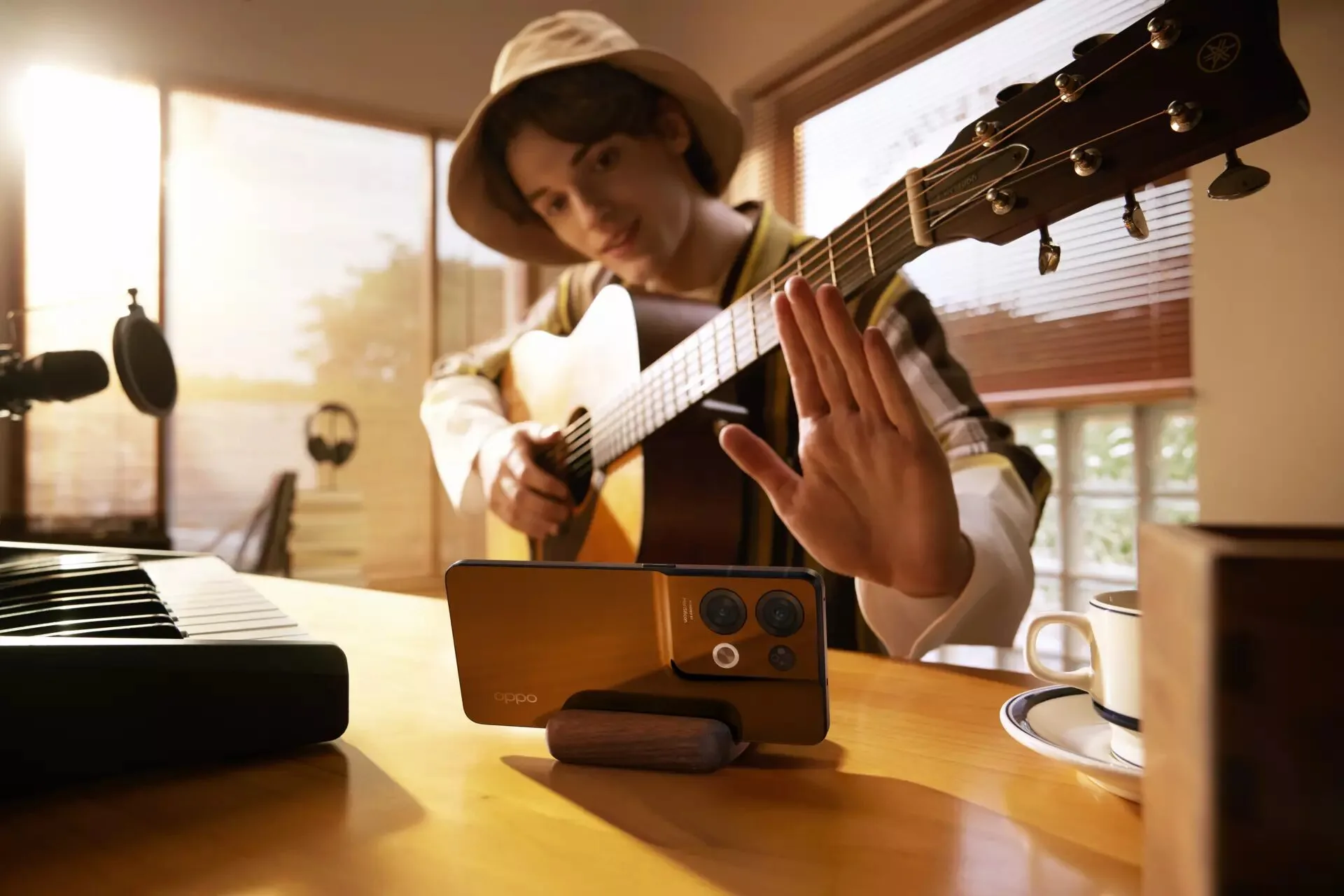
Para tomar selfies sin tocar la pantalla, puedes usar el gesto de mostrar la palma de la mano al frente de la cámara. La cámara detecta ese gesto y toma la foto automáticamente. Es útil cuando haces selfies en grupo o estás con el móvil alejado.
Activación: Cámara → Ajustes → busca la opción “Gesture self-shot” o “Palma para selfie” o algo similar.
Modos de belleza ajustables y AI que optimizan sin exagerar
OPPO incluye modos de belleza clásicos, pero lo escondido es lo que puedes hacer para ajustarlos fino: controlar la intensidad, permitir que la IA detecte automáticamente rostro y rasgos, o desactivarlos para ciertos tipos de fotos. Usar estos ajustes bien hace que tus fotos se vean naturales, no sobreprocesadas.

Dónde mirar: Cámara → Modo Retrato o Beauty Mode / Belleza → Ajustes avanzados → activar IA o “Auto beautify” → ajustar intensidad. También revisa si puedes desactivar artefactos como suavizado excesivo.
Personalización visual y ajustes que mejoran tu experiencia
Parte de los 10 mejores trucos de OPPO se trata de adaptar el aspecto del teléfono para que sea más bonito, único y cómodo de usar. Aquí te muestro funciones visuales poco conocidas que pueden hacer una gran diferencia.

Temas, fondos y motor de acentos basado en el wallpaper
OPPO permite cambiar no solo el fondo de pantalla, sino que con versiones recientes de ColorOS extraer colores del wallpaper para aplicarlos como acentos en la interfaz (botones, menús, barras). Esto crea una apariencia armónica en todo el sistema.
- Puedes elegir un tema completo desde la tienda de temas de OPPO, con combinaciones de iconos, tipografía y colores.
- También hay fondos estáticos, animados o incluso dinámicos que cambian según hora del día o nivel de batería, dependiendo del modelo/versión de ColorOS.
Personalización de iconos, rejilla del escritorio y tamaño de fuente
Estos ajustes permiten que la disposición de tu pantalla de inicio se adapte justo a lo que te gusta:
- Cambiar el número de columnas y filas de la pantalla de inicio para que quepan más apps o para que todo se vea más espacioso.
- Modificar la forma, estilo o tamaño de los iconos (y el texto debajo). Algunos OPPO permiten incluso eliminar el texto o elegir distintas siluetas.
- Ajustar la fuente o estilo de letra si tu versión de ColorOS lo permite.
Modo oscuro editable y temperatura de color de pantalla
El modo oscuro no solo sirve para estética: también mejora la visibilidad en ambientes con poca luz y puede ahorrar batería (sobre todo en pantallas OLED). Algunos trucos avanzados:
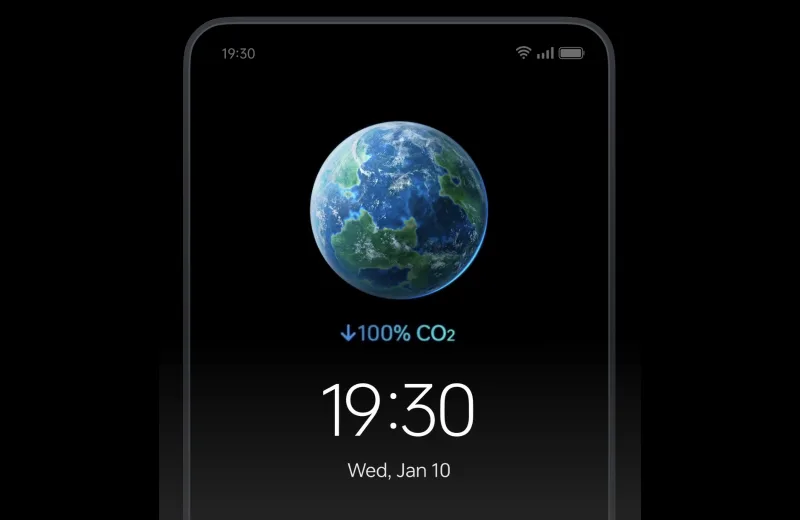
- En ColorOS puedes elegir distintas intensidades del modo oscuro, o qué apps lo pueden usar.
- Ajustar la temperatura de color (más fría / más cálida) para que los blancos no se vean azulados o amarillentos.
- Elegir el “modo de color de pantalla” (Intenso, Natural, etc.) para adaptarlo a tu gusto.
Pantalla siempre activa (“Always-On Display” / Pantalla ambiente) personalizada
Otro de los 10 mejores trucos de OPPO visuales es aprovechar la pantalla siempre activa para tener información útil sin desbloquear el teléfono:
- Puedes configurar qué elementos se muestran (hora, notificaciones, batería, etc.), su estilo, la posición, incluso texto personalizado.
- También en algunos modelos se permite elegir diseños animados o que cambian con la hora del día.
Bloquear disposición de inicio y diseño fijo
Para evitar que los iconos se muevan, se eliminen o se reorganicen por accidente:
- ColorOS permite “bloquear la disposición de la pantalla de inicio” para que no puedas modificar la ubicación de apps o widgets una vez que la dejas organizada. Esto da seguridad visual y sensación de orden.
- Combinar esto con elegir un diseño de pantalla de inicio estable (cuántas filas/columnas, tamaño de iconos) ayuda a que todo se vea más limpio y consistente.
Gestión inteligente de notificaciones y privacidad
Cuando hablamos de los 10 mejores trucos de OPPO, no todo es rendimiento o estética: tener control sobre tus notificaciones y proteger tu privacidad es esencial. Aquí verás funciones y ajustes que quizá no conocías, para que tu teléfono trabaje más para ti — y no al revés.
Ocultar detalles de notificaciones en la pantalla bloqueada
Si prefieres que, al llegar una notificación, no se muestre el contenido hasta desbloquear el teléfono, OPPO tiene una función para eso.
- Ruta típica: Ajustes → Notificaciones y Ajustes rápidos → Ocultar detalles de notificaciones en la pantalla de bloqueo (“Hide Notification Details on Lock Screen”).
- Activar esto te permite ver que hay una notificación pero sin que se lean mensajes, contenido de apps u otros datos privados desde el bloqueo.
- Es uno de esos 10 mejores trucos de OPPO que cuidan tu privacidad cuando alguien más ve el teléfono.
Ajustes de banner y estilo de notificaciones
Tener notificaciones que no interrumpan innecesariamente o que aparezcan con estilo discreto puede marcar diferencia.
- Puedes cambiar el estilo de notificación (banner, burbuja, etc.) desde Ajustes → Notificaciones y barra de estado.
- También puedes decidir si los banners se muestran en pantalla completa, si vibran, si aparece el sonido, etc.
- Ajustar esto ayuda a reducir distracciones, especialmente en reuniones o cuando no quieres que te molesten. Integrado también en los 10 mejores trucos de OPPO.
Silenciar o “posponer” notificaciones específicas
No todas las notificaciones importan igual: silenciar ciertas apps o posponer las alertas inmediatas puede ayudarte a concentrarte.
- Algunos modelos de ColorOS incluyen la función de Notification Snoozing: permite posponer una notificación durante un tiempo específico.
- También puedes silenciar notificaciones de ciertas apps o configurar que solo se muestren cuando desbloqueas el dispositivo.
- Este truco de gestión es clave dentro de los 10 mejores trucos de OPPO para evitar interrupciones innecesarias.
Private Safe, álbumes privados y ocultar apps
Más allá de notificaciones, esta sección es sobre lo que guardas en el teléfono: tus fotos, archivos, apps privadas.
- Función Private Safe te permite guardar documentos, fotos o archivos sensibles bajo cifrado y acceso con huella, PIN o patrón.
- También en versiones modernas de ColorOS hay álbumes privados en la galería, notas ocultas (“Hidden Notes”) y la posibilidad de ocultar apps del menú para que no estén visibles fácilmente.
- Usar estos ajustes es otro de los 10 mejores trucos de OPPO para asegurarte de que sólo tú controles quién ve qué.
Permisos flexibles y protección de pantalla (anti-mirones)
Proteger lo que hace cada app y lo que se ve en pantalla también es parte importante de la privacidad.
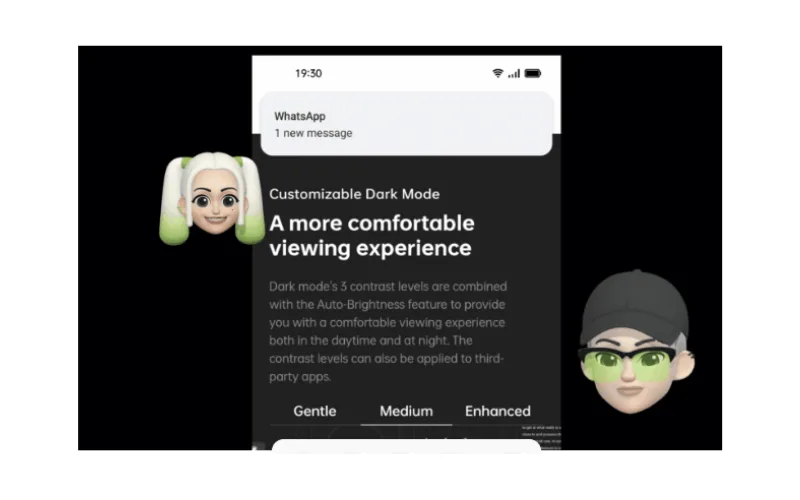
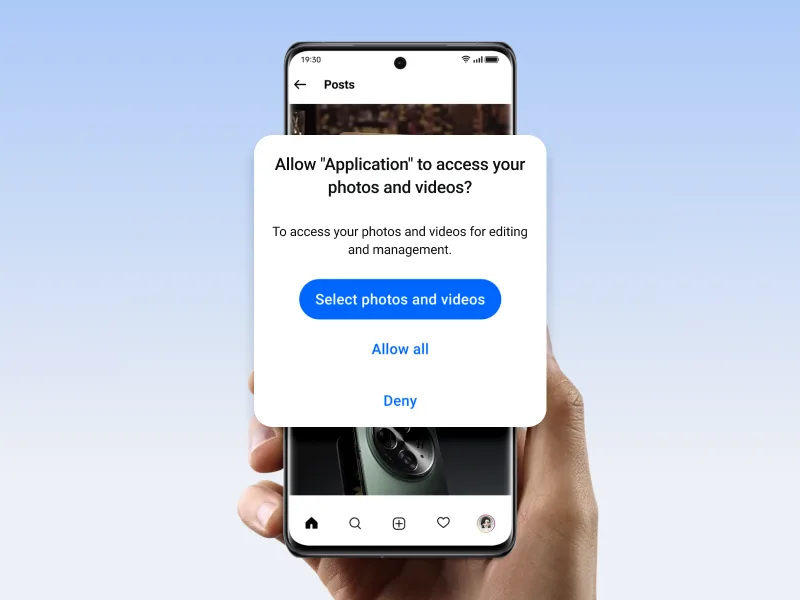
- Permisos: entra en Ajustes → Privacidad → Administrador de permisos o algo similar, para controlar qué apps tienen acceso al micrófono, cámara, ubicación, etc. Puedes permitir “solo mientras se usa la app”, o denegar totalmente.
- Protección de pantalla o anti-mirones: algunos modelos detectan si alguien más está viendo tu pantalla y atenúan o esconden contenido sensible automáticamente. También puedes desactivar las notificaciones emergentes que aparecen sobre otras apps o en pantalla de bloqueo.
- Esta capa de seguridad y privacidad también forma parte de los 10 mejores trucos de OPPO que realmente protegen tu información cotidiana.
Atajos y gestos que aceleran tu uso diario
Dentro de los 10 mejores trucos de OPPO, los gestos y atajos que facilita ColorOS pueden hacer que usar tu teléfono sea mucho más rápido. Aquí tienes varias funciones que probablemente no estás usando pero que te ahorran bastante tiempo y esfuerzo.
Navegación por gestos
En lugar de usar botones virtuales, puedes usar gestos para moverte por el sistema de forma fluida:
- Ve a Ajustes → Herramientas convenientes / Convenience Tools → Navegación / Navigation. Allí puedes elegir entre botones virtuales o gestos.
- Ajusta la sensibilidad del gesto, la zona de inicio, etc., para evitar activaciones accidentales.
Este gesto te permite volver al inicio, abrir apps recientes o retroceder sin depender de los botones en pantalla, uno de los 10 mejores trucos de OPPO para agilizar tareas diarias.
Gestos con pantalla apagada (Screen-off gestures)
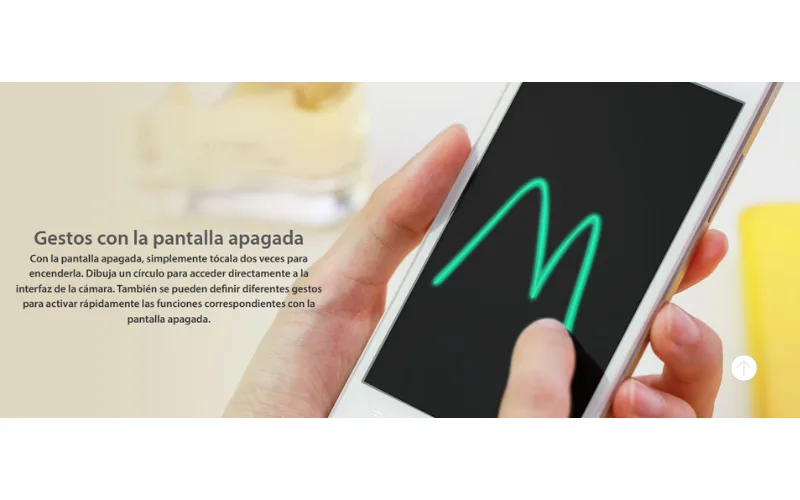
Estas funciones te permiten realizar acciones rápidas sin desbloquear el teléfono:
- Entra a Ajustes → Gestos & Movimientos / Gestures & Motions → Gestos con pantalla apagada / Screen-off Gestures.
- Por ejemplo: dibujar “O” para abrir la cámara, “V” para linterna, doble toque para encender la pantalla, etc.
Son útiles cuando necesitas acceder rápidamente a algo sin tener que encender totalmente el dispositivo. Un clásico dentro de los 10 mejores trucos de OPPO.
Barra lateral inteligente (Smart Sidebar)
La Smart Sidebar es un panel accesible deslizando desde un lateral, que puede guardar atajos, herramientas o apps de uso frecuente:
- Actívala desde Ajustes → Funciones especiales / Special Features → Smart Sidebar.
- Puedes personalizar qué herramientas o apps aparecen allí: capturas de pantalla, grabar pantalla, abrir calculadora, etc.
Esto te permite tener tus acciones más usadas siempre a mano sin salir de la app en la que estás, lo que acelera mucho tu flujo diario.
Ventanas flotantes y pantalla partida
Para multitareas, estos atajos te permiten usar varias apps al mismo tiempo:
- Usa Split Screen (pantalla partida) o Floating Window (ventana flotante). Ejemplo: abrir el chat en una ventanita encima de otra app.
- En muchos OPPO se activa deslizando con tres dedos o usando el menú de apps recientes.
Este es uno de esos 10 mejores trucos de OPPO para quienes siempre están realizando varias tareas al mismo tiempo (mensajería, redes, videos, etc.).
Atajo rápido con huella digital / sensor trasero
Algunos modelos permiten configurar que al mantener presionada la huella digital, se abra una app específica:
- Evita tener que desbloquear y buscar la app.
- Revisa en ajustes de huella o seguridad si tu dispositivo lo permite (no todos los modelos lo incluyen).
Este tipo de atajo personalizado se siente como magia cuando lo usas, otro de los 10 mejores trucos de OPPO que se notan mucho en el uso diario.
Consejos para sacarle partido a ColorOS y sus herramientas nativas
ColorOS es mucho más que una capa estética: trae herramientas integradas que, bien usadas, pueden hacer tu día a día más sencillo, eficiente y seguro. Aquí tienes algunos de los 10 mejores trucos de OPPO que se apoyan en las funciones nativas del sistema que quizá no estés usando al máximo.
AI Toolbox y herramientas de productividad
ColorOS incorpora funciones de inteligencia artificial directamente en el sistema para ayudarte con tareas comunes.
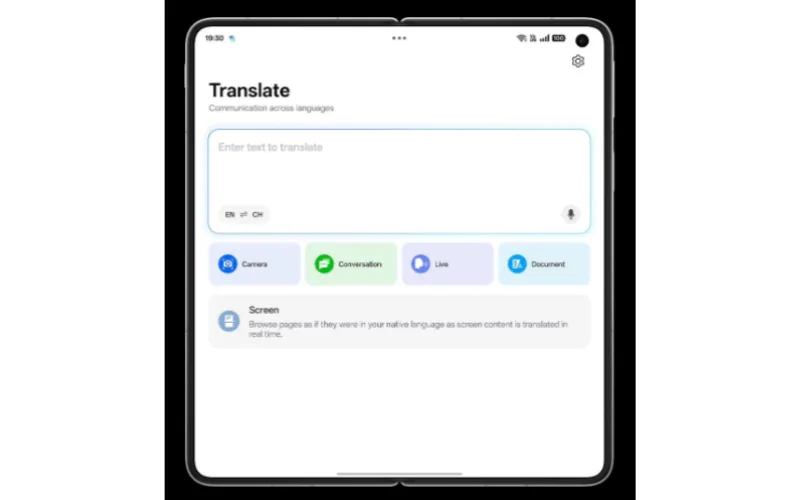
- AI Toolbox: ofrece utilidades como respuestas automáticas, traducción en tiempo real, resúmenes de textos o audios. Si pasaras menos tiempo escribiendo y más tiempo actuando, verás lo práctico que puede ser.
- AI Editor: permite mejorar fotos antiguas, desenfocar lo que sobra, corregir borrones, etc., sin necesidad de apps externas.
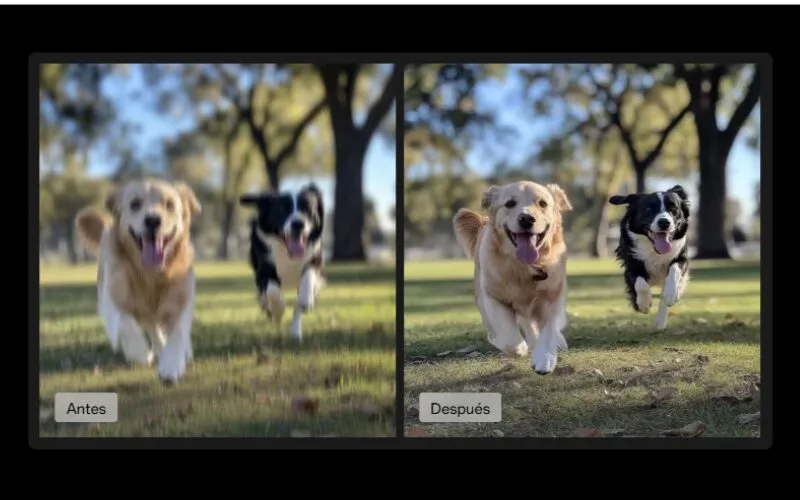
Estas herramientas nativas reducen la necesidad de instalar apps adicionales, lo que también colabora con un mejor rendimiento y menos consumo de batería. Otro de los 10 mejores trucos de OPPO se basa en usar lo que ya viene incluido.
Motor de personalización basado en fondo, animaciones y temas
Aprovecha lo que ColorOS ofrece para que tu dispositivo se vea único y fluido.
- El motor que extrae colores del fondo de pantalla para aplicarlos como acentos en menús, barras de estado o iconos.
- Temas dinámicos, efectos visuales y animaciones suaves como parte de la interfaz visual en versiones recientes, que hacen que los movimientos en pantalla se sientan más naturales.

- Always-On Display personalizable: diferentes estilos de reloj, fondos, patrones, para ver lo esencial incluso con la pantalla bloqueada.
Estos ajustes visuales mejoran la experiencia de uso y hacen que el teléfono se sienta “tuyo”, sin perder velocidad ni funcionalidad: parte importante de los 10 mejores trucos de OPPO.
Administración nativa de privacidad y seguridad
ColorOS integra herramientas de seguridad y privacidad que conviene conocer y activar para proteger tus datos.
- Private Safe: guarda archivos, fotos o documentos sensibles en un espacio cifrado, protegido por huella, PIN o patrón.
- Auto-pixelate / Auto Pixelate: borra detalles sensibles automaticamente en capturas o al compartir, para evitar revelar información privada inadvertidamente.
- Gestión de permisos detallada: decidir cuándo y cómo las apps acceden a ubicación, micrófono, cámara, etc. Esto te da control real sobre lo que cada app puede hacer. (ej: permitir solo mientras la aplicación está en uso).
Estos son trucos entre los 10 mejores trucos de OPPO que te ayudan a confiar más en tu dispositivo.
Herramientas nativas de multitarea y gestión del sistema
Utilizando funciones ya integradas en ColorOS puedes hacer más, con menos esfuerzo.
- Ventanas flotantes y pantalla partida (Split Screen): puedes tener dos apps abiertas al mismo tiempo, o una flotante encima de otra, lo que es útil para mensajes, vídeos o navegación simultánea.
- Shelf / Smart Sidebar: un panel lateral con acceso rápido a aplicaciones, herramientas como capturas de pantalla, traductor, calculadora, etc., sin salir de la app que estás usando.
- RAM virtual / expansión de memoria: algunos modelos permiten usar parte del almacenamiento para simular RAM extra, lo que mejora la multitarea si sueles tener muchas apps abiertas.
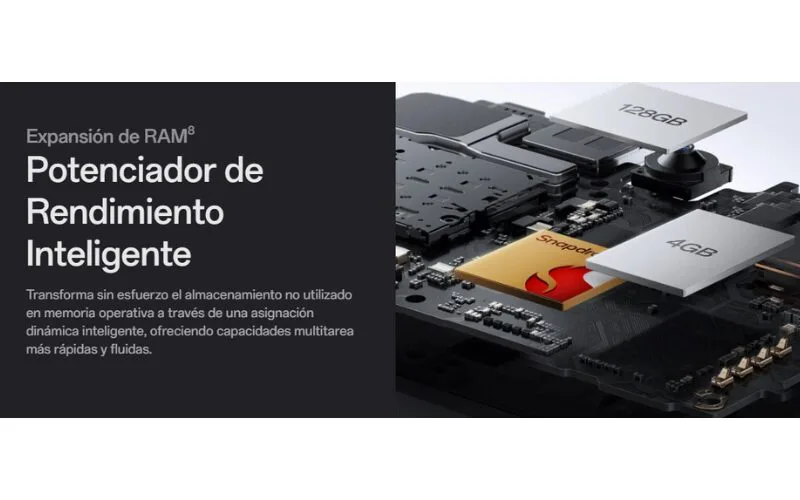
Estos atajos nativos reducen la necesidad de apps de terceros, lo que ayuda a mantener el dispositivo ligero y ágil, un factor clave dentro de los 10 mejores trucos de OPPO.
Optimización de red, actualizaciones y mantenimiento general
Para que ColorOS funcione bien, es importante cuidar algunos detalles que muchos usuarios subestiman.
- Actualizaciones de software: mantener la versión más reciente de ColorOS no solo trae nuevas funciones, sino también mejoras de estabilidad, seguridad y eficiencia.
- Administración de apps en segundo plano y optimización de batería: desde los ajustes, ver qué apps consumen más, limitar su actividad en segundo plano, activar modos de ahorro cuando sea necesario.
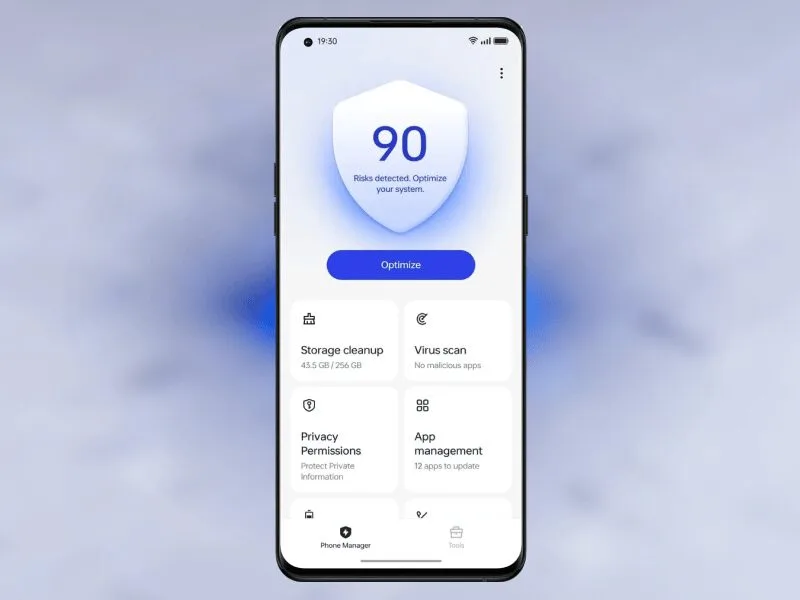
- Limpiar caché y archivos temporales: usar el gestor de almacenamiento integrado o la herramienta “Phone Manager” para liberar espacio, eliminar archivos innecesarios, lo que evita que el sistema se vuelva lento con el tiempo.
Estos consejos son básicos pero poderosos, y forman parte de los 10 mejores trucos de OPPO que marcan diferencia en la experiencia diaria.
Conclusión
Los 10 mejores trucos de OPPO que vimos no son simples adornos: son herramientas reales que pueden mejorar tu día a día. Desde optimizar batería hasta personalizar cada detalle visual, pasando por gestos que ahorran tiempo y funciones menos visibles que mejoran la privacidad, cada consejo suma.
Si aplicas aunque sea algunos de estos trucos:
- Verás que tu móvil funciona con mayor fluidez.
- Tu batería durará más.
- Te sentirás más cómodo usando el teléfono porque estará adaptado a tu estilo.
- Además, tendrás mayor control sobre lo que haces, lo que ves y lo que comparten tus apps.
Te animo a probar uno por uno estos consejos según tu modelo OPPO. Algunas funciones pueden variar entre modelos o versiones de ColorOS, así que revisa los ajustes de tu teléfono. Y recuerda: no necesitas usarlos todos, sino los que mejor se adapten a ti.